
sweeep は、月初に費用計上した際の請求書データを元にして、月末の支払処理を一括で行うことが可能です。このページでは仕訳データを支払連携する方法について解説します。
請求書データを支払連携する
支払連携の操作は、請求書一覧ビューと請求書詳細ビューのどちらからでも実行することができます。
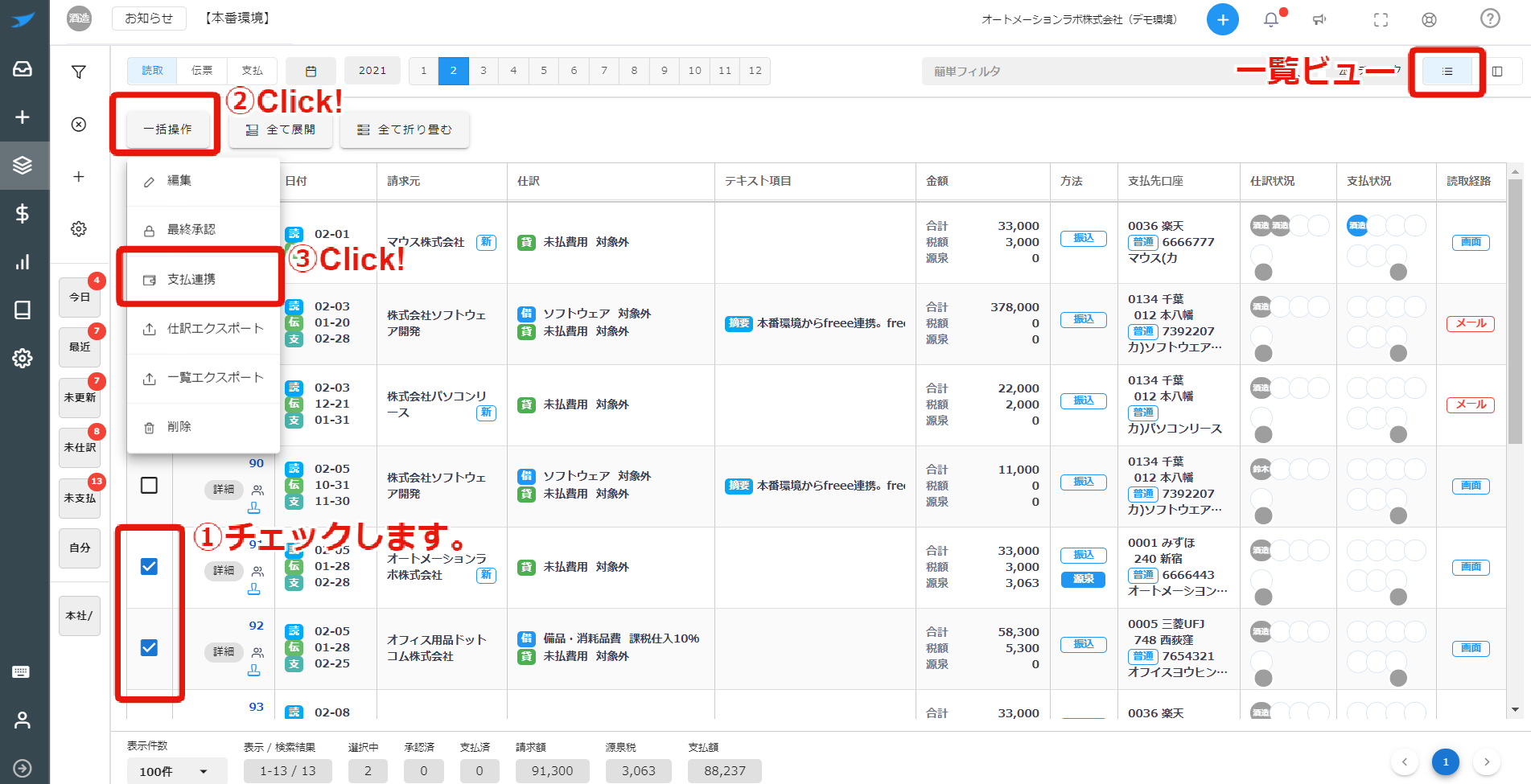
【請求書一覧ビューから支払連携する手順】
支払メニューに転送を行う対象の請求書をチェックします。
[一括操作]ボタンをクリック後、[支払連携]ボタンをクリックします。
【請求書詳細ビューから支払連携する手順】
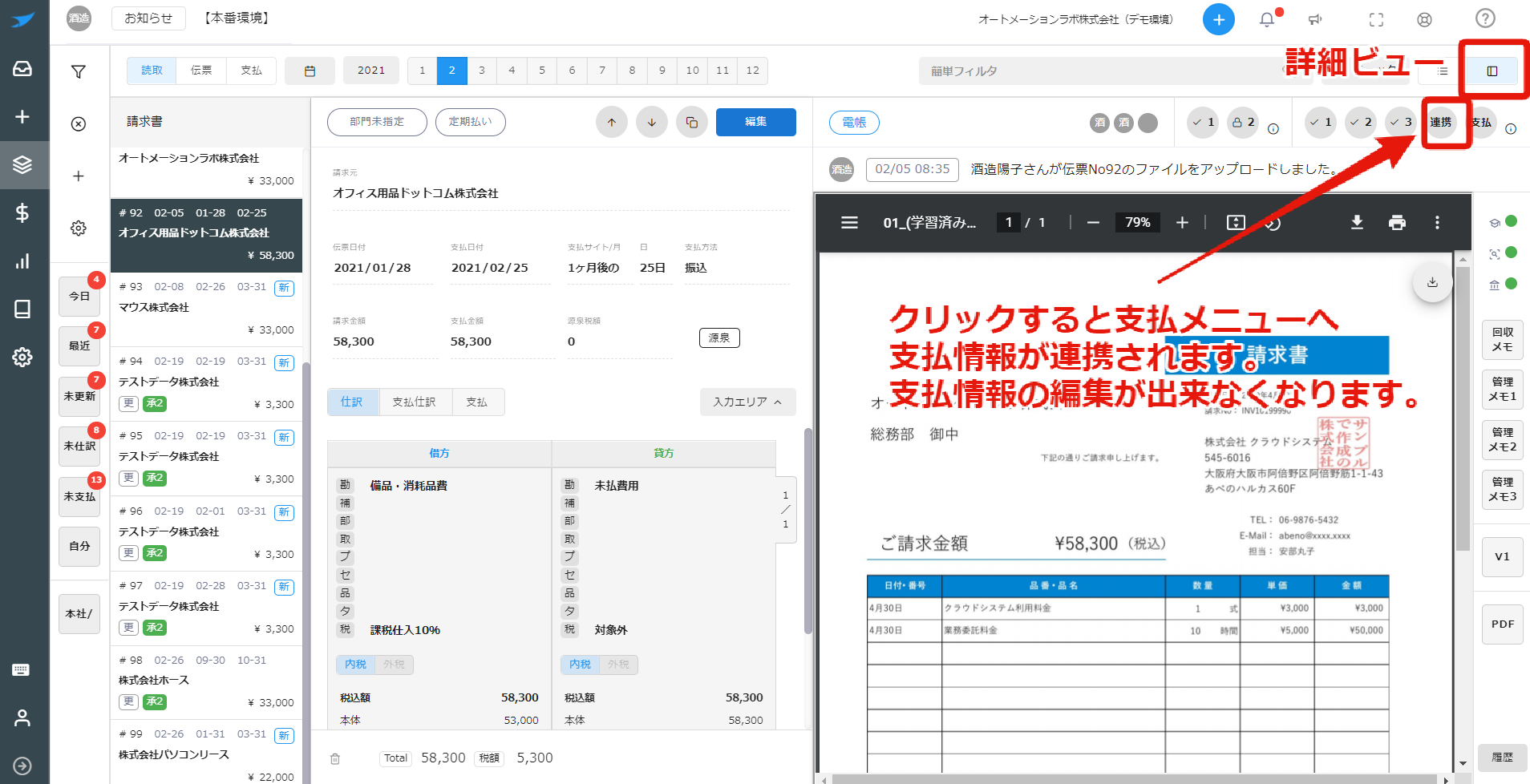
PDFファイルの右上に表示されている[連携]ボタンをクリックします。
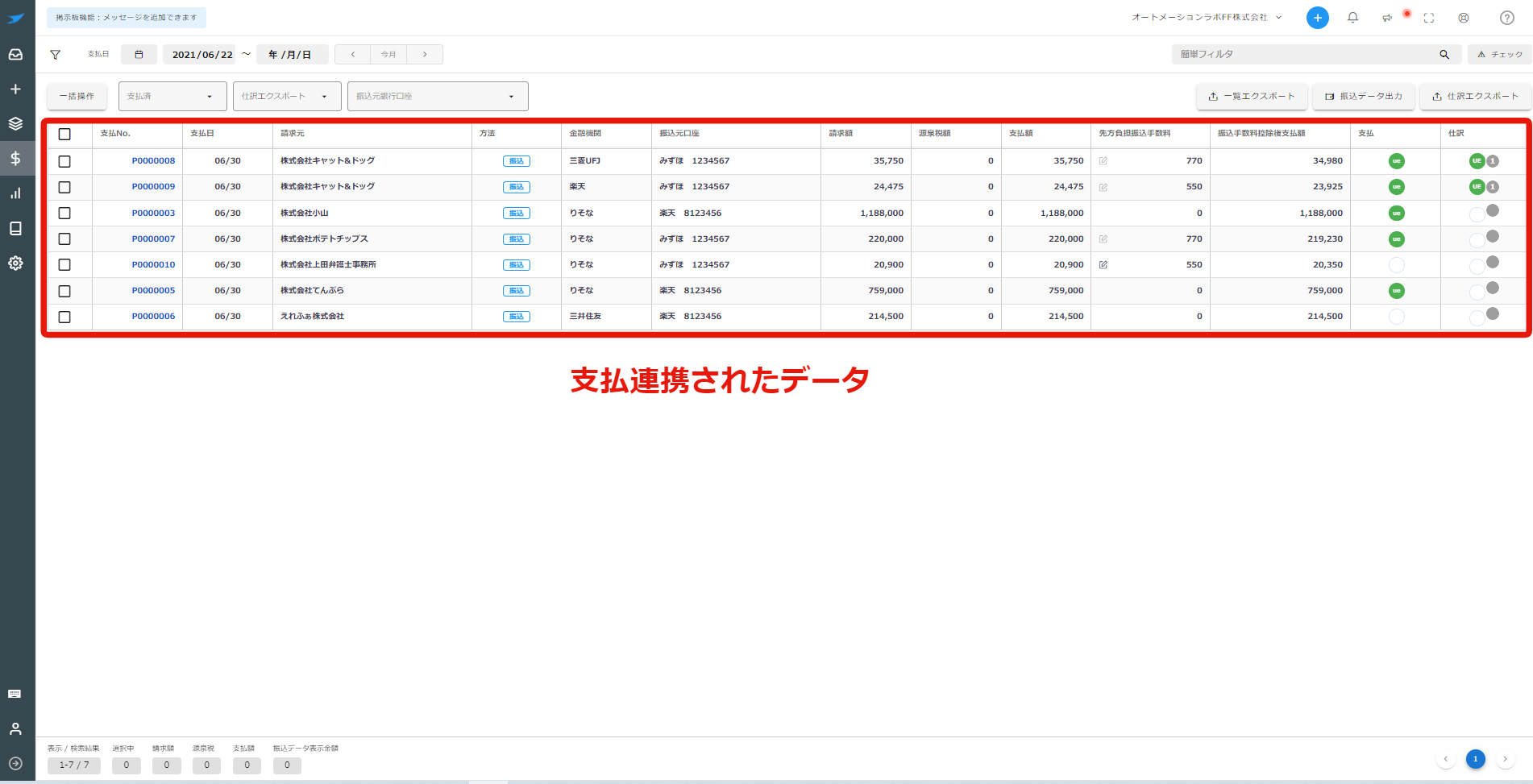
支払メニューへ請求書が連携されたか確認してみましょう。
メニューの[支払]ボタンをクリックして、支払機能画面を開きます。
支払連携された請求書データを一覧で確認することが可能です。
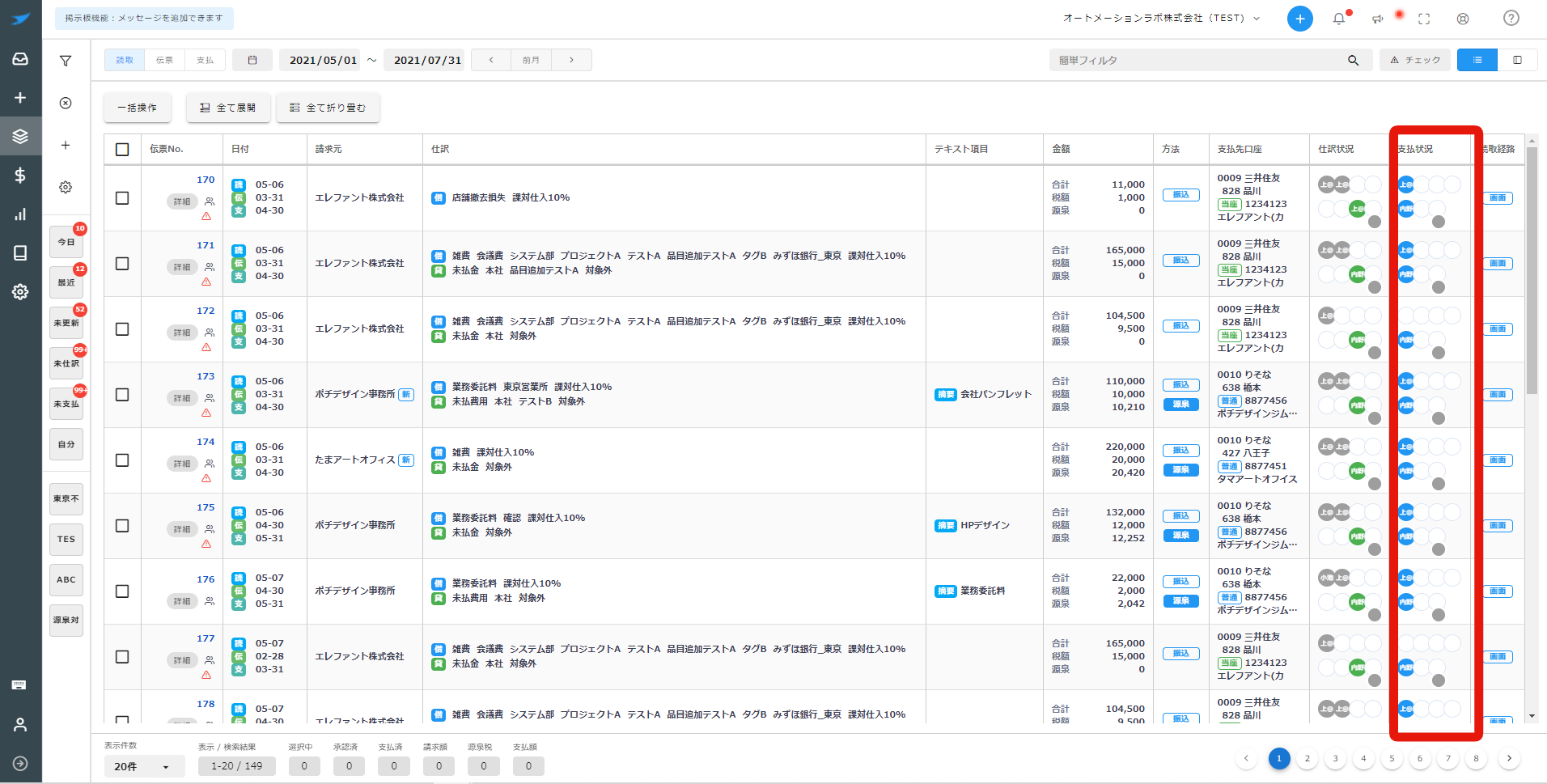
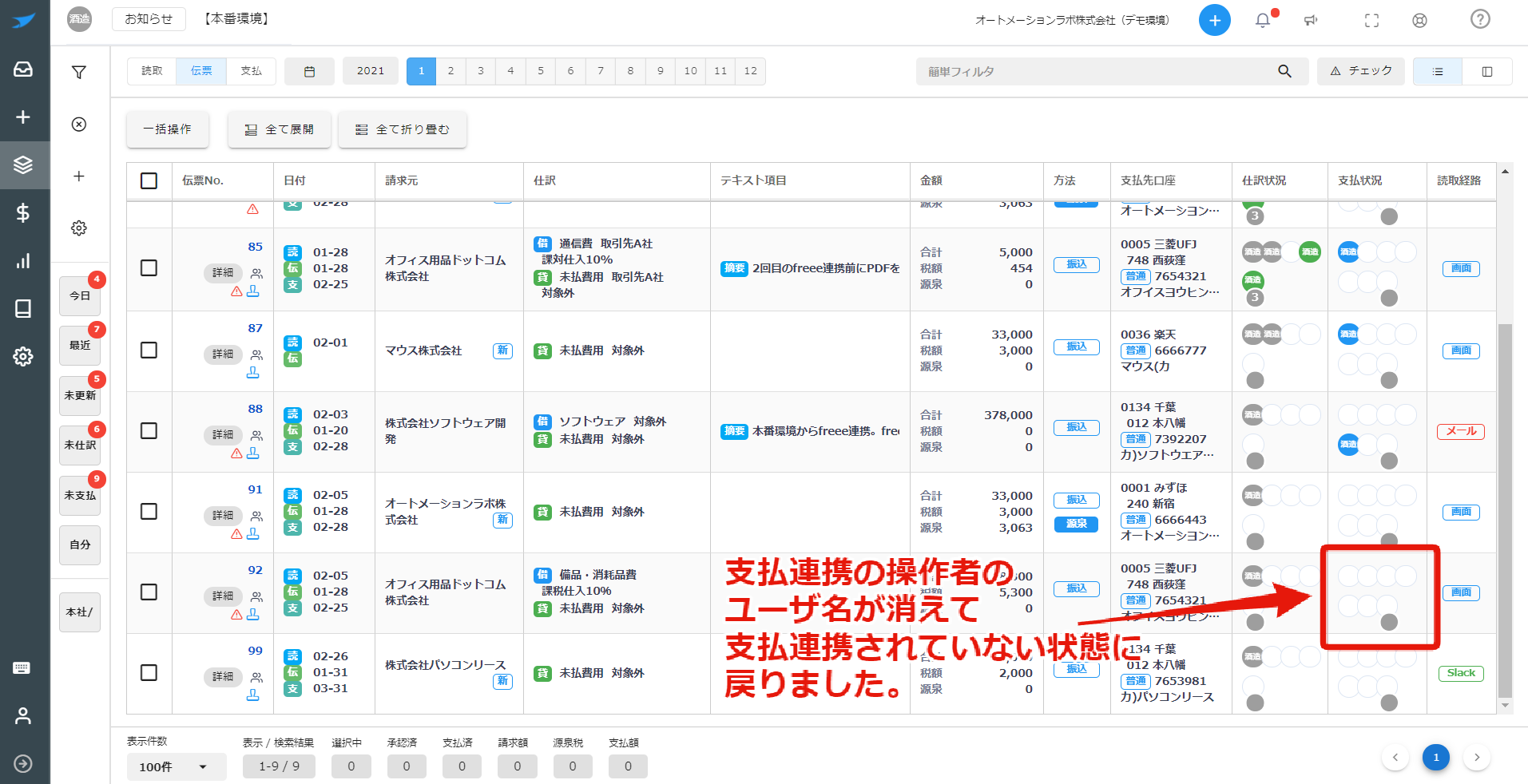
なお、請求書データが支払連携されているか否かを、[請求書]の一覧ビューで確認することが可能です。あるユーザが支払連携を行うと、一覧表の支払状況列に[ユーザ名]が表示されます。
支払連携の手順については以上です。
支払データの詳細を確認・修正する
メニューの[支払]ボタンをクリックして、支払機能画面を開きます。
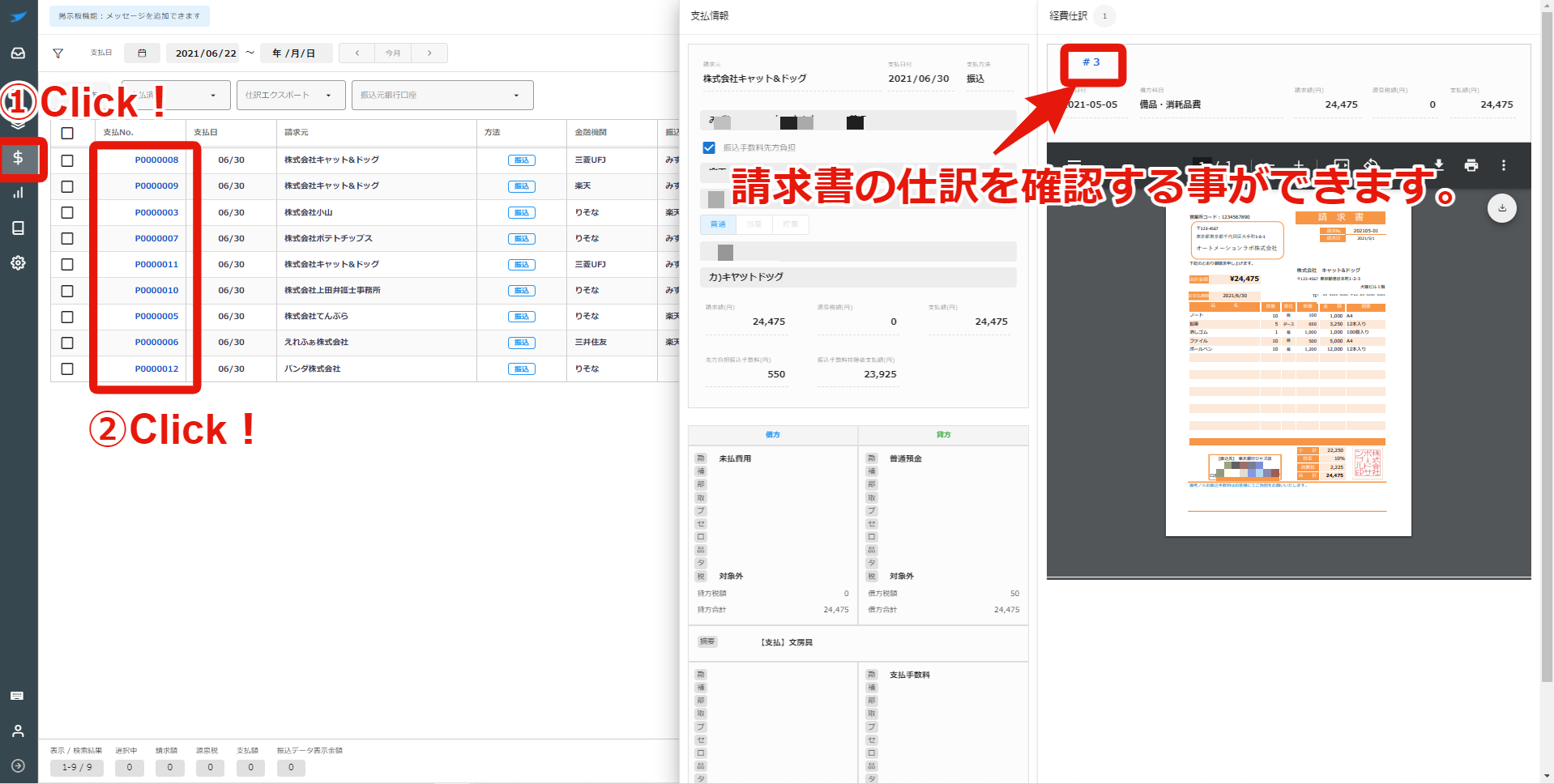
支払データ一覧を表示して、詳細を確認したい支払データの支払Noをクリックします。
支払Noをクリックすると、支払データの詳細がポップアップウィンドウで表示されます。ここでは支払データの詳細や仕訳を確認する事ができます。
支払データの内容を修正したい場合は、一度支払連携を解除してから、請求書メニューで編集を行い、編集後に再度支払連携を行い、支払メニューに請求書を連携します。
- 支払連携の解除方法については、この記事の後半に記載されています。
- 振込元銀行・支払日については、支払画面で直接変更できます。支払画面で変更した場合は学習データへの影響はありません。変更した伝票のみ修正されます。
振込元銀行・支払日に関する変更方法の詳細はこちら:振込データを出力する
支払データのフィルタリング方法
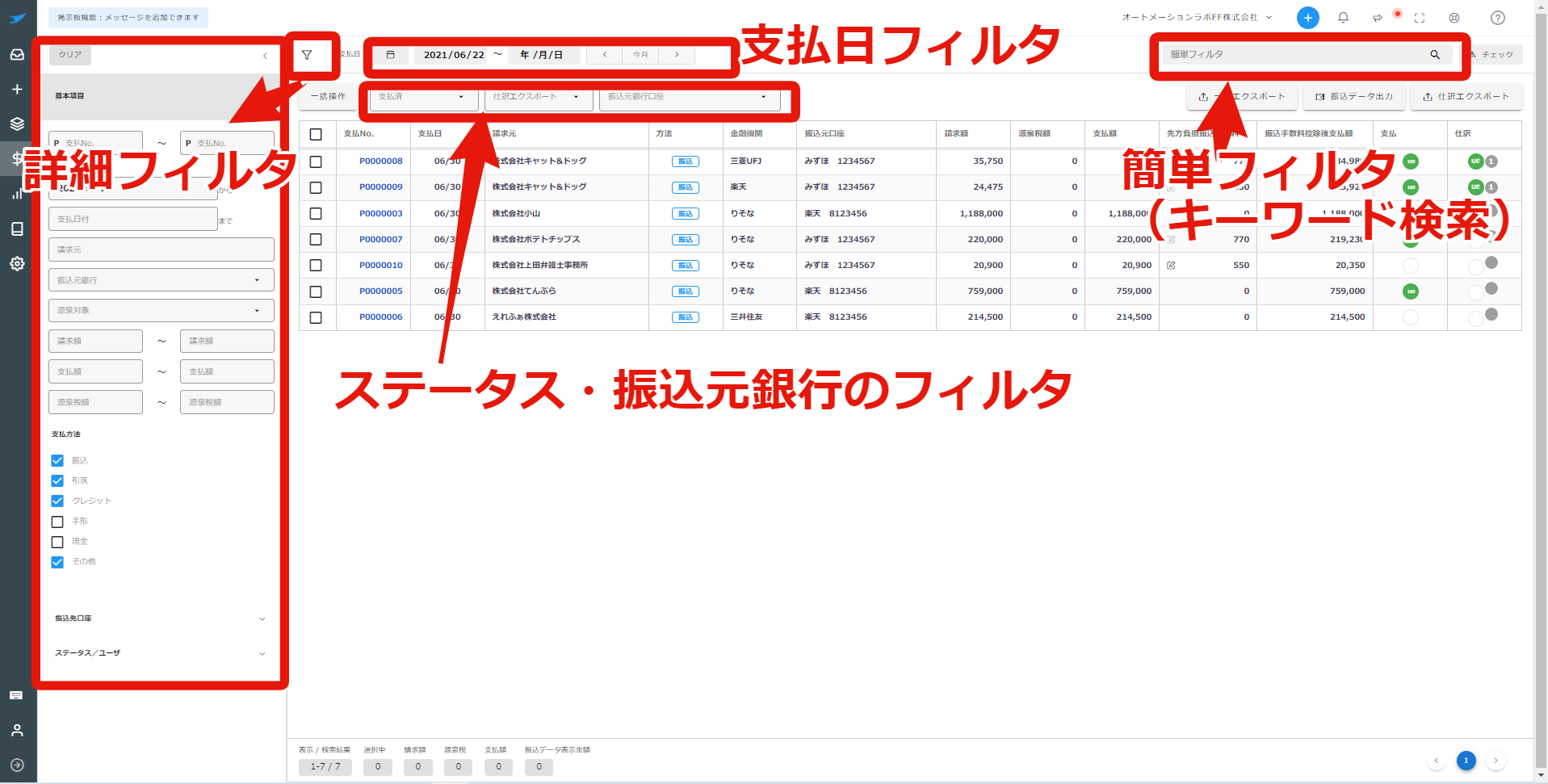
快適に支払データを確認するためのフィルタリング機能があります。
- 支払日によるフィルタリング:特定の期日を設定して支払データを絞り込むことで、閲覧性を高めることが可能です。
- キーワード検索:キーワード入力による簡単フィルタリングが可能です。特定の支払をピンポイントで確認する場合はこちらを利用すると良いでしょう。
- 詳細フィルタ:詳細項目を複数選択してフィルタリングすることができます。
- 支払済フィルタボタン:支払済/未払のフィルタリングが可能です。FBデータの作成に便利な機能です。
- 振込元銀行口座フィルタボタン:複数の振込元銀行がある場合、振込元銀行毎にFBデータを作成します。FBデータを作成する際にこちらのボタンでフィルタを行うと便利です。
- 仕訳エクスポートフィルタボタン:仕訳出力済/仕訳未出力でフィルタリングが可能です。仕訳エクスポートデータを作成する際にこちらのボタンでフィルタを行うと便利です。
支払データの確認・修正・検索・フィルタリング設定については以上です。
支払連携の解除
支払連携後に口座情報の変更等を行う場合、支払連携解除を行ってから請求書のデータを修正します。
支払連携の解除したい場合は、支払画面と請求書詳細ビューのどちらからでも実行することができます。
【支払画面から支払連携を解除する手順】
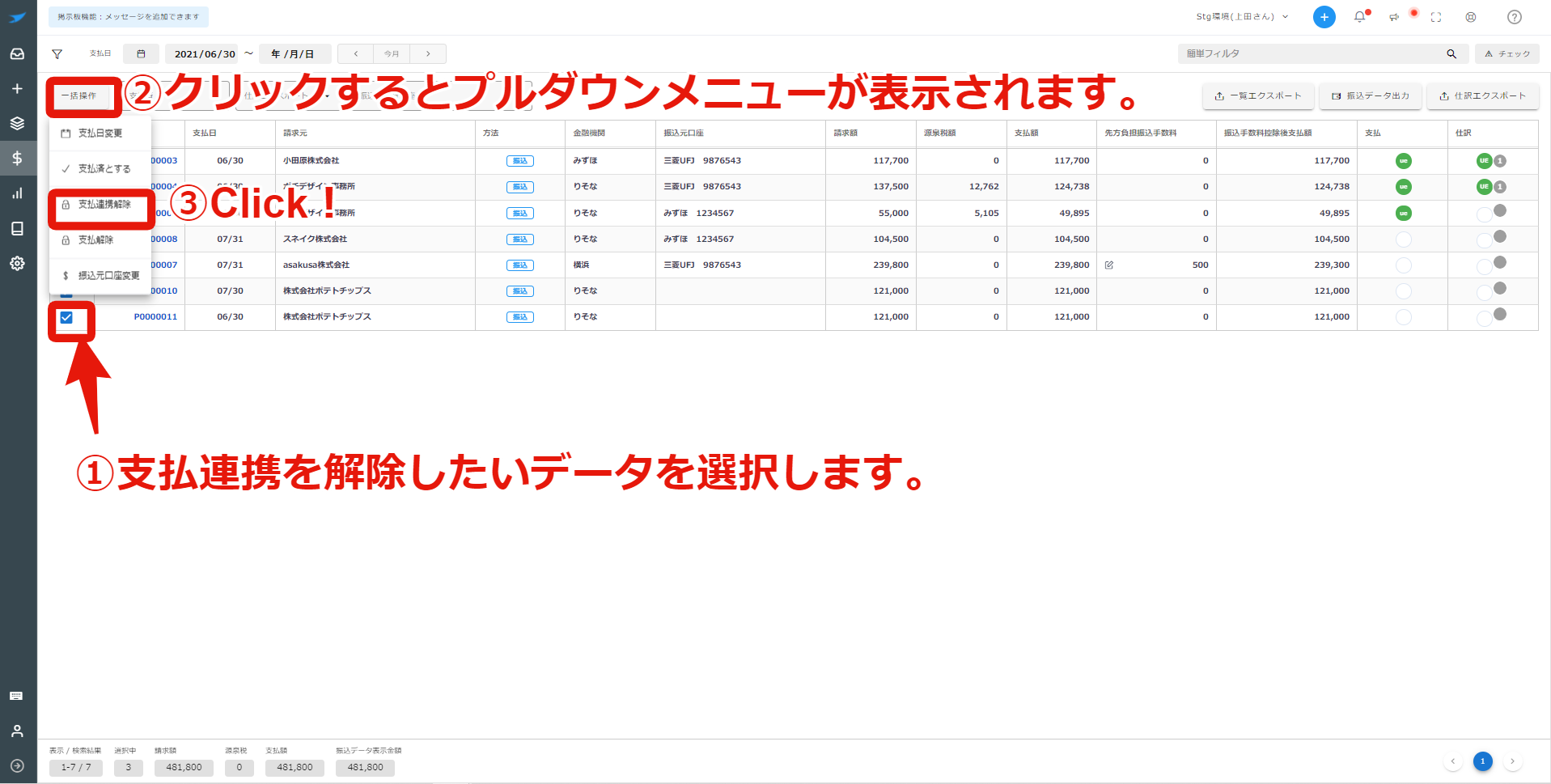
支払連携を解除する支払データに対して事前にチェックを入れて、[支払連携解除]ボタンをクリックします。
【請求書詳細ビューから支払連携を解除する手順】
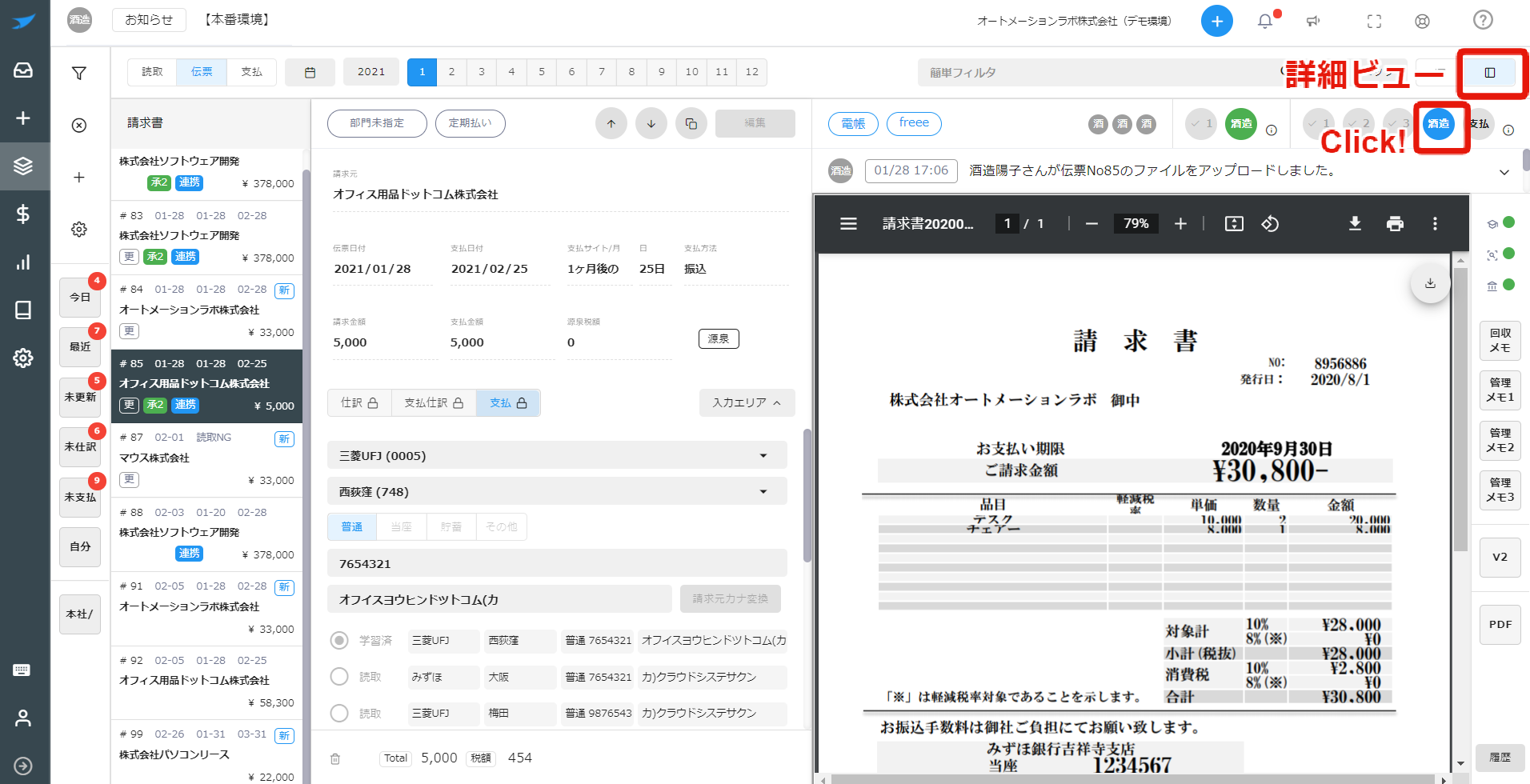
PDFファイルの右上に表示されている[支払連携操作のユーザ名]ボタンをクリックします。
ボタン表示が[連携]に戻り、支払情報の編集が出来るようになります。
支払連携の解除を行うと請求書一覧ビュー[支払状況]列に表示されていた支払連携操作を行ったユーザ名の表示も消えます。支払連携されていない状態に戻りました。
支払済みの解除
振込データの出力後に口座情報の変更等を行う場合は、一度支払解除を行う必要があります。
【大まかな手順】
1.支払画面(または請求書の詳細ビュー)から支払解除を行う。
2.支払画面(または請求書の詳細ビュー)から支払連携の解除を行う。
3.請求書詳細ビューで口座情報などの支払情報を修正する。
【支払画面から支払済を解除する手順】
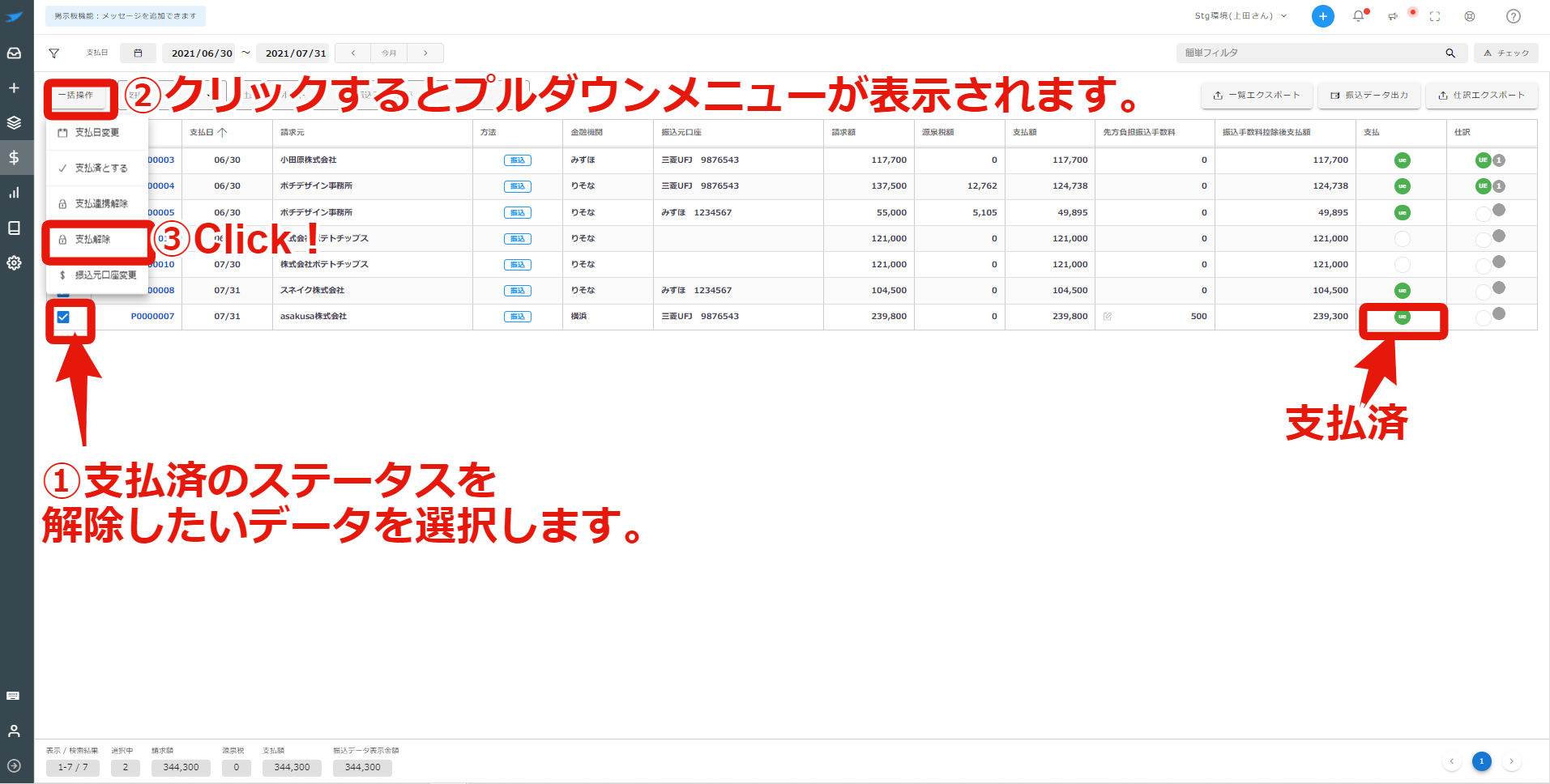
支払済を解除する支払データに対して事前にチェックを入れて、[支払解除]ボタンをクリックします。
【請求書詳細ビューから支払連携を解除する手順】
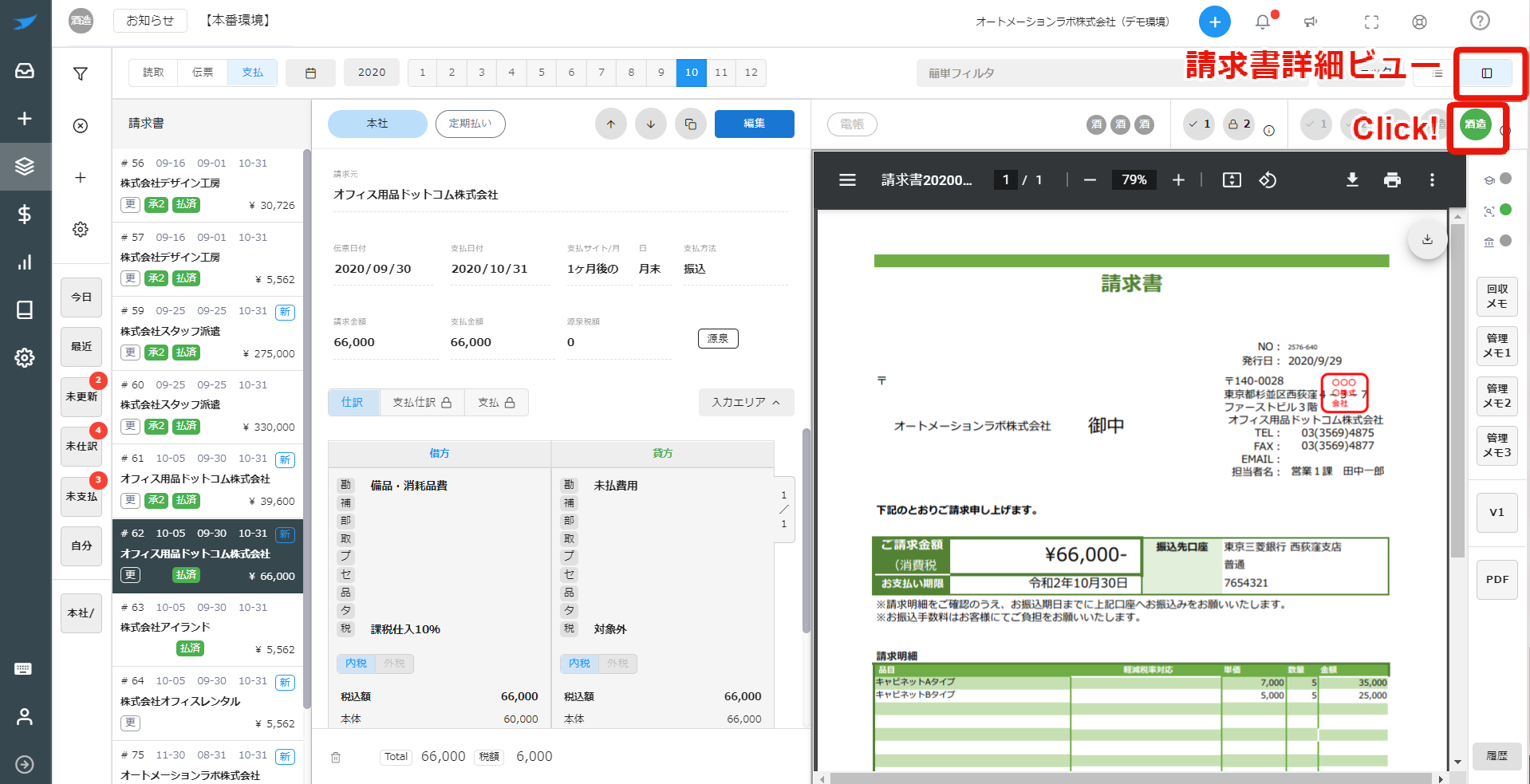
PDFファイルの右上に表示されている[支払操作のユーザ名]ボタンをクリックします。
ボタン表示が[支払]に戻りますが、まだ支払連携された状態のままでは支払情報は編集できない為、
PDFファイルの右上に表示されている[支払連携操作のユーザ名]ボタンをクリックします。
ボタン表示が[連携]に戻り、支払情報の編集が出来るようになります。
支払データの連携解除については以上です。