
税務署への申請承認が完了していてタイムスタンプが付与されているデータは電子帳簿保存法(スキャナ保存)の適用が可能です。
sweeepで読取りを行ったファイルには一般財団法人日本データ通信協会の認定を取得したタイムスタンプサービスによるタイムスタンプが1ファイルごとに付与されています。タイムスタンプの確認方法について下記に説明します。
なお、タイムスタンプはご利用可能ユーザのみ付与されます。
タイムスタンプ付与の確認手順
【請求書一覧ビュー画面】
タイムスタンプが付与されている場合、該当の伝票ごとに青色のスタンプマークが表示されます。

[タイムスタンプ検証]ボタンから、複数の伝票No.に対して一括でタイムスタンプが有効か無効かチェックする事も可能です。
検証を行う伝票No.を選択し、[一括操作]ボタンをクリックし、プルダウンの一覧から[タイムスタンプ検証]ボタンをクリックします。
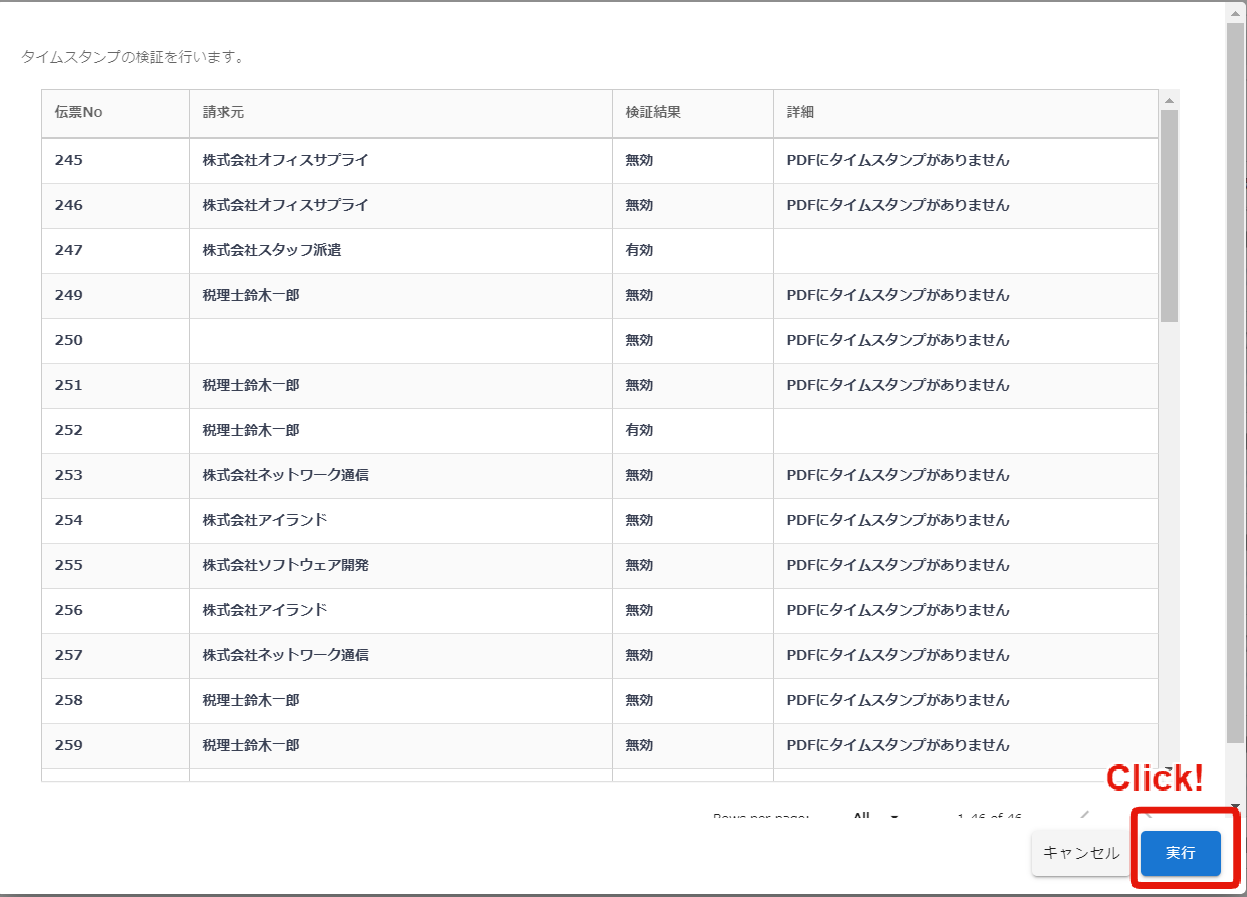
[実行]ボタンをクリックすると、有効か無効か検証結果が画面に表示されます。
なお、タイムスタンプは1ファイル単位で付与されており、有効性の検証についても1ファイル単位で行われます。
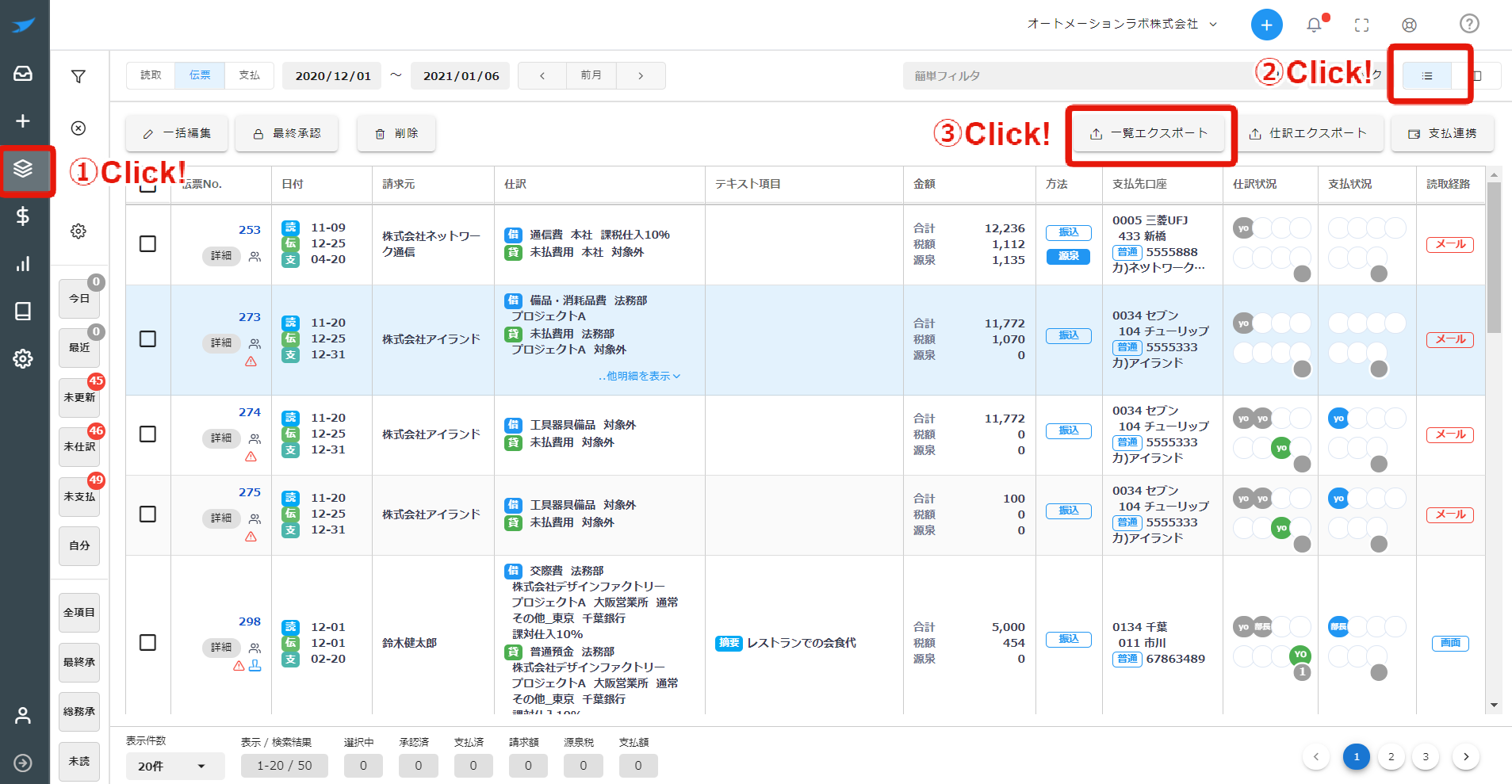
また、[一覧エクスポート]ボタンからダウンロードしたテキストファイルにある[タイムスタンプ有効期限]欄の値の有無でタイムスタンプが付与されているか、有効期限内かについて一括で確認する事も出来ます。
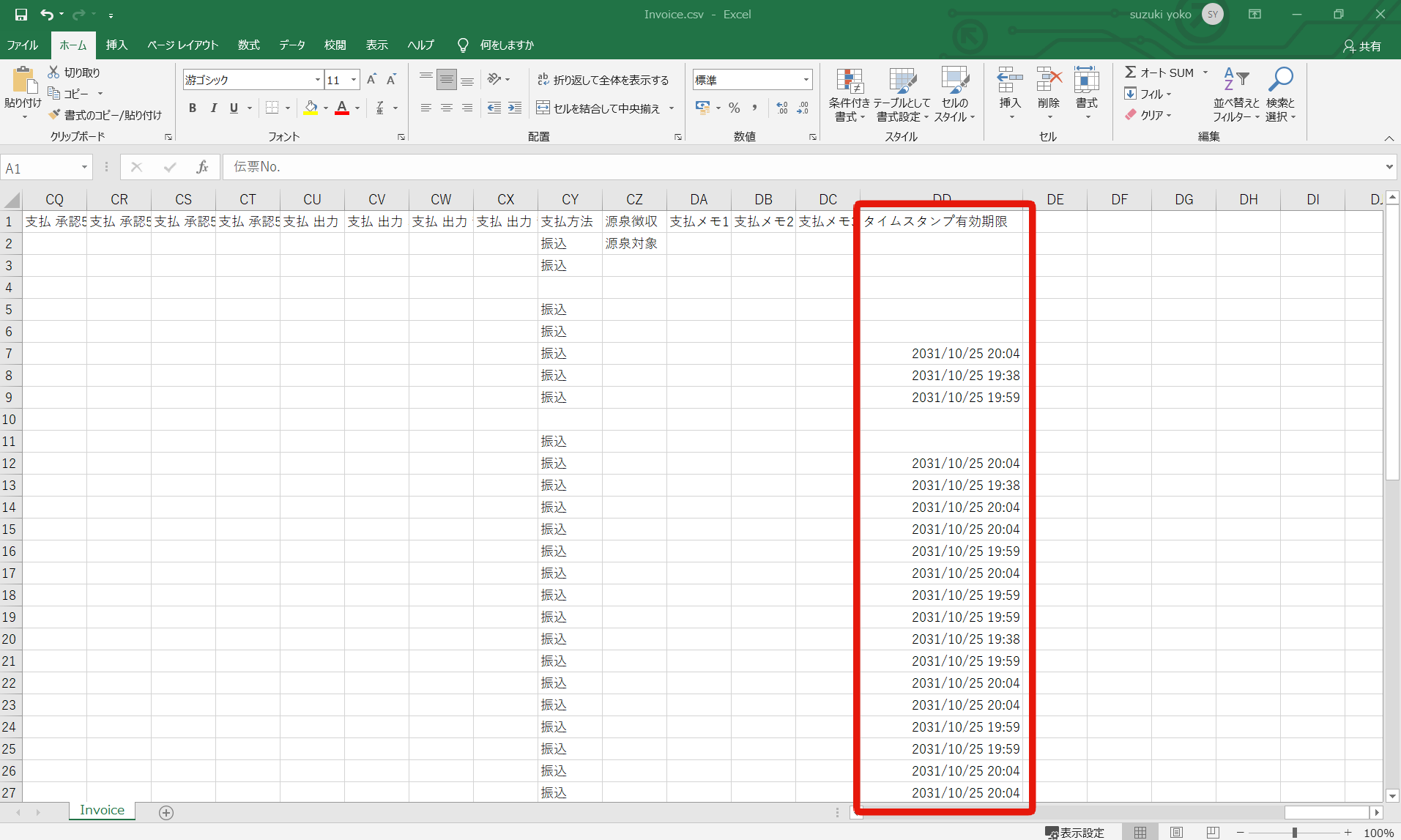
ダウンロードファイルの[タイムスタンプ有効期限]に期限内の日付が入っているデータはタイムスタンプが正常に付与されています。
タイムスタンプ有効期限の確認手順
PDFファイルを開いて、タイムスタンプの有効期限を確認する事が出来ます。
(下記の手順は、Adobe Acrobat Reader DCを使用して確認する手順となります。)
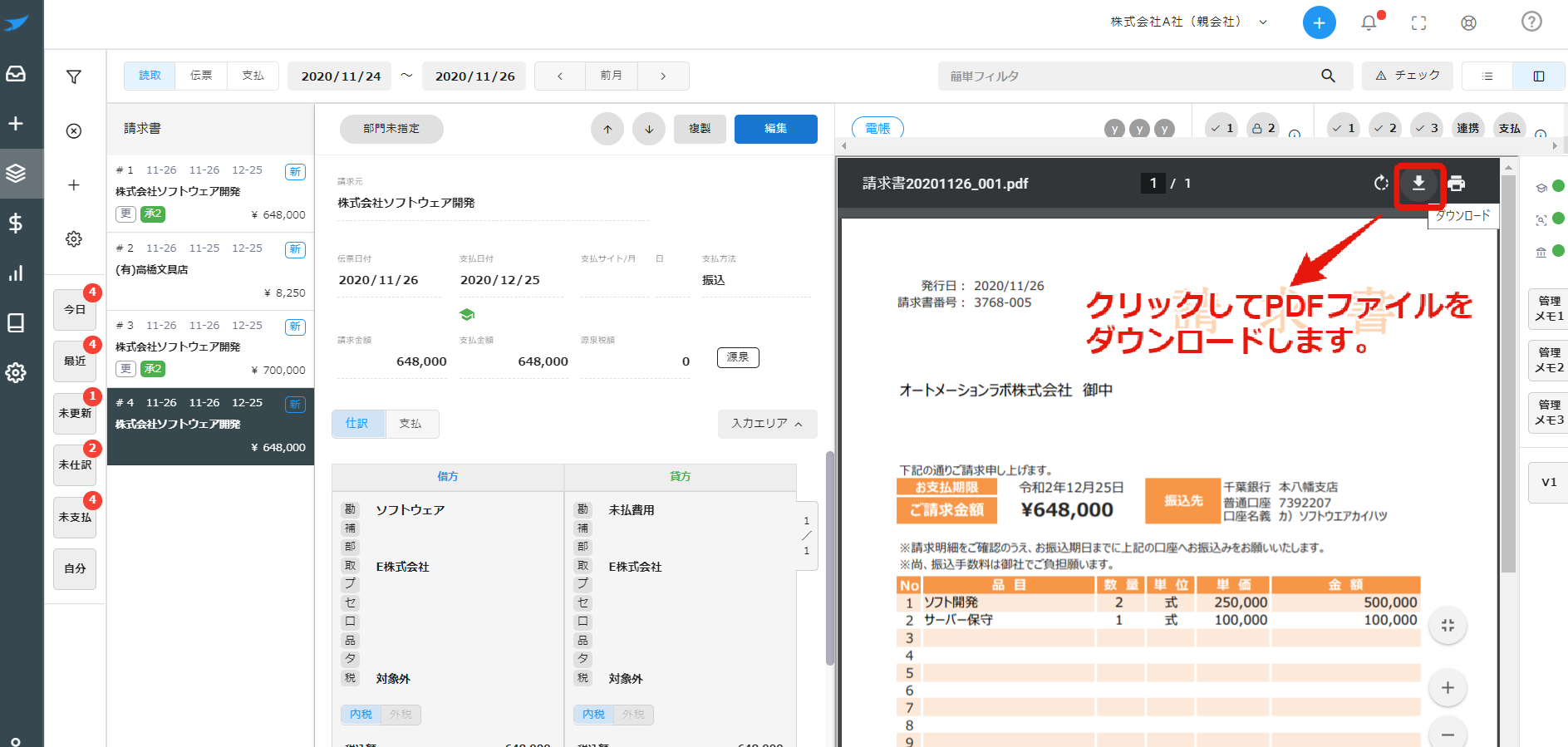
1.請求書メニューの詳細ビュー画面でPDFファイルを表示します。ダウンロードボタンをクリックしてファイルをダウンロードします。
ファイルの差し替えを行っている場合は、各バージョンのファイルをダウンロードしてください。
2.ダウンロードしたファイルを開きます。ファイルを開いた際に下記のようなメッセージ画面が表示される場合がありますが、「OK」をクリックしてください。
「署名された文書の処理を向上させる信頼済み証明書をダウンロードできます。インストールしますか?」
3.[署名パネル]をクリックし、署名済みを展開します。署名の詳細を展開して、証明書の詳細を選択します。
証明書ビューアが表示されます。[概要]タブにタイムスタンプについての情報が掲載されています。
タイムスタンプの有効期間の終了日についても、こちらで確認する事ができます。

タイムスタンプの確認手順については以上です。