Q.外貨の請求書を受領しました。どのような手順で請求書の処理を行えば良いのでしょうか。
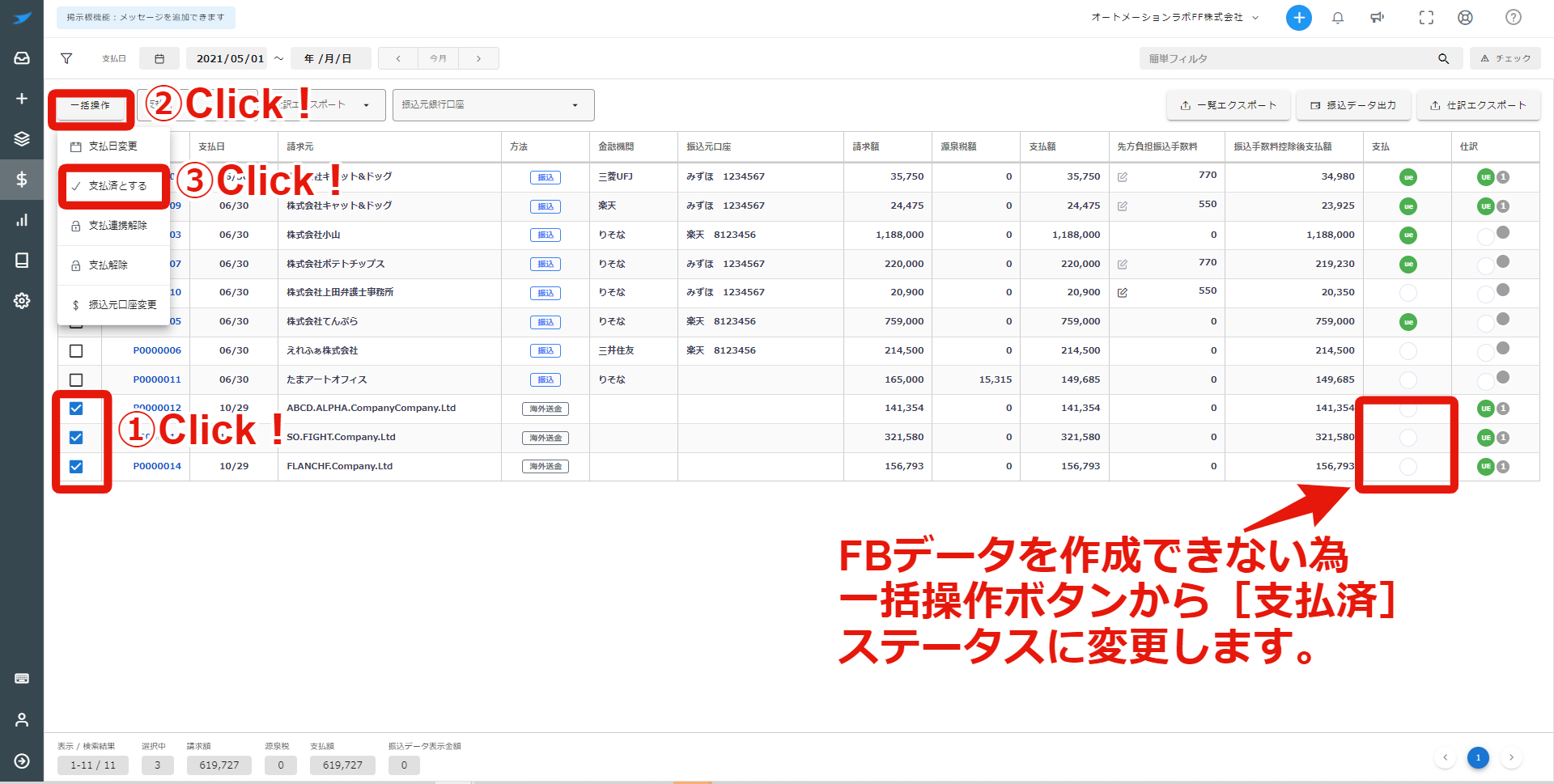
A.外貨の請求書を受領した場合、管理者設定画面で外貨入力機能を利用できるように設定を行います。請求書の詳細画面では外貨入力を行えるように設定してから仕訳の編集・更新・承認を行ます。支払については海外送金の為、FBデータを作成する事が出来ません。支払処理が完了したら直接【支払済】ステータスに変更します。
具体的には以下の手順で行います。
事前準備
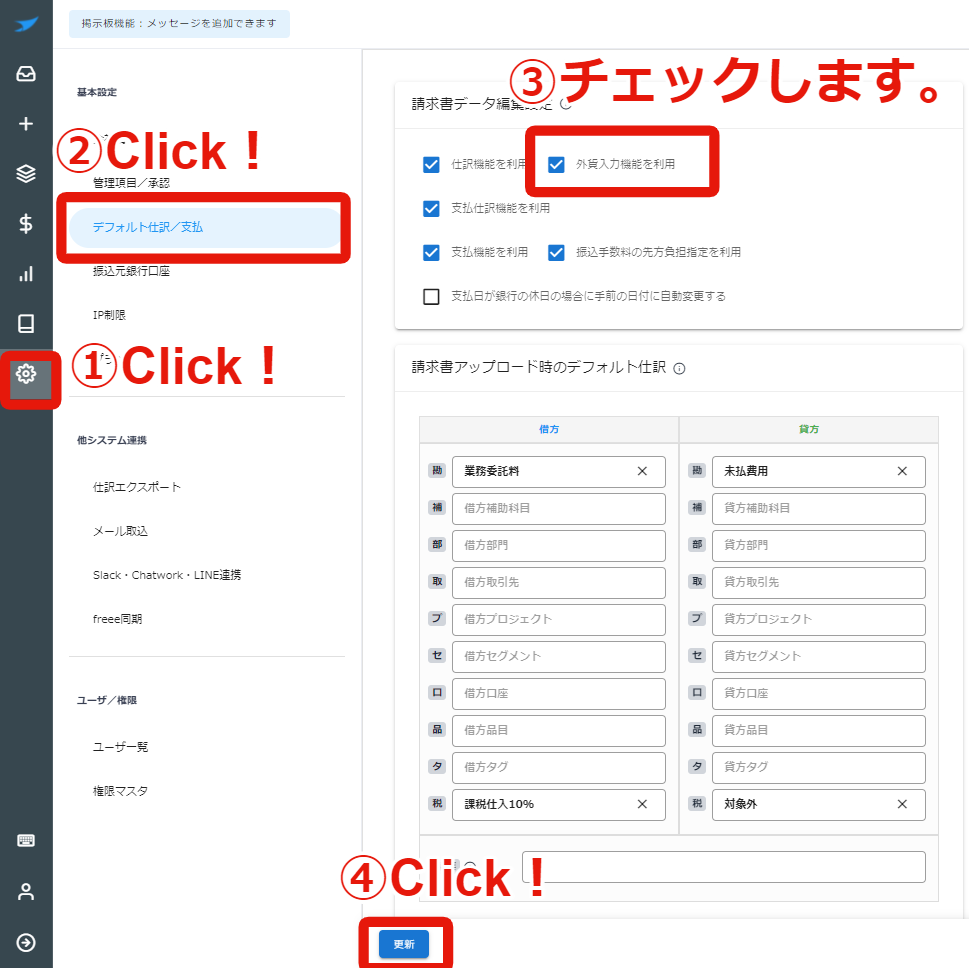
管理者設定画面で[外貨入力機能を利用]にチェックを入れて[更新]ボタンをクリックします。
仕訳の編集・更新
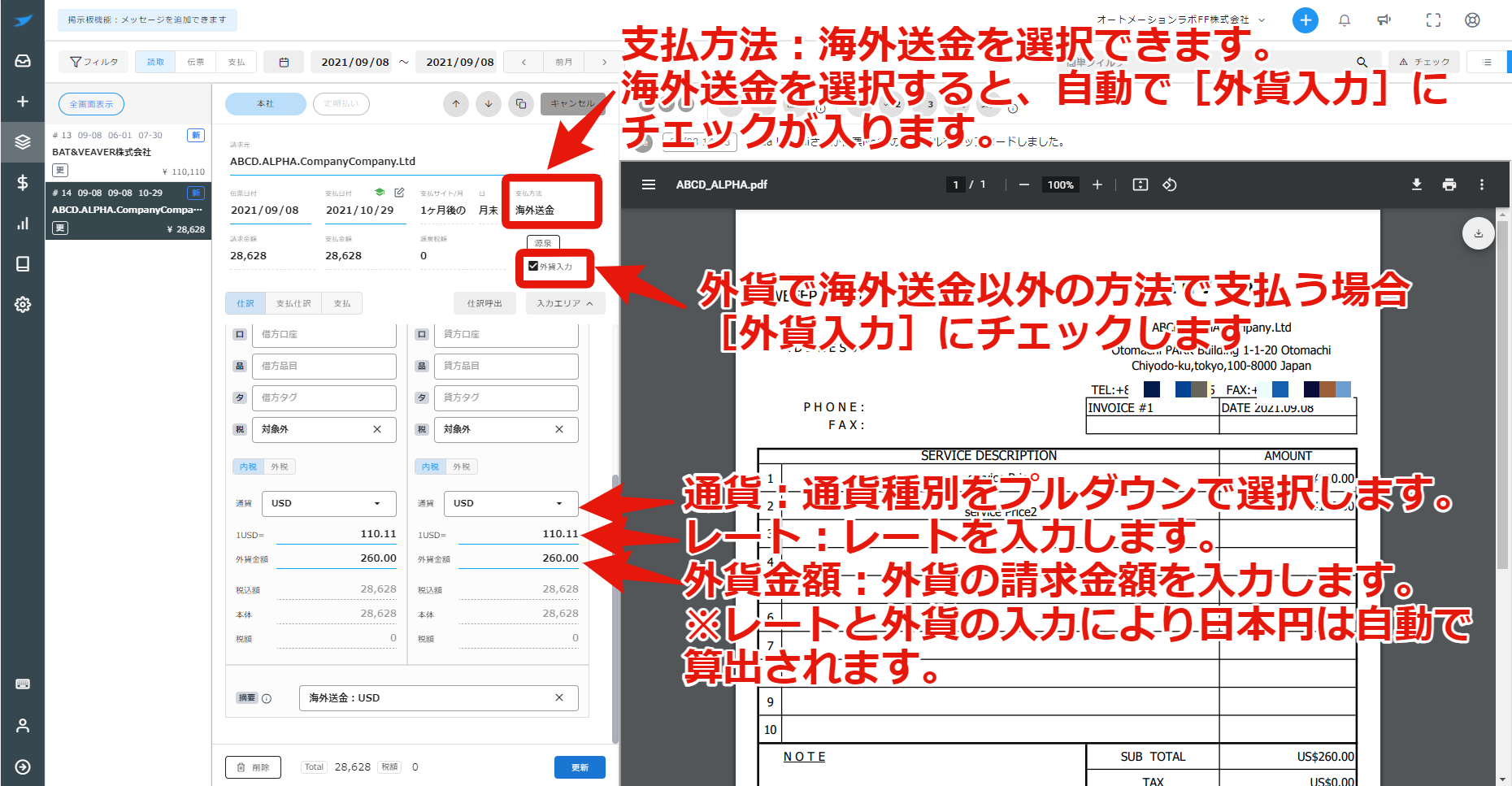
回収や読取にて取り込まれた請求書を請求書詳細画面にて仕訳の編集及び更新を行います。勘定科目やその他の項目の入力方法は国内(日本円)で支払う請求書と変わりませんが、外貨請求書の場合は以下の内容が国内(日本円)の請求書と異なります。
- 支払方法は[海外送金]を選択できます。海外送金を選択した場合は自動で[外貨入力]にチェックが入ります。
- 海外送金以外の方法(例えばクレジット等)で支払う場合は[外貨入力]にチェックします。
- 通貨:通貨種別をプルダウンで選択します。
- レート:レートを入力します。
- 外貨金額:外貨の請求金額を入力します。レートと外貨金額の入力により日本円は自動で算出されます。
- レートは前回入力したレートが参照されます。但し、外貨種別毎の参照ではありません。(例:前回USDを入力⇒今回EURの請求書を処理する場合も前回入力したUSDのレートが参照されますので、誤ったレートにならないようご注意ください)
- 支払タブで海外送金情報(SWIFTコード等の口座情報)を入力する事はできません。
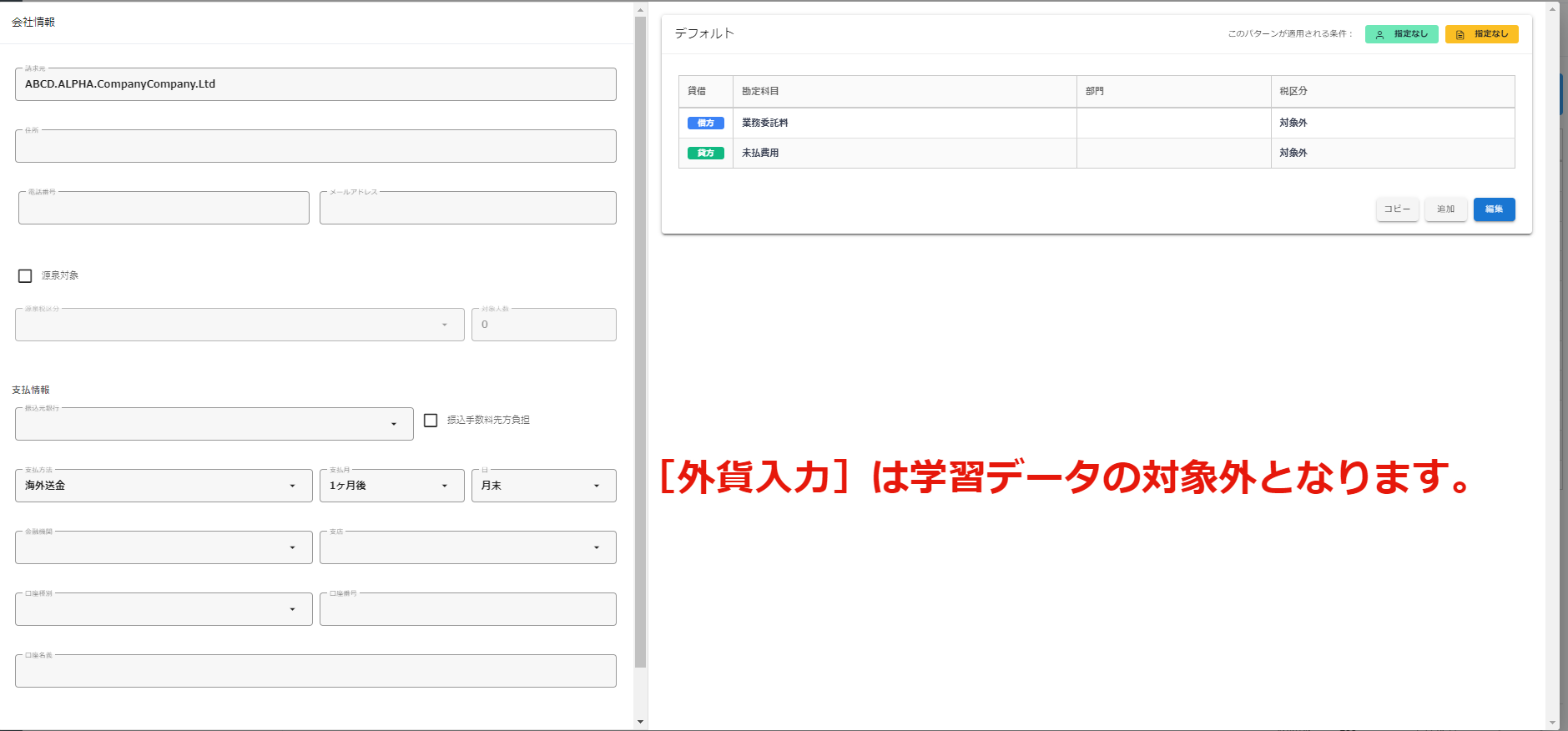
- 支払方法[海外送金]は学習できますが、[外貨入力]は学習データの対象外です。
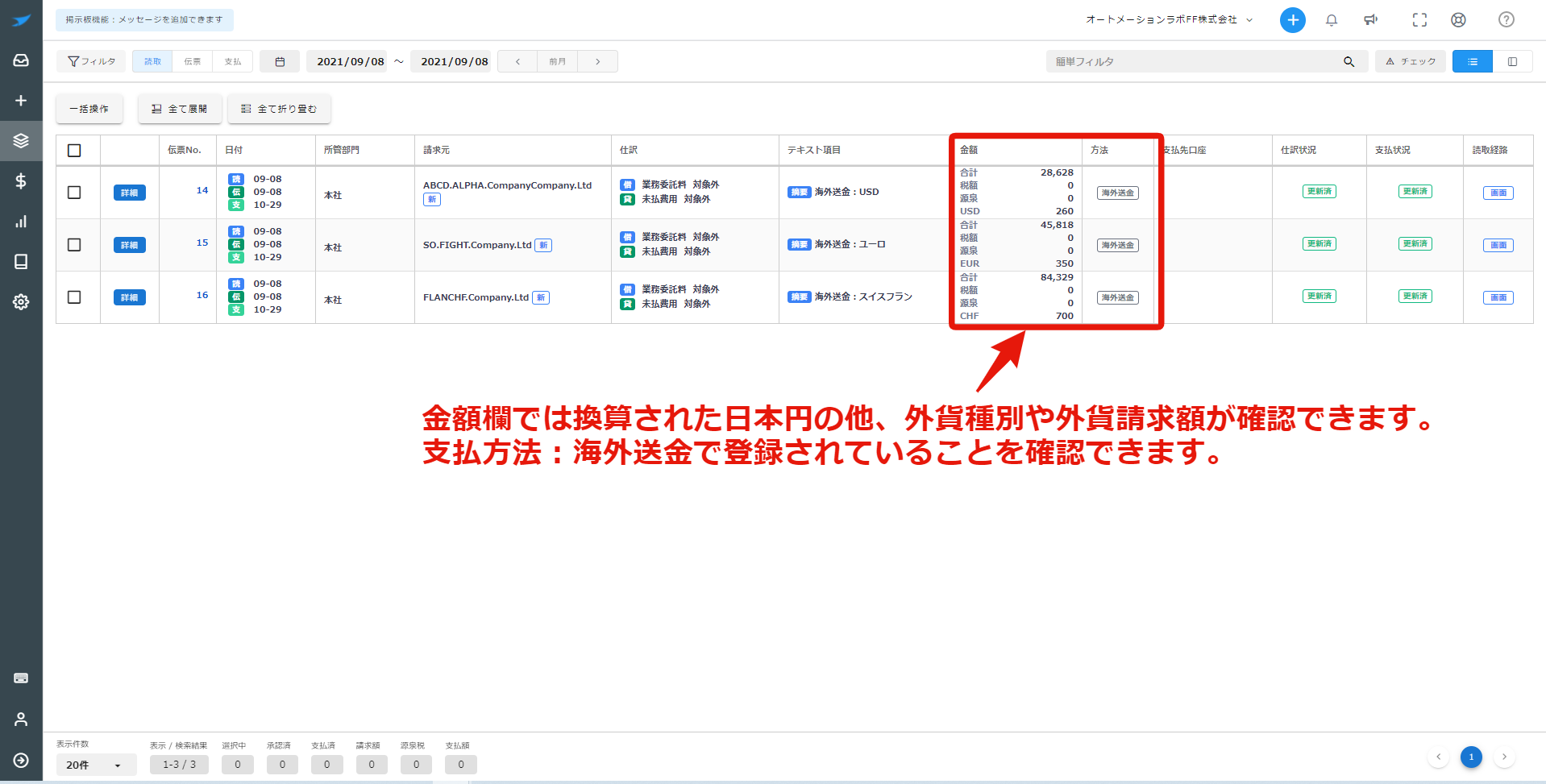
請求書一覧
請求書一覧画面の金額欄では換算された日本円の請求金額の他、外貨種別や外貨請求額が確認できます。支払方法欄では海外送金で登録されていることを確認できます。日本円の請求書と同様に一覧エクスポートや仕訳エクスポートが可能です。
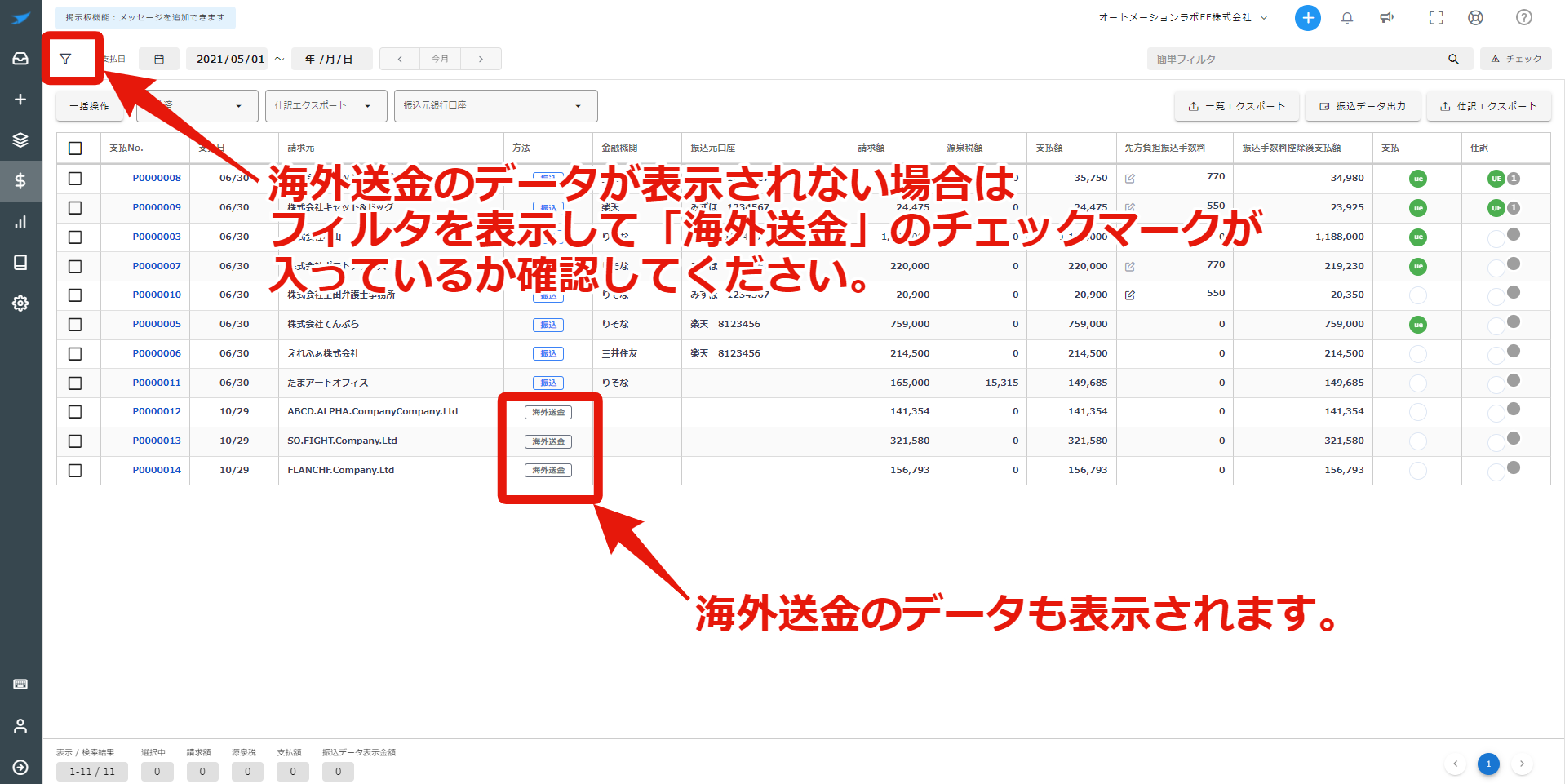
支払一覧
海外送金の請求データも支払一覧に表示されます。支払メニューの一覧に支払方法「海外送金」のデータが表示されない場合は、フィルタで「海外送金」のチェックマークが外れている場合があります。
フィルタを表示してチェックマークが入っているか確認してください。
支払一覧も日本円の請求書と同様に一覧エクスポートや仕訳エクスポートが可能です。
支払済ステータスの処理
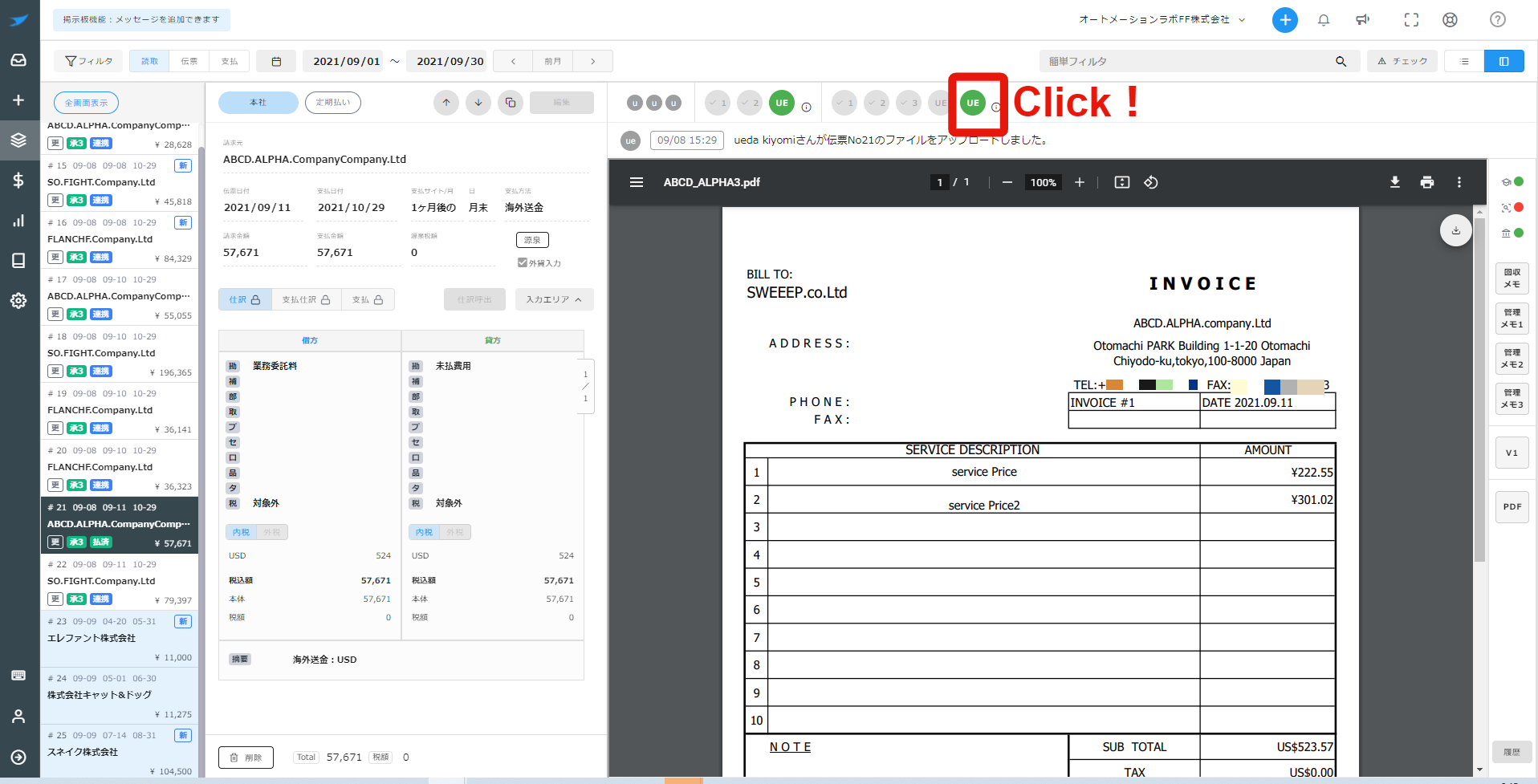
海外送金は振込データ(FBデータ)を出力する事が出来ませんので、支払処理が完了したら支払一覧画面より[一括操作]ボタンから[支払済とする]を行います。【支払済】ステータスは請求書詳細画面でも行う事が可能です。