
それぞれの請求書に「承認」ステータスを付与して、大量の請求書を整理しましょう。
請求書を大量に読み込ませていると、まとめてエクスポートする前に「確認済の仕訳」と「未確認の仕訳」が混在してしまい、管理が煩雑になってしまいます。「承認」ステータスの付与機能を用いて手戻りを防ぎましょう。
目次
- 請求書を「承認」する
- 複数の請求書を一括で「最終承認」する
- 承認厳格ロックを行った場合
- メール通知機能
請求書を「承認」する
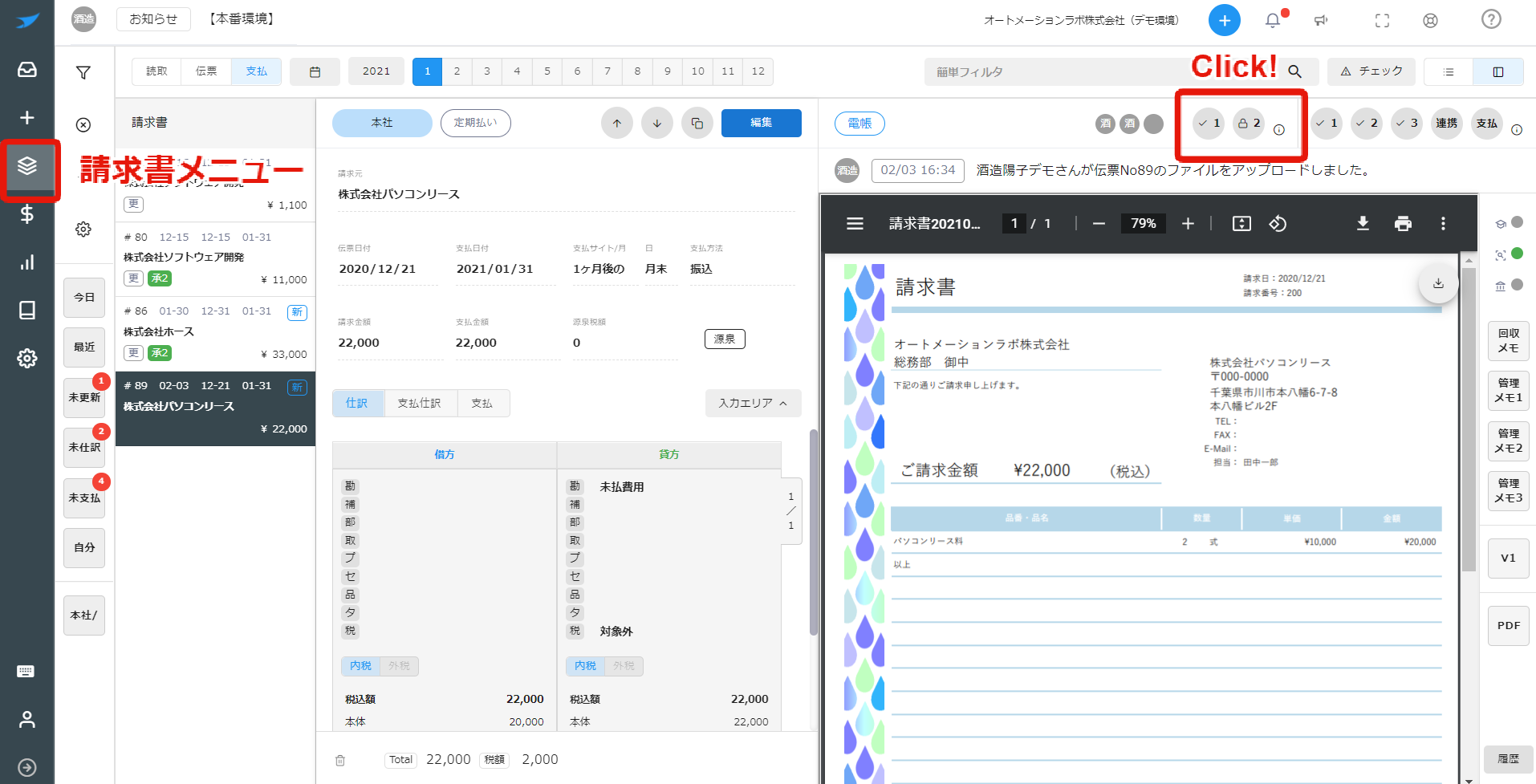
請求書ファイルが表示されている上部に承認ボタンが表示されています。
参照モード、編集モードのどちらの場合でも、承認ボタンはクリック可能です。
承認ボタンをクリックすると、承認操作をおこなったユーザ名の表示に変わります。
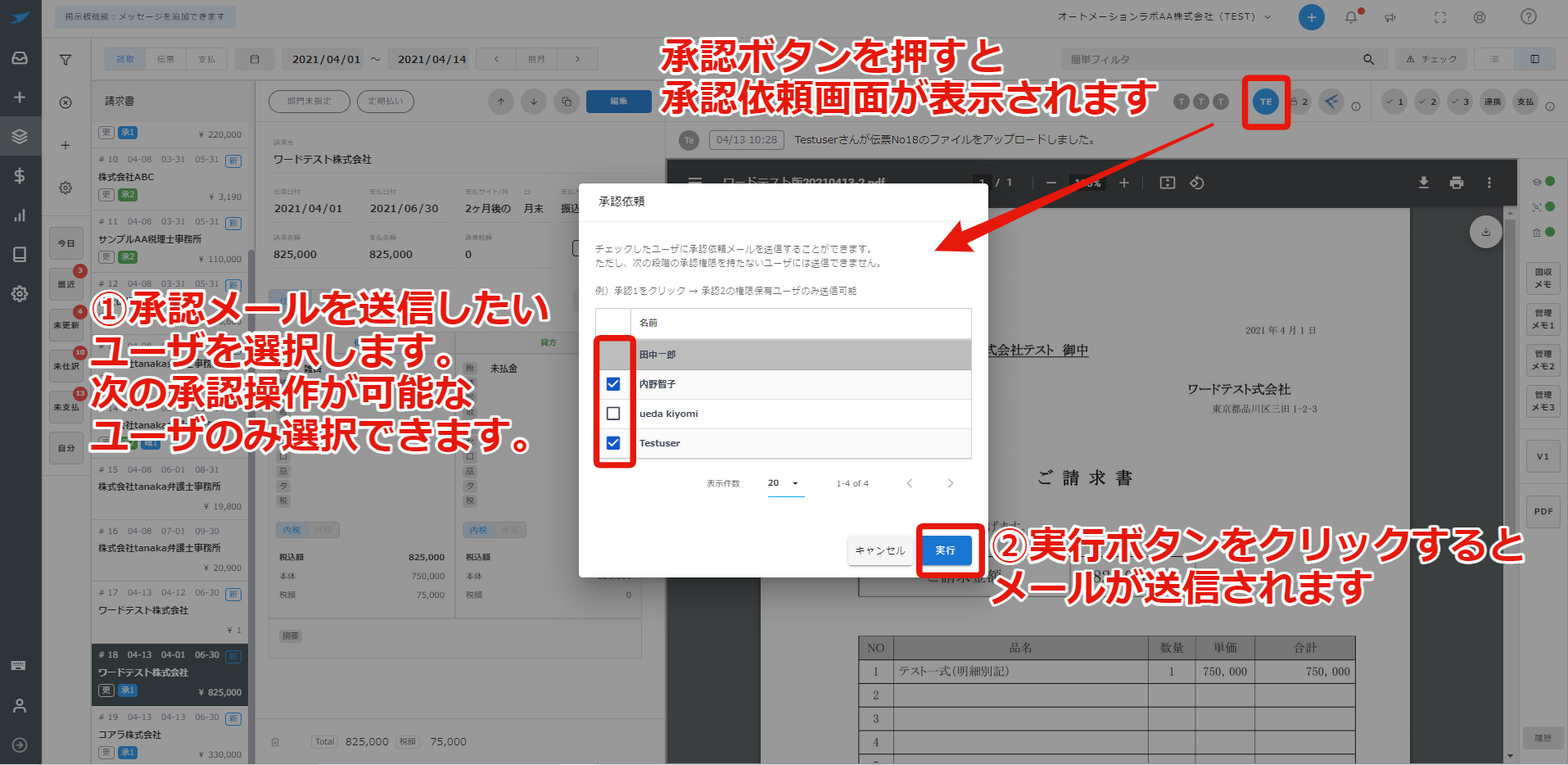
承認依頼の画面が表示されますので、承認依頼のメールを送信したいユーザを選択します。
次の承認操作が可能なユーザのみ選択できます。(権限の無いユーザはチェックボックスがありません)実行ボタンをクリックするとメールが送信されます。
・slackの通知設定を行っているチャンネルがある場合は、承認依頼の通知がslackにも送信されます。
・承認依頼メール送信の画面につきましては、【表示/非表示】の設定を行う事ができます。
初期値は承認依頼メールの送信にチェックマークが入っていますので、不要な場合はチェックを外してください。
設定方法につきましては【仕訳・仕訳承認の承認回数及び承認依頼メール送信設定】を参照してください。
詳しくはこちら:仕訳・支払承認の承認回数及び承認依頼メール送信の設定
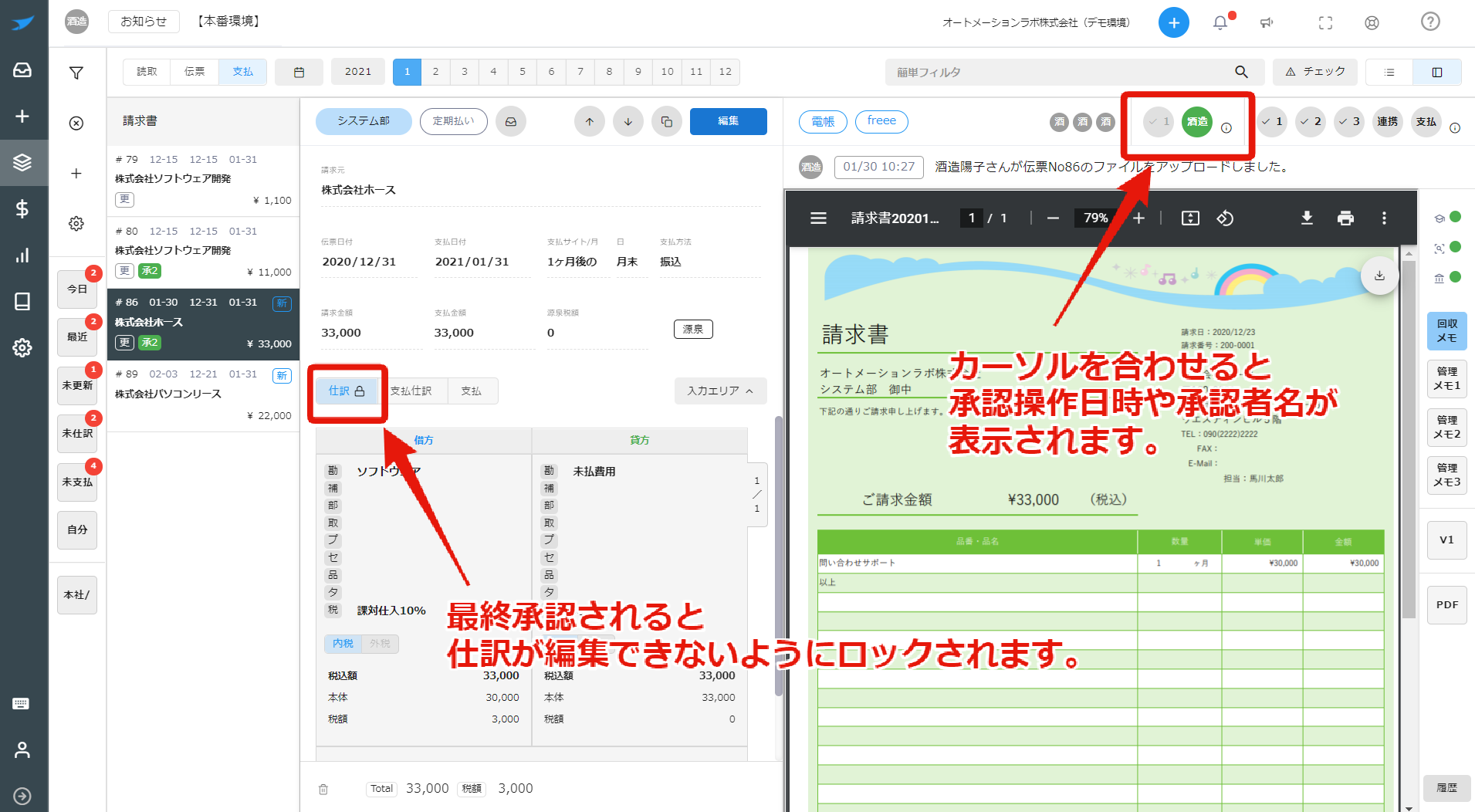
最終承認されると仕訳の編集が行えないようにロックされます。(承認を取り消すことで再度編集モードへの切替が可能になります)
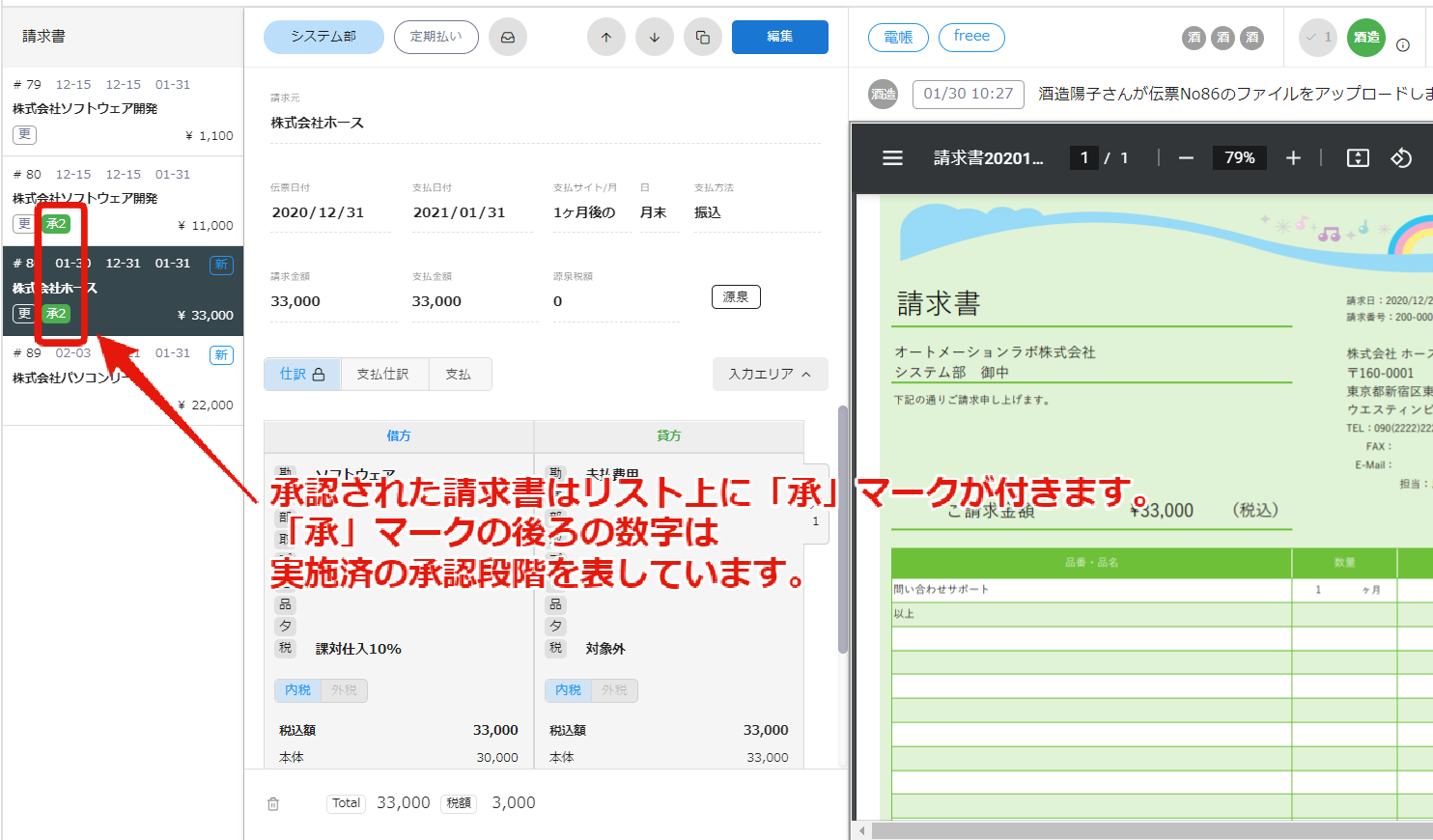
承認されると、請求書リストに【承】マークがつきます。
承認の取り消したい場合は、再度[承認ボタン]をクリックします。
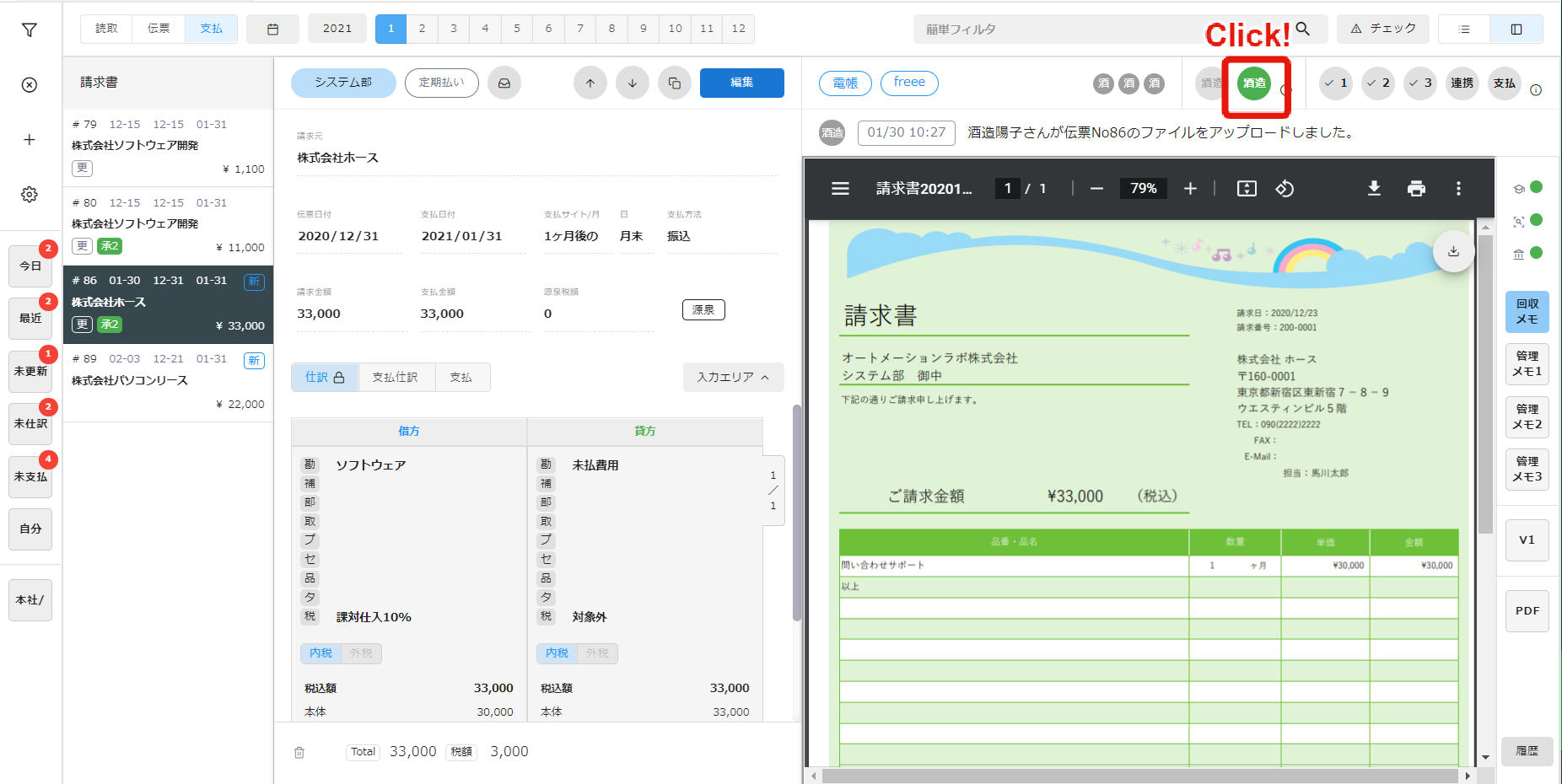 承認ステータスを取り消すことで、再度仕訳を編集することが可能になります。
複数の請求書を一括で「最終承認」する
請求書一覧ビューでは、複数の仕訳に対して「最終承認」ステータスを一括付与することが可能です。
(最終承認以外は一括で承認を行う事はできません。)
右上の[表示切替]ボタンで一覧ビューに表示を切り替え、対象の請求書に対してチェックをつけます。
[一括操作]ボタンをクリックし、[最終承認]をクリックします。
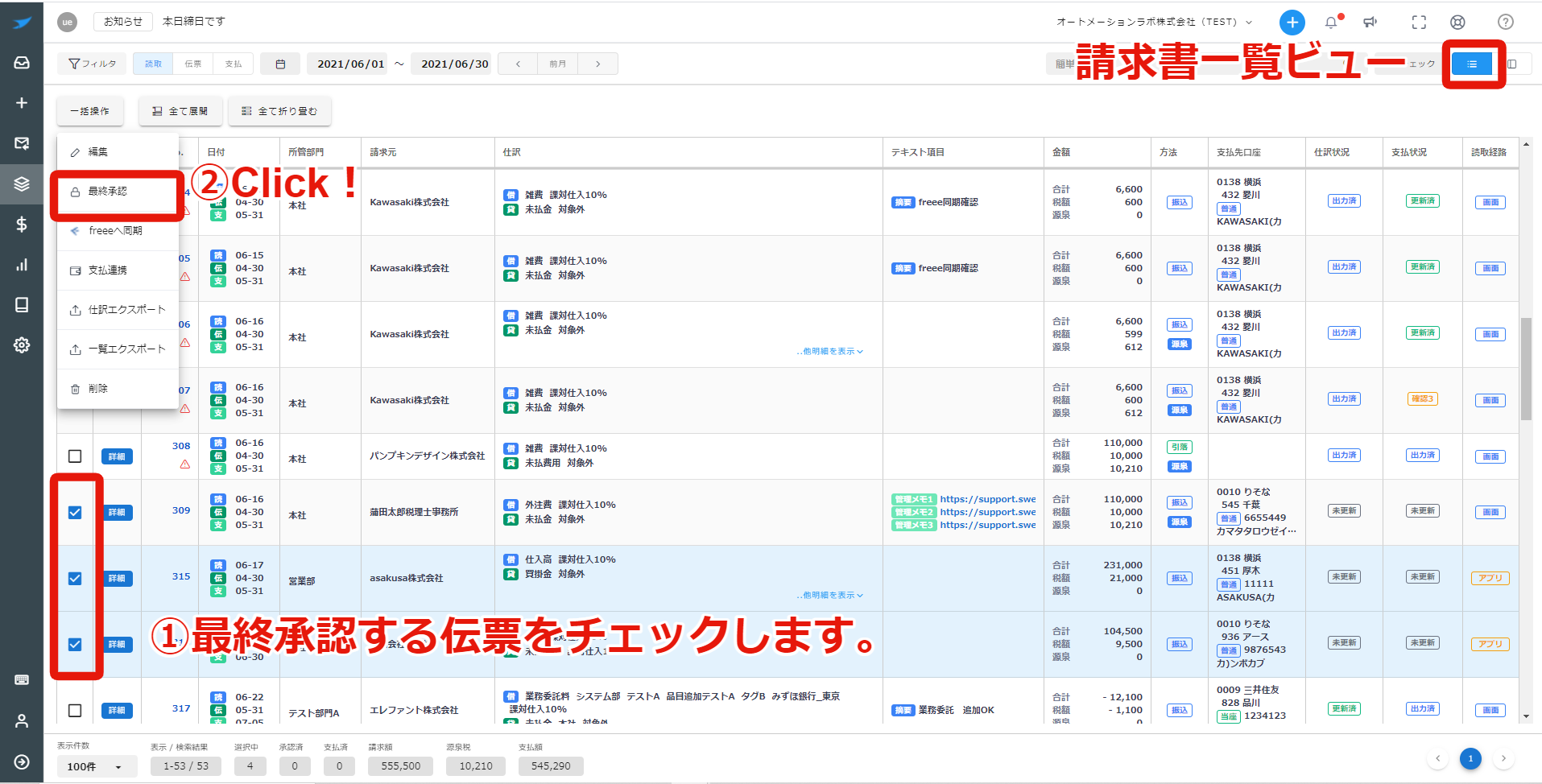
確認ウインドウが表示されるので、[最終承認]をクリックします。
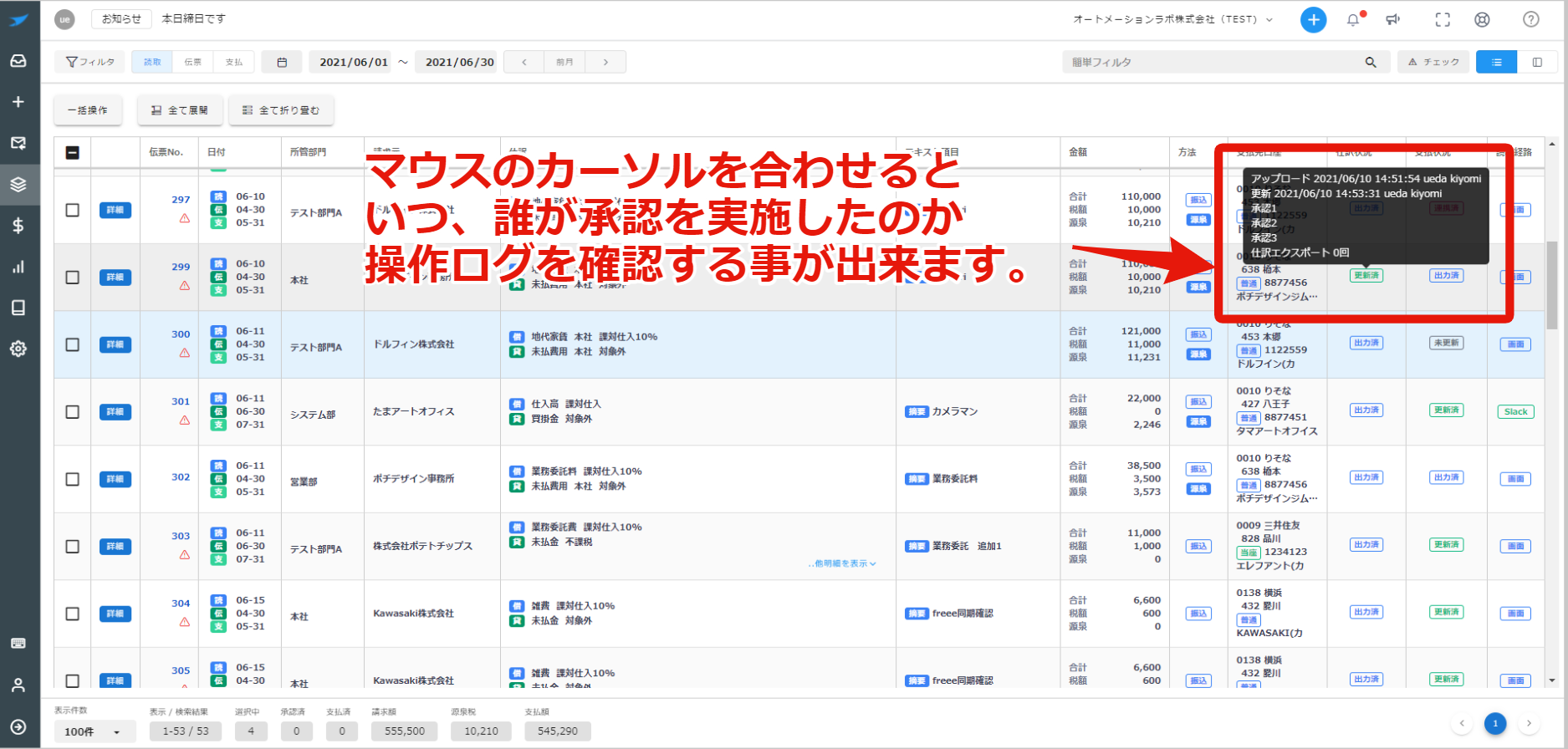
「承認」ステータスが付与されました。一覧表示では「承認ユーザ」を表示する列があるため、どのユーザによるステータス付与が行われたかログを確認することが可能です。
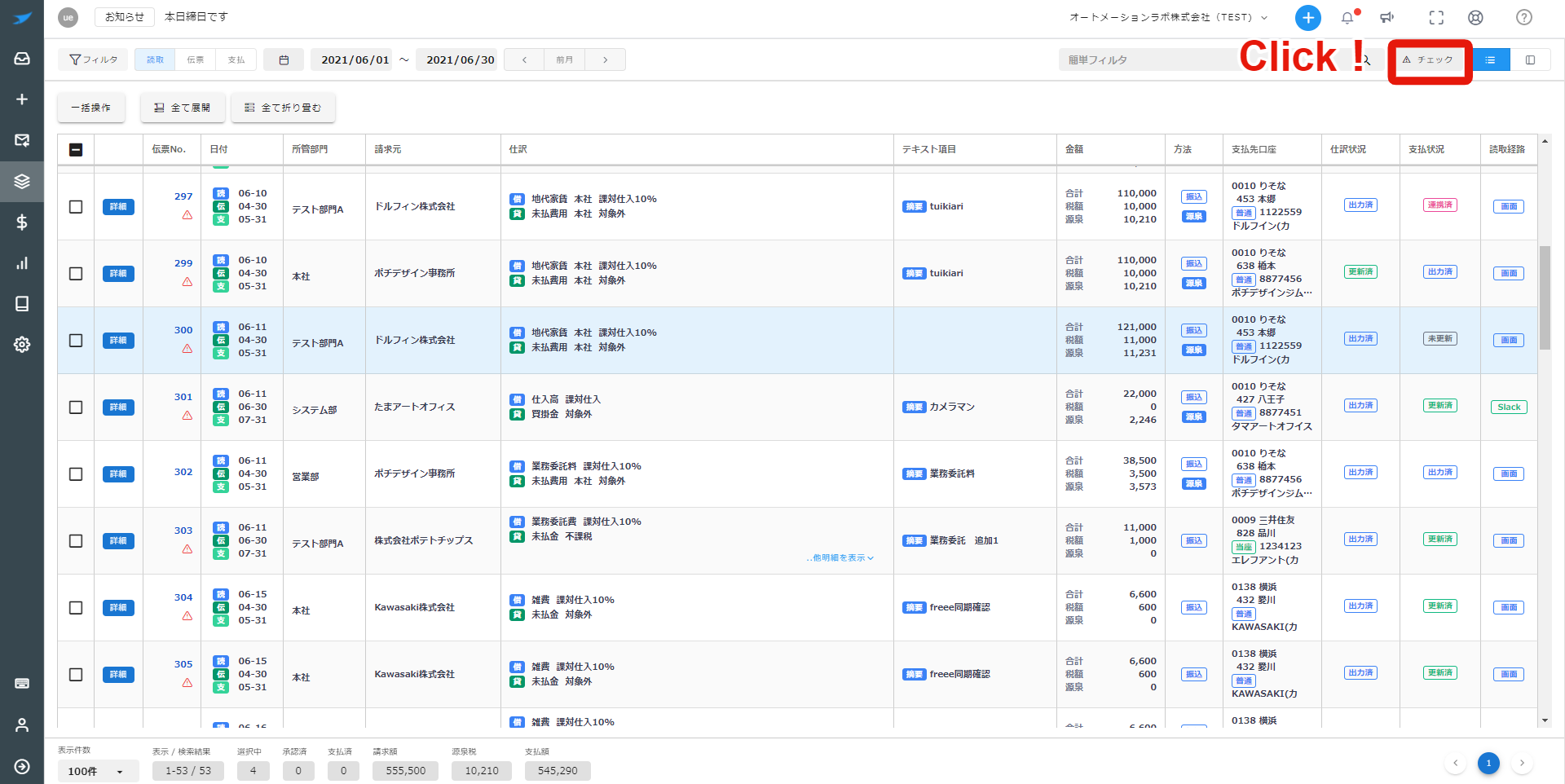
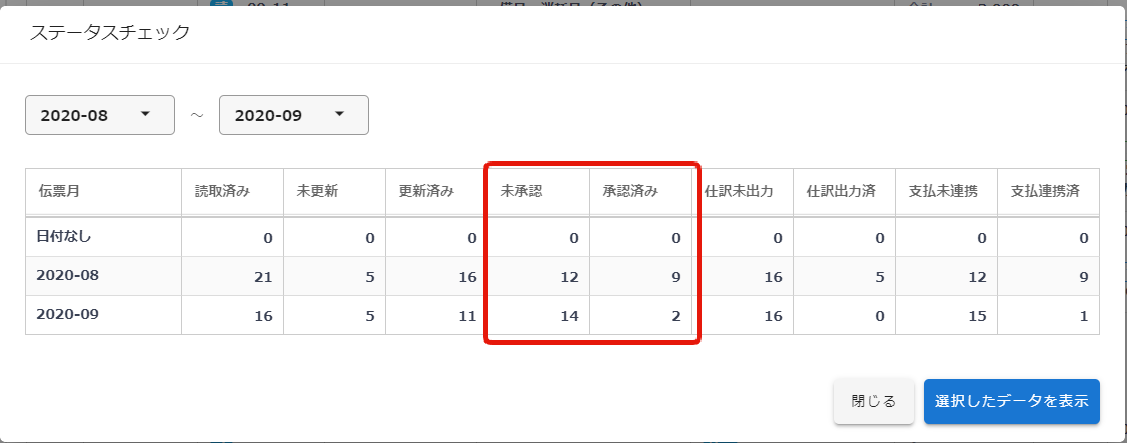
承認状況についてはステータスチェック画面でも確認する事が可能です。
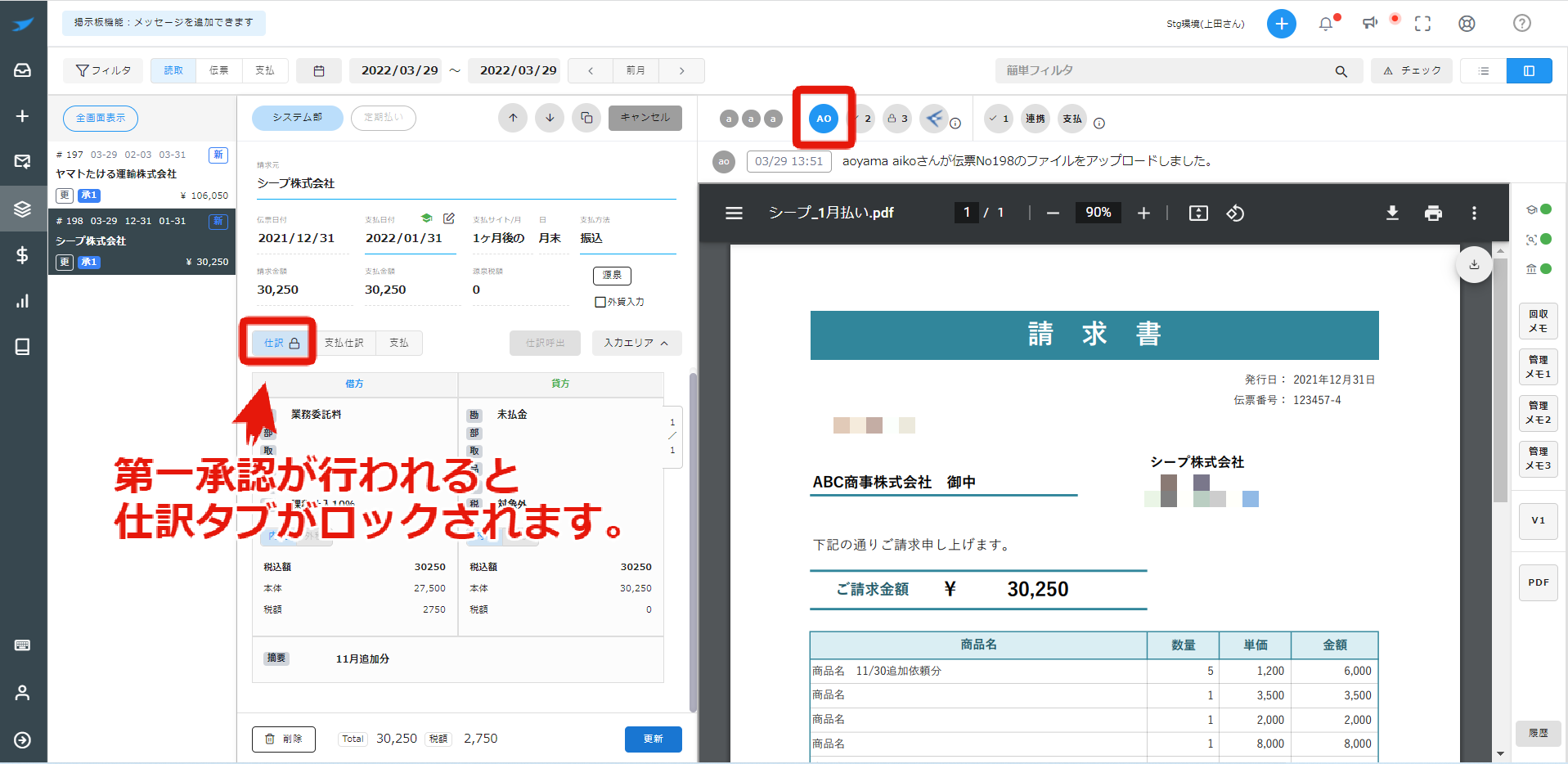
承認厳格ロックを行った場合
承認厳格ロックを行った場合、第一承認が行われると仕訳タブがロックされます。最終承認権限のあるユーザ以外は仕訳編集ができません。(承認厳格ロックを行っても支払関連の項目は編集可能です)
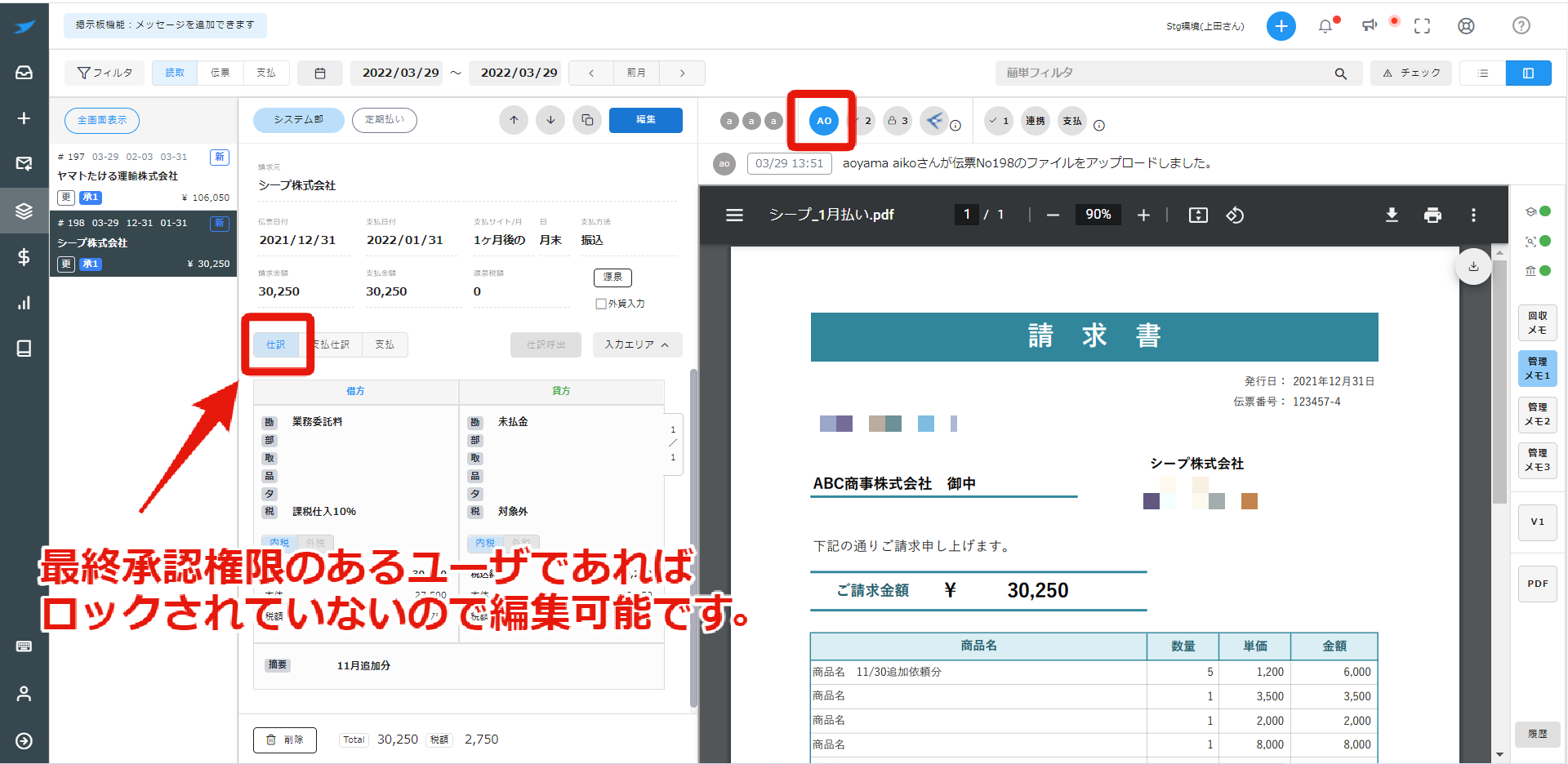
最終承認権限のあるユーザであれば仕訳タブがロックされていないので仕訳編集が可能です。
メール通知機能
請求書の差戻しを行う時などに、読取ユーザ・更新ユーザ・承認済ユーザへメールでコメントの送信を行うことができます。
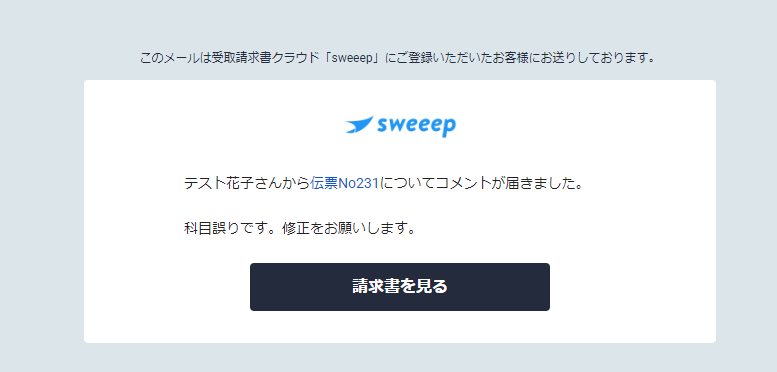
送信されたメールには、送信したユーザ名と対象の請求書番号、入力したコメント、対象となる請求書へのリンクボタンが記載されています。
- 「読取ユーザのみ」のように送信対象となるユーザを選択する事はできません。(読取ユーザ・更新ユーザ・承認済ユーザ全てにメールが送信されます)
- 支払確認を行ったユーザはメール送信の対象外です。メールは送信されません。
手順
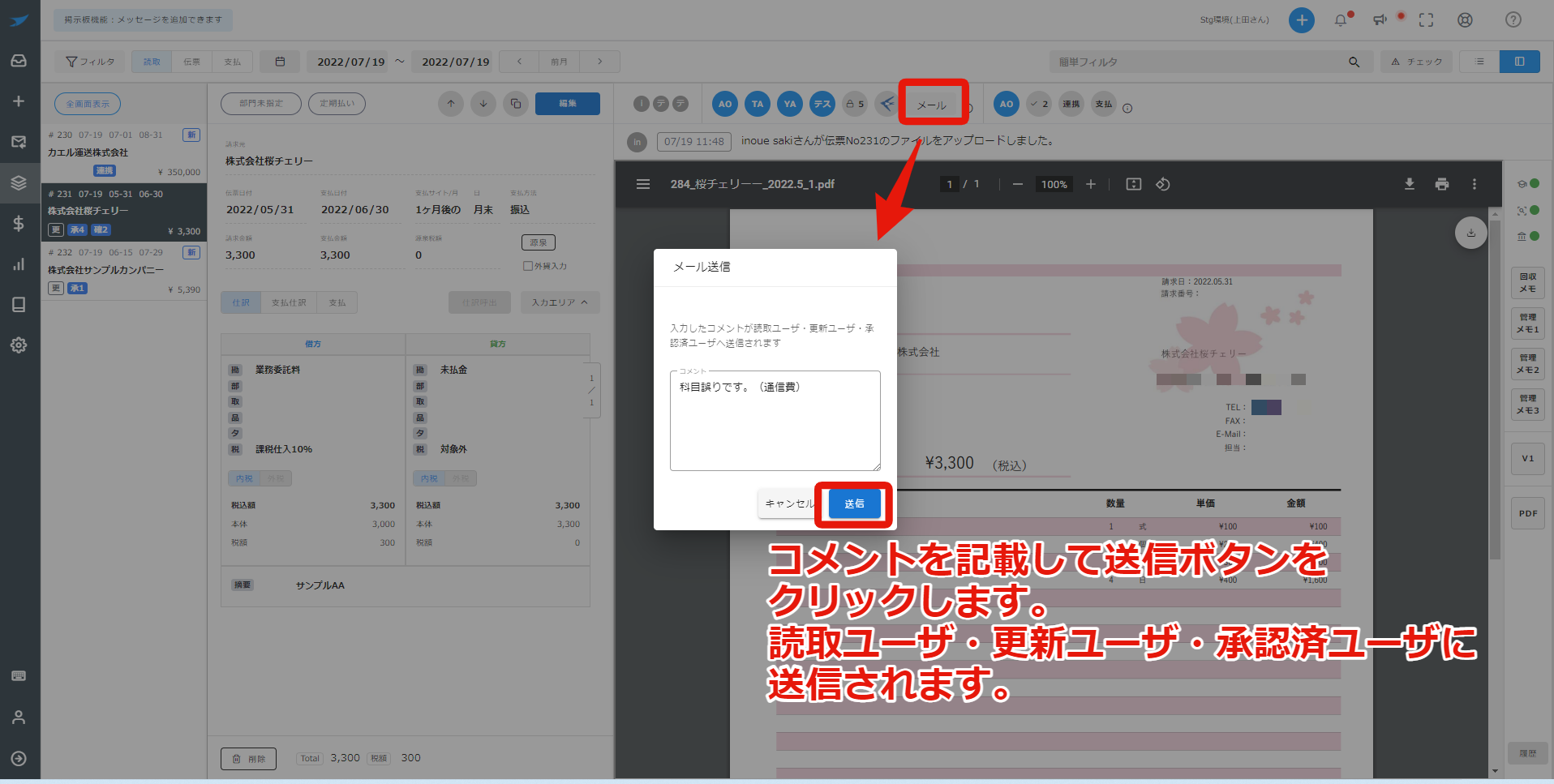
請求書の承認欄の右側にある[メール]ボタンをクリックします。
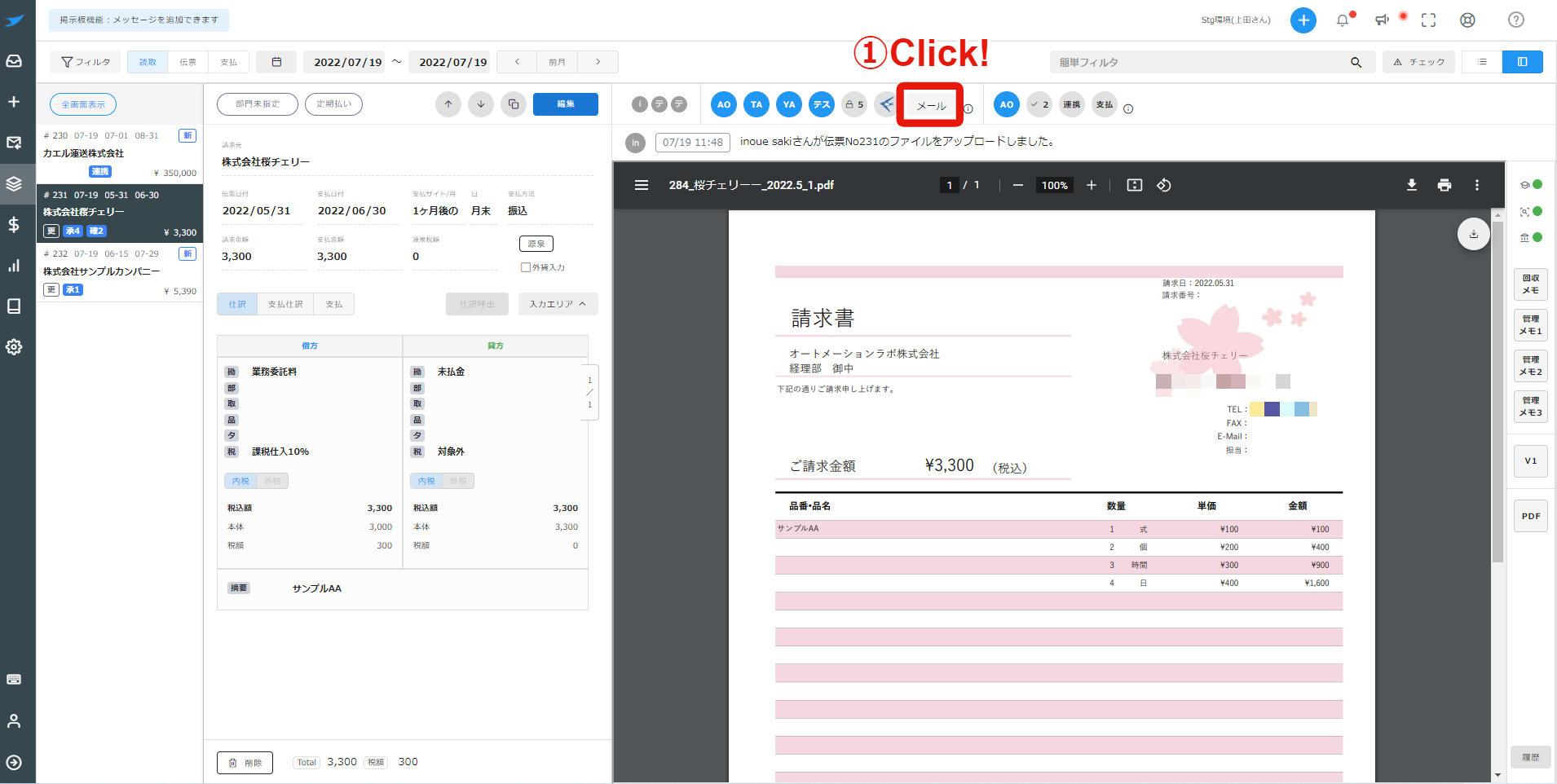
メール送信のダイアログが開きます。コメント欄にコメントを記入して送信ボタンをクリックします。
送信したユーザ名、対象の請求書番号、入力したコメント、対象となる請求書へのリンクボタンが読取ユーザ・更新ユーザ・承認済ユーザ宛にメール送信されます。
請求書の承認機能については以上です。