
画面の各表示エリアの見方や画面構成について説明します。
メニューの表示項目
メニュー表示は小さく折り畳む事が出来ますので、操作に慣れてきたら折り畳んで画面を見やすくしましょう。
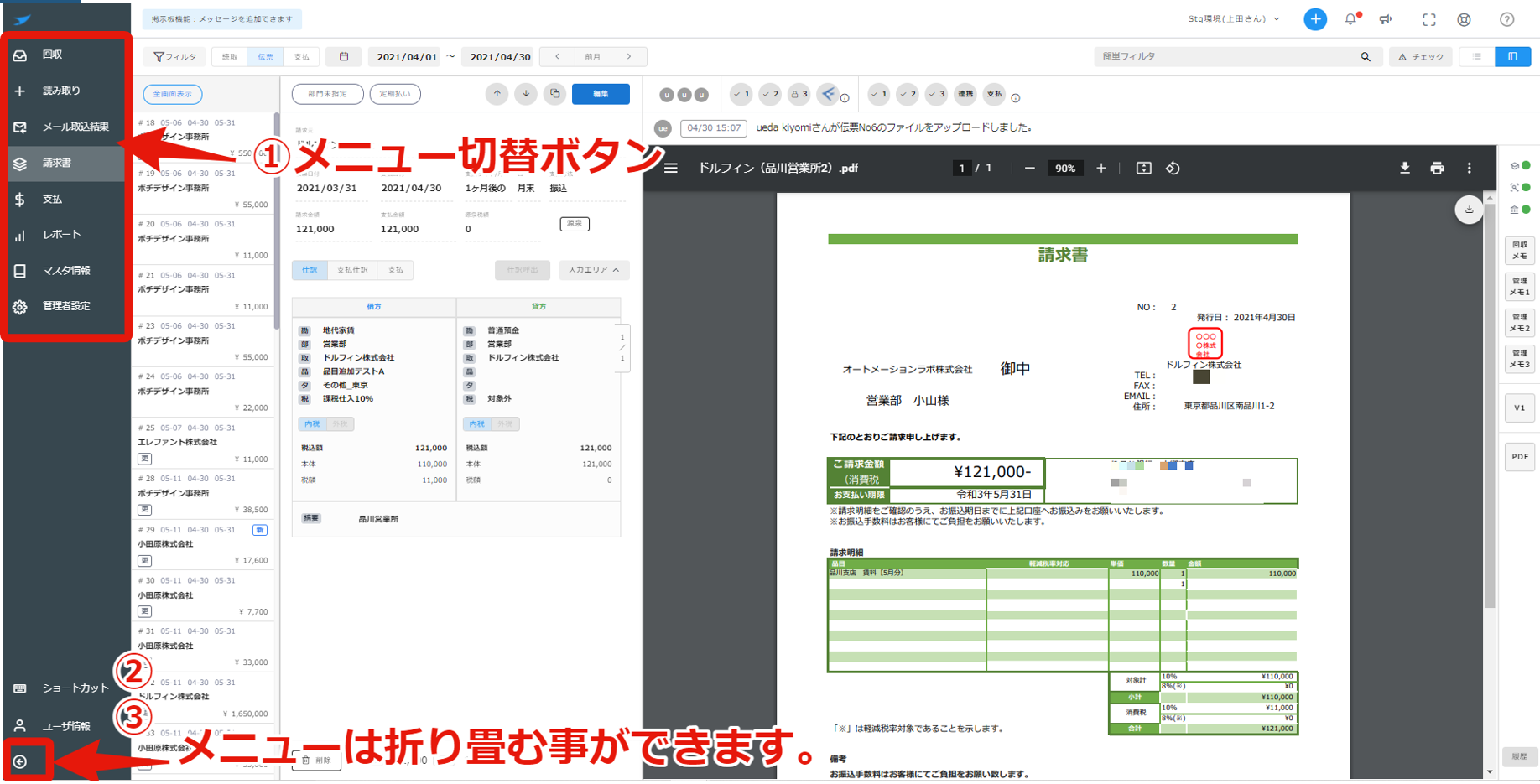
メニューボタン ①
仕訳や支払情報を確認する請求書画面、振込データを出力する支払画面など各メイン機能に画面表示を切り替える事が出来ます。
ショートカット ②
使用できるショートカットキーの説明が表示されます。
ユーザ情報 ③
ユーザ名の表示(パスワード変更)やsweeepを終了する時のログアウトが出来ます。
画面上段の表示項目①
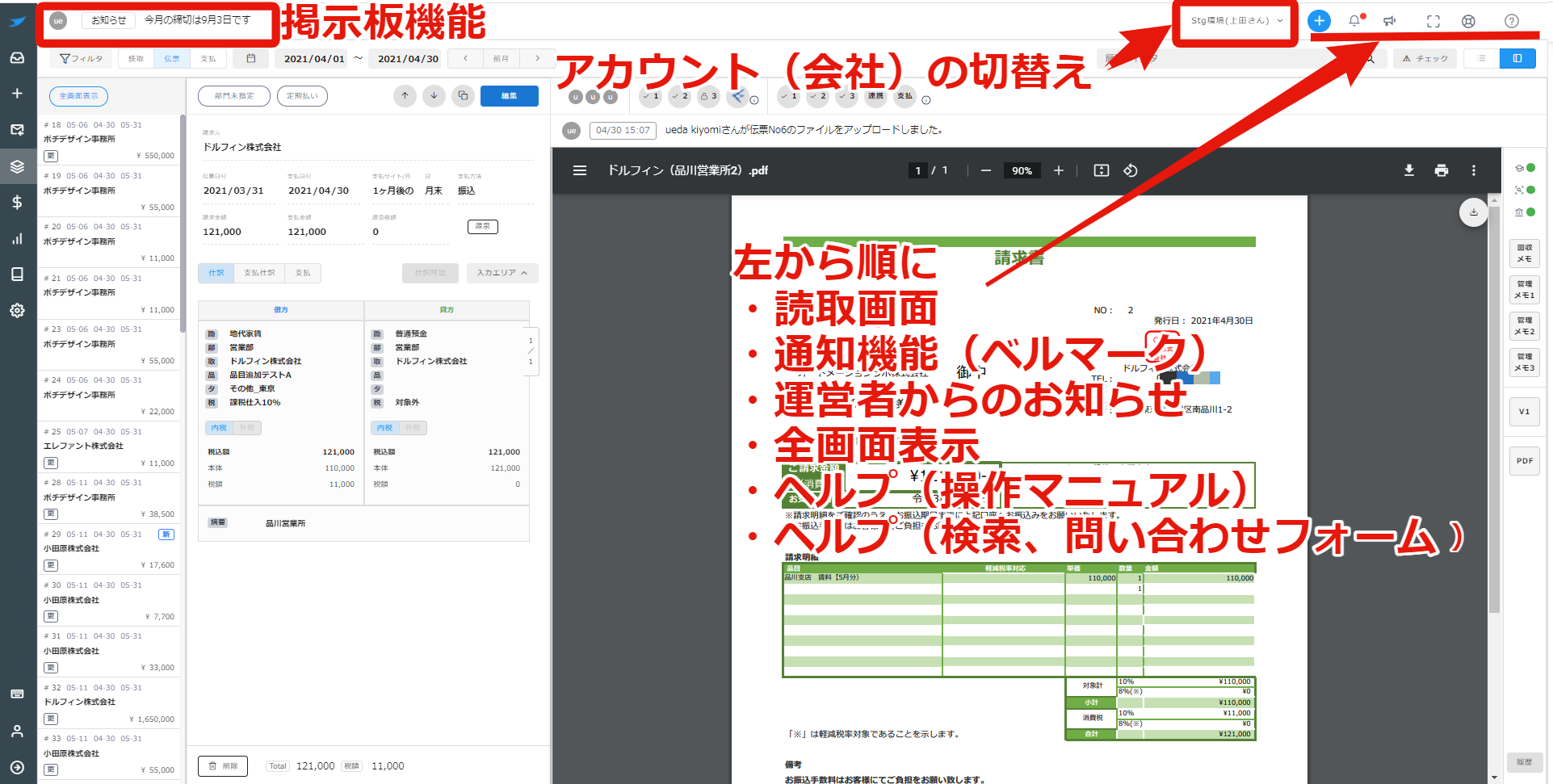
掲示板機能
クリックすると表示期間を指定してメッセージを登録する事が出来ます。
アカウント(会社)の切替え
ログイン先のアカウント(会社)を切り替える事が出来ます。
よくある質問>【管理者設定】 複数ある会社アカウントを切り替える事はできますか?
読取り画面
クリックすると請求書の読取り画面が表示され、請求書のアップロード操作が出来ます。
通知機能(ベルマーク)
他のユーザのsweeepに関する操作についての各種通知が表示されます。
例)Aさんから請求書が回覧されました。(伝票No.100)
運営者からのお知らせ
リリース内容、メンテナンスのお知らせ、障害報告についての掲示を確認する事ができます。
新着のお知らせがあった場合は、赤いランプが点灯しますので、確認をお願いします。
全画面表示
sweeepを全画面表示で表示したい場合、クリックします。
もう一度クリックすると元の大きさに戻ります。
ヘルプ(操作マニュアル)
sweeepの操作マニュアルが別画面で表示されます。
ヘルプ(記事検索、問い合わせフォーム)
sweeepの操作マニュアルの記事検索が出来ます。ヘルプを参照しても解決しない場合は問い合わせフォームからカスタマーサポートへ問い合わせを行う事が出来ます。
画面上段の表示項目②
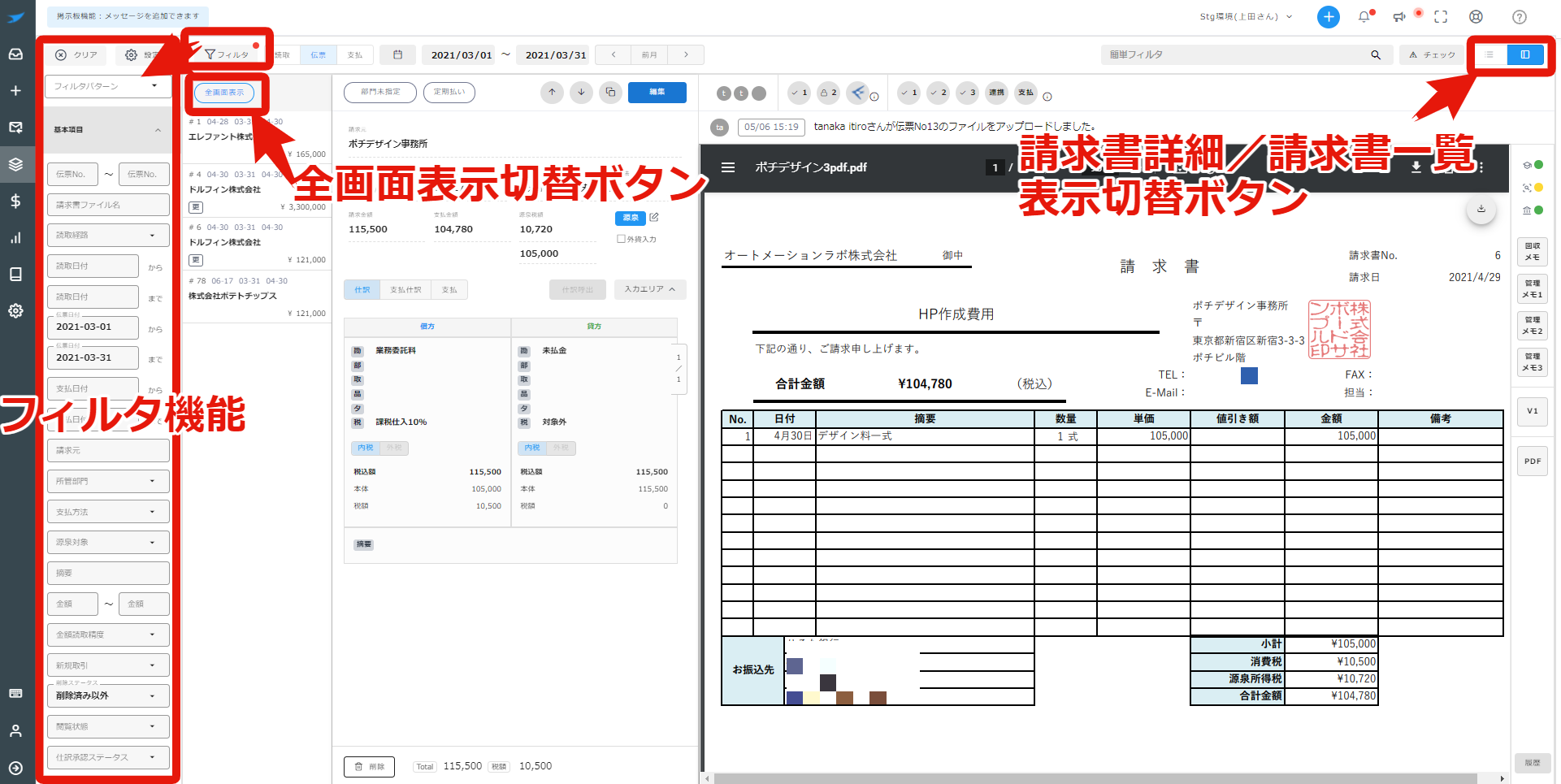
フィルタ機能
請求書や仕訳の検索、表示される情報をフィルタする事が出来ます。
表示切替ボタン
請求書メニューの一覧ビューと詳細ビューの表示切り替えが出来ます。
全画面表示ボタン(請求書リスト・仕訳・読取ファイル・承認状況の表示)
請求書リストの上にある「全画面表示ボタン」をクリックすると、アカウントや日付検索欄など上部とフィルタが非表示となり、操作画面が広がります。
もう一度クリックすると元の大きさに戻ります。
画面中央の表示項目
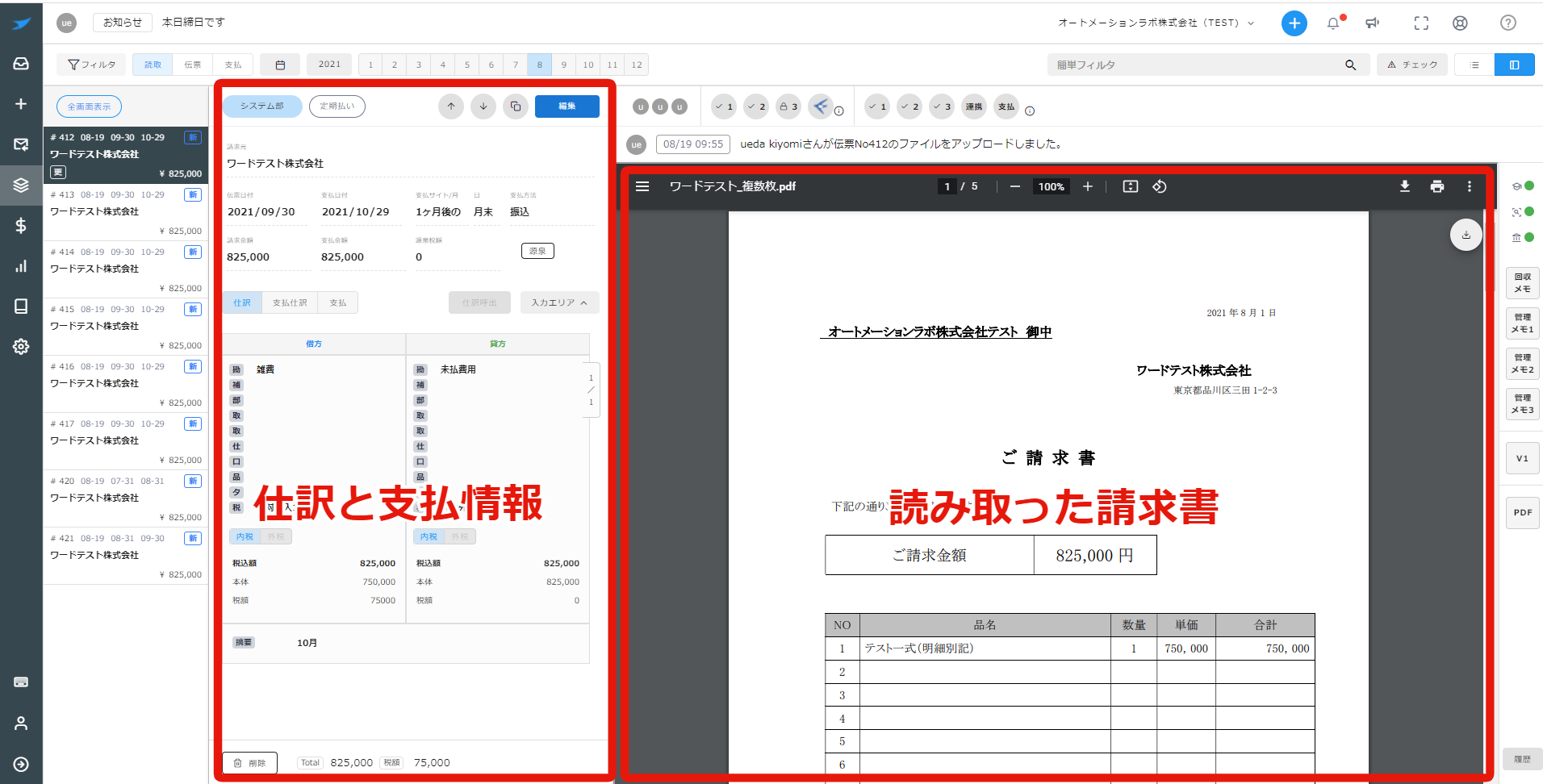
読み取りを行った請求書と作成された仕訳の情報が表示されます。
画面右側の表示項目
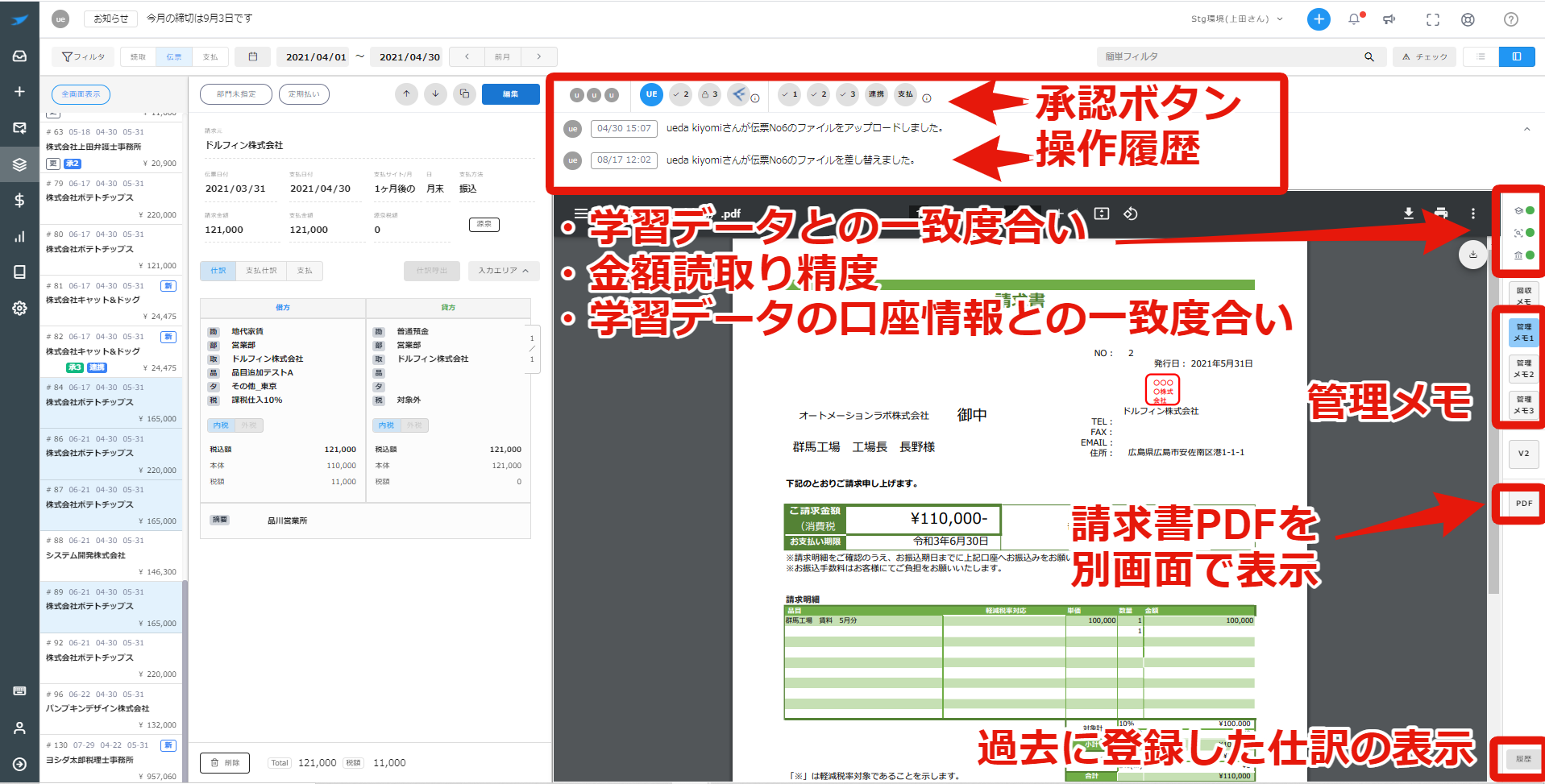
PDFボタン
請求書PDFファイルを別ウィンドウで表示出来ます。
デュアルディスプレイをご利用の場合は、片方のモニターに請求書を表示しながら、各種操作が出来ますのでぜひご利用ください。
管理メモ
伝票に対して3か所自由記入欄が設けられています。
各エリアの見方と名称については以上です。