
詳細ビュー画面の表示の切り替え方法を説明します。
編集モードに切り替える
閲覧モードから編集モードに切り替える場合は、[編集]ボタンをクリックします。
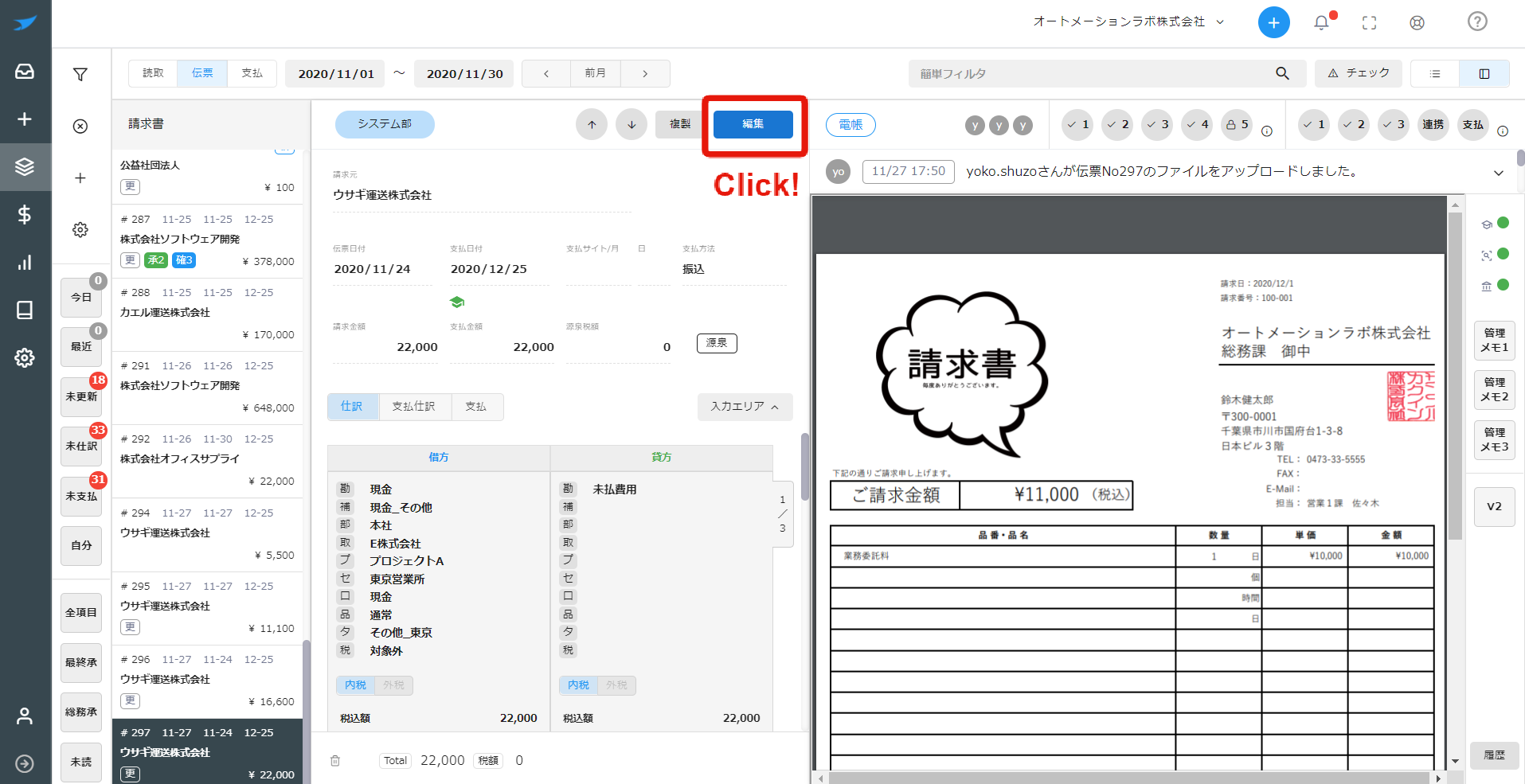
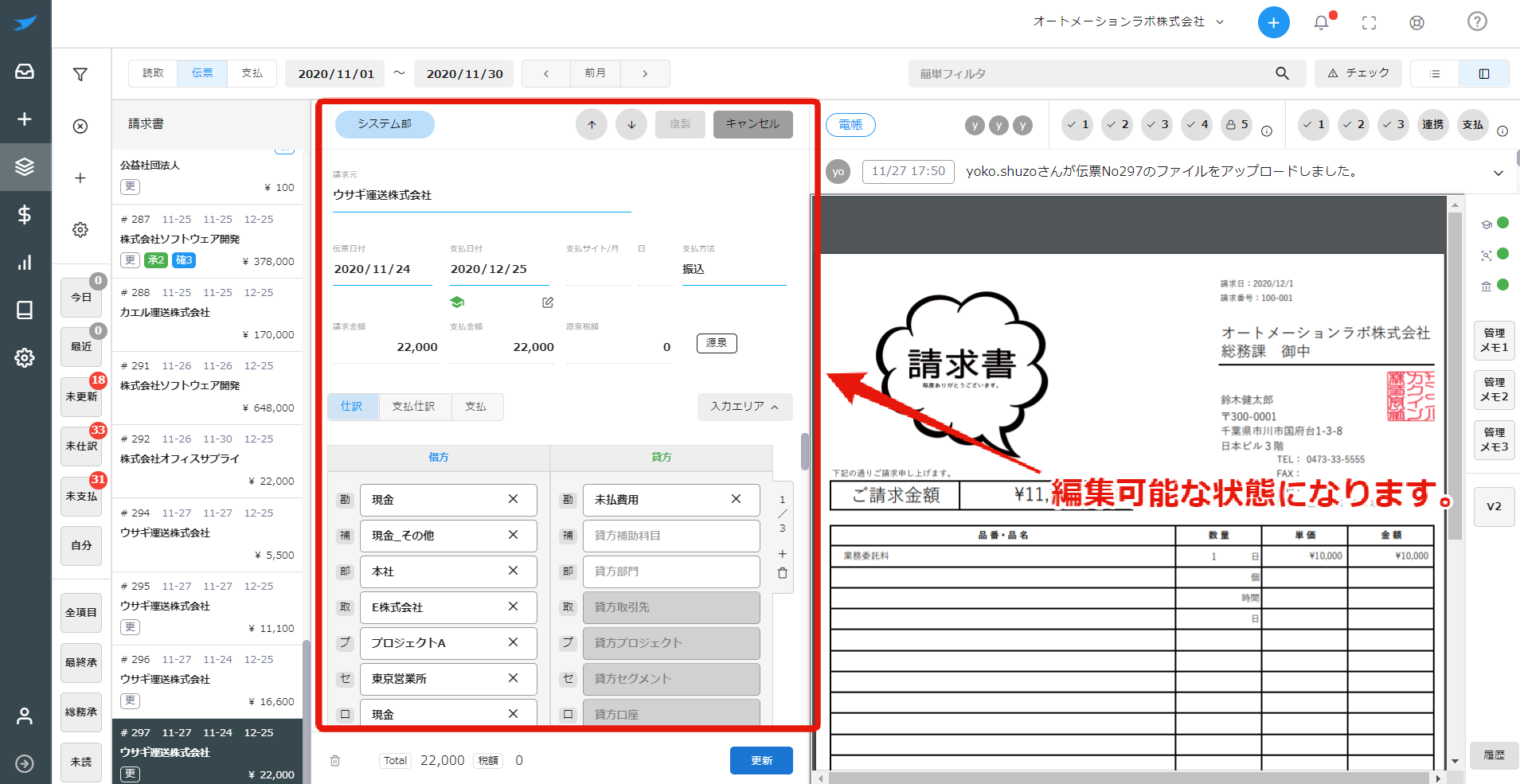
支払サイトや仕訳などが編集可能になります。
編集可能な項目は青色の下線や白抜きで入力エリアが表示されています。
なお、伝票番号やアップロード担当者名やアップロード日時は自動で登録される為、修正は出来ません。伝票番号は請求書と仕訳(帳簿)を関連づけるためのコードとして利用ください。会計システムと連携する場合は伝票番号をエクスポートし会計システム側の帳簿と関連づけることが可能です。また、sweeep内で会計システム側のユニーク番号(例:仕訳No.)を登録することで関連づけることも可能です。管理項目の設定を行うことで仕訳編集画面内に「仕訳No.」の入力項目を設置することができます。
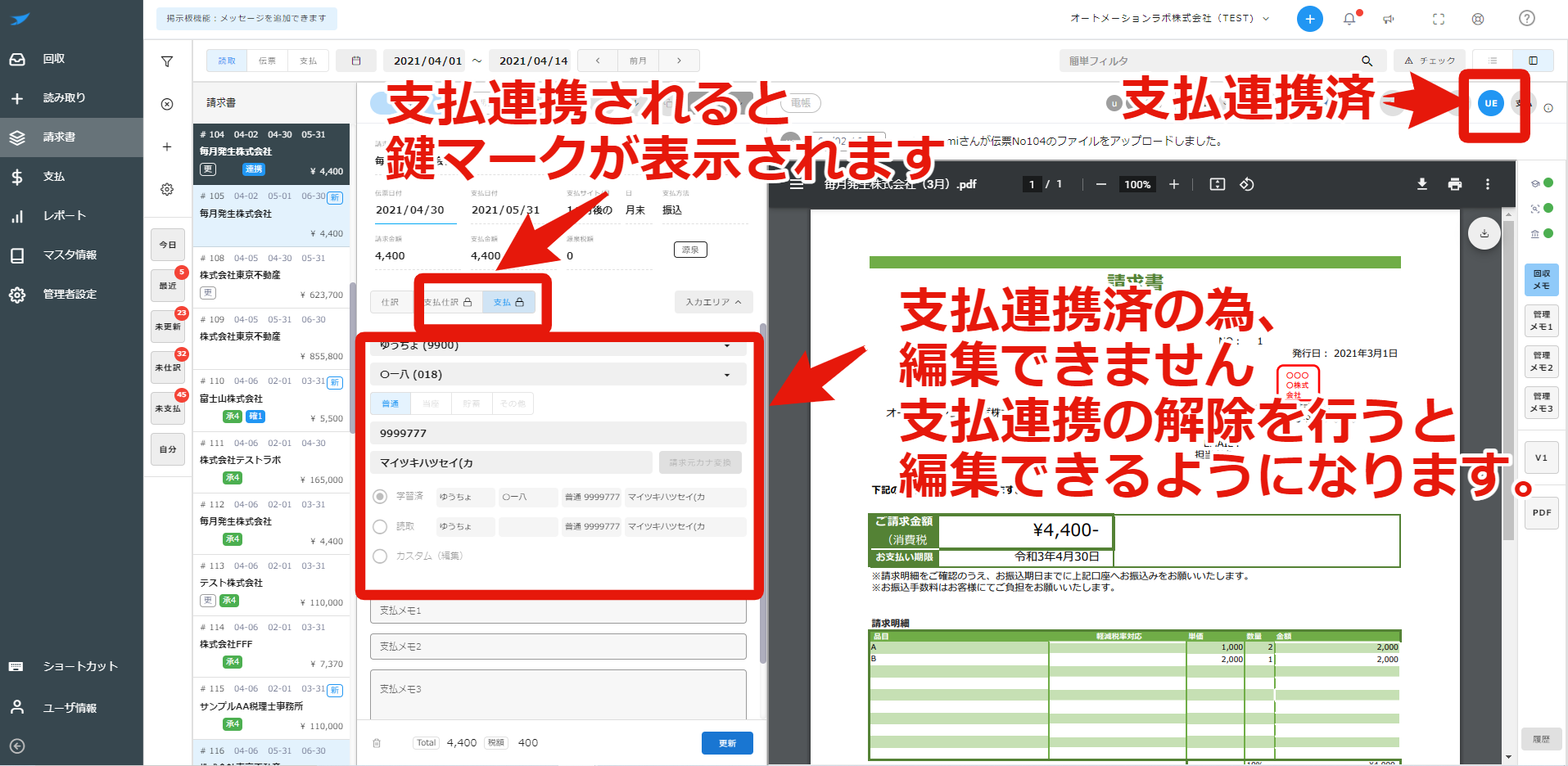
なお、支払連携済の場合、支払タブの情報は編集できません。
編集を行いたい場合は、支払連携を一度解除します。
詳細の操作方法はこちら:仕訳データを支払連携する
閲覧モードに切り替える
編集モードから閲覧モードに切り替える場合は、[キャンセル]ボタンをクリックします。
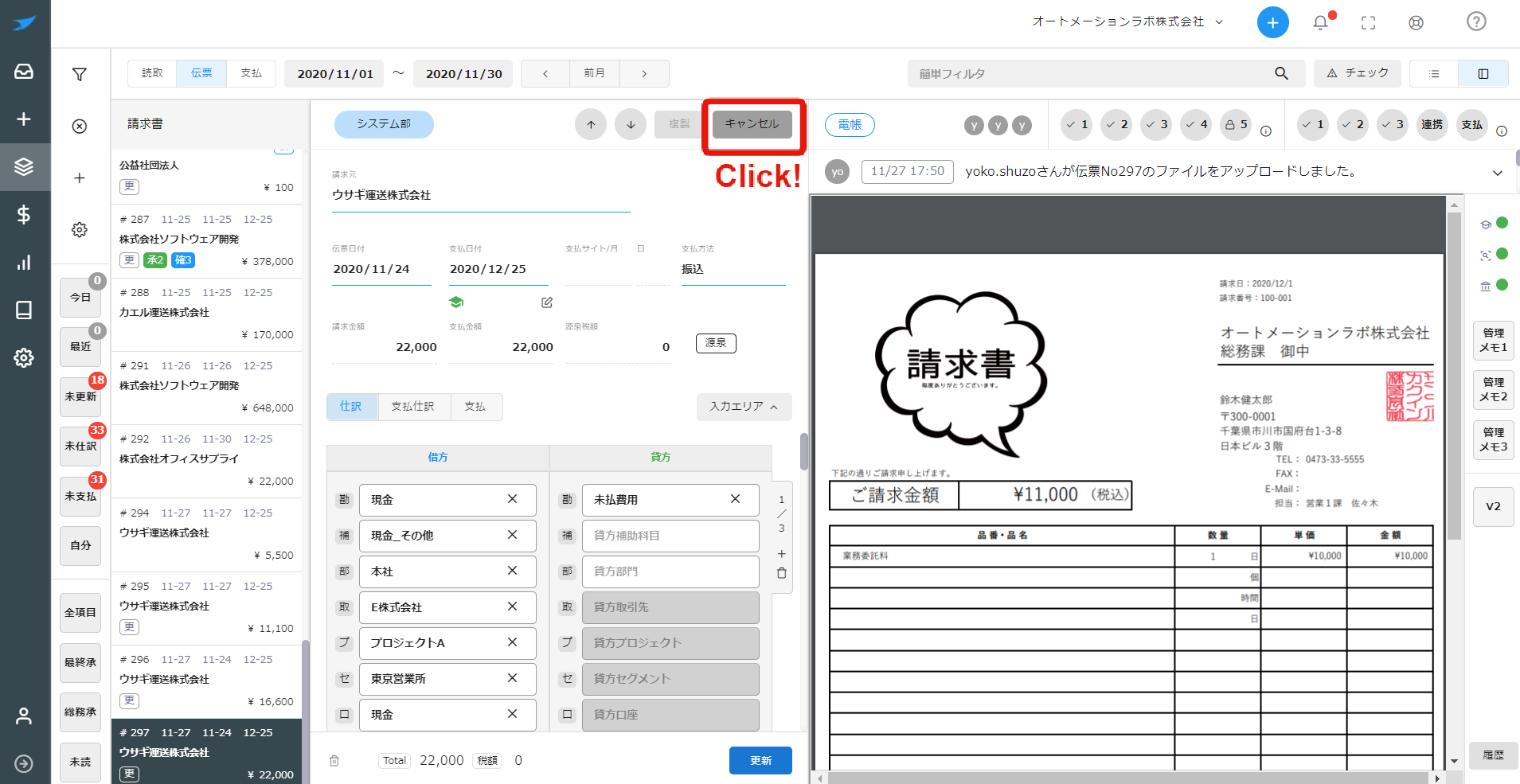
仕訳などの変更は出来ず、閲覧のみとなります。
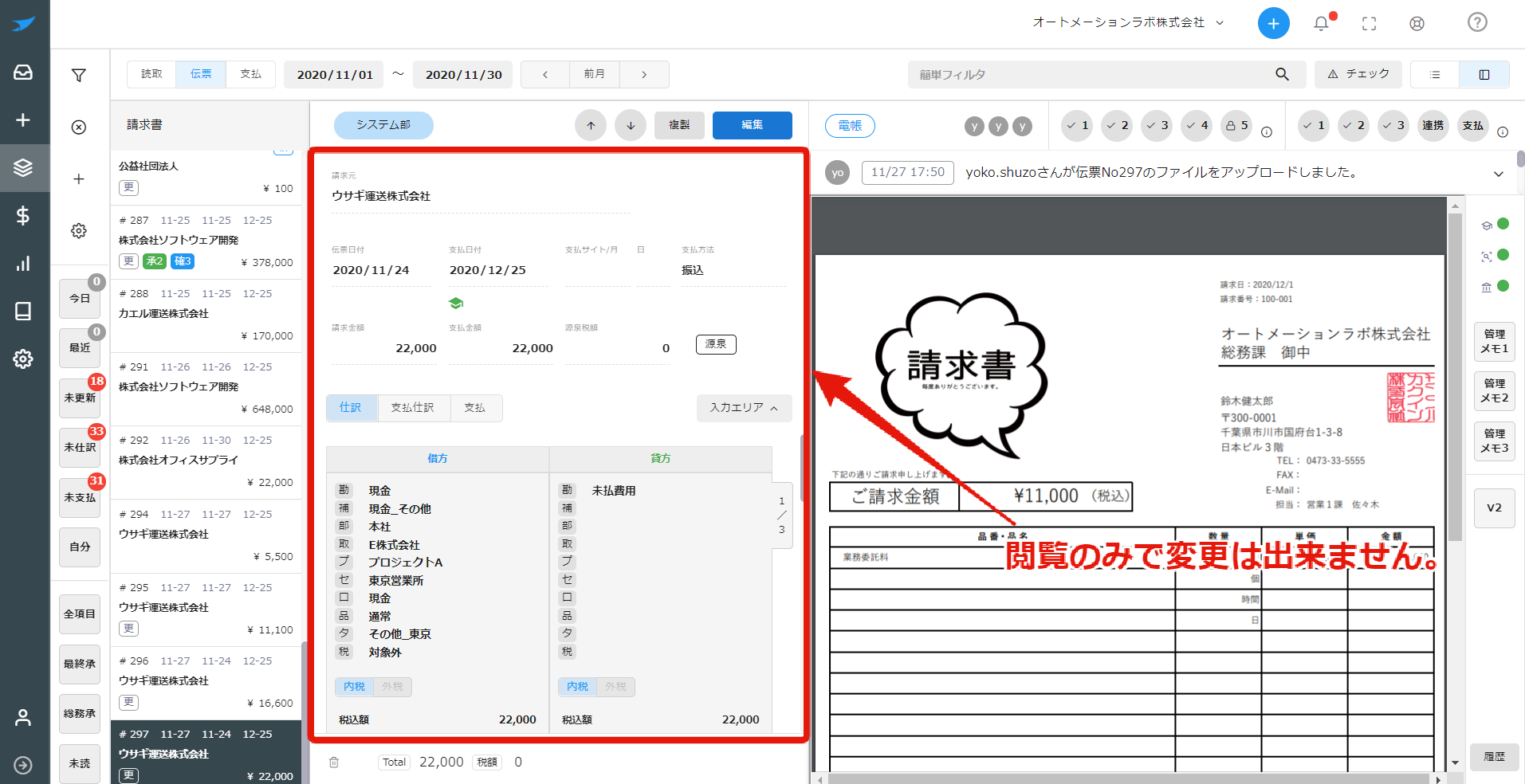
閲覧/編集モードの切替については以上です。