
sweeeで入力した仕訳をfreeeに自動同期する方法を説明します。
sweeep上で入力した仕訳は取引形式でfreeeに自動同期されます。源泉税の仕訳にも対応しています。 更に、freeeに連携させた請求書の画像は取引に紐づく形でfreeeのファイルボックスに保管されますので、各種レポートや仕訳帳、取引の一覧から請求書の画像を確認することができます。
注意)自動連携する為には予めsweeepの管理者設定でfreee同期の操作を行う必要があります。
詳細の操作方法はこちら:freee同期
目次
- freeeに仕訳を同期する
- freeeに同期された仕訳を確認する
- freeeに同期した仕訳が誤っていた場合
- 源泉税について
1.freeeに仕訳を同期する
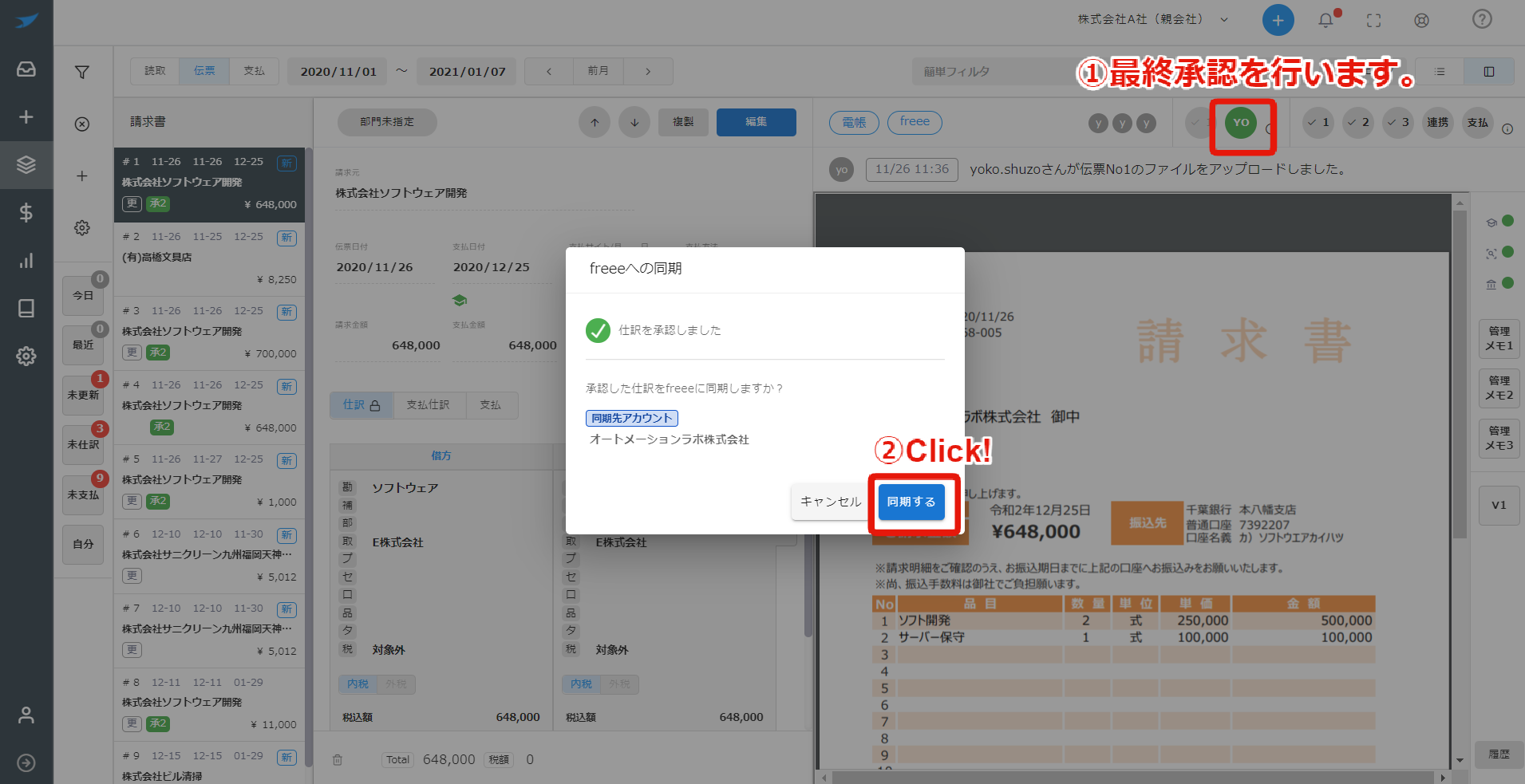
請求書メニューの詳細表示画面で最終承認を行うと、freeeへの同期を確認するダイアログが表示されます。
[同期する]を選択すると仕訳がfreeeへ自動的に同期されます。
※最終承認、freeeへの仕訳の同期を行うユーザはfreeeにログインしていない状態でも操作可能です。
最終承認、freeeへの仕訳の同期を行うユーザは、管理者設定画面でfreee同期操作を行ったユーザとは別のアカウントでも問題ありません。
また、最終承認、freeeへの仕訳の同期操作を行う時に、freee同期操作を行ったアカウントがfreeeにログインする必要はありませんが、freee側での取引の作成(更新)はfreee同期操作を行ったアカウントで行われます。
2.freeeに同期された仕訳を確認する
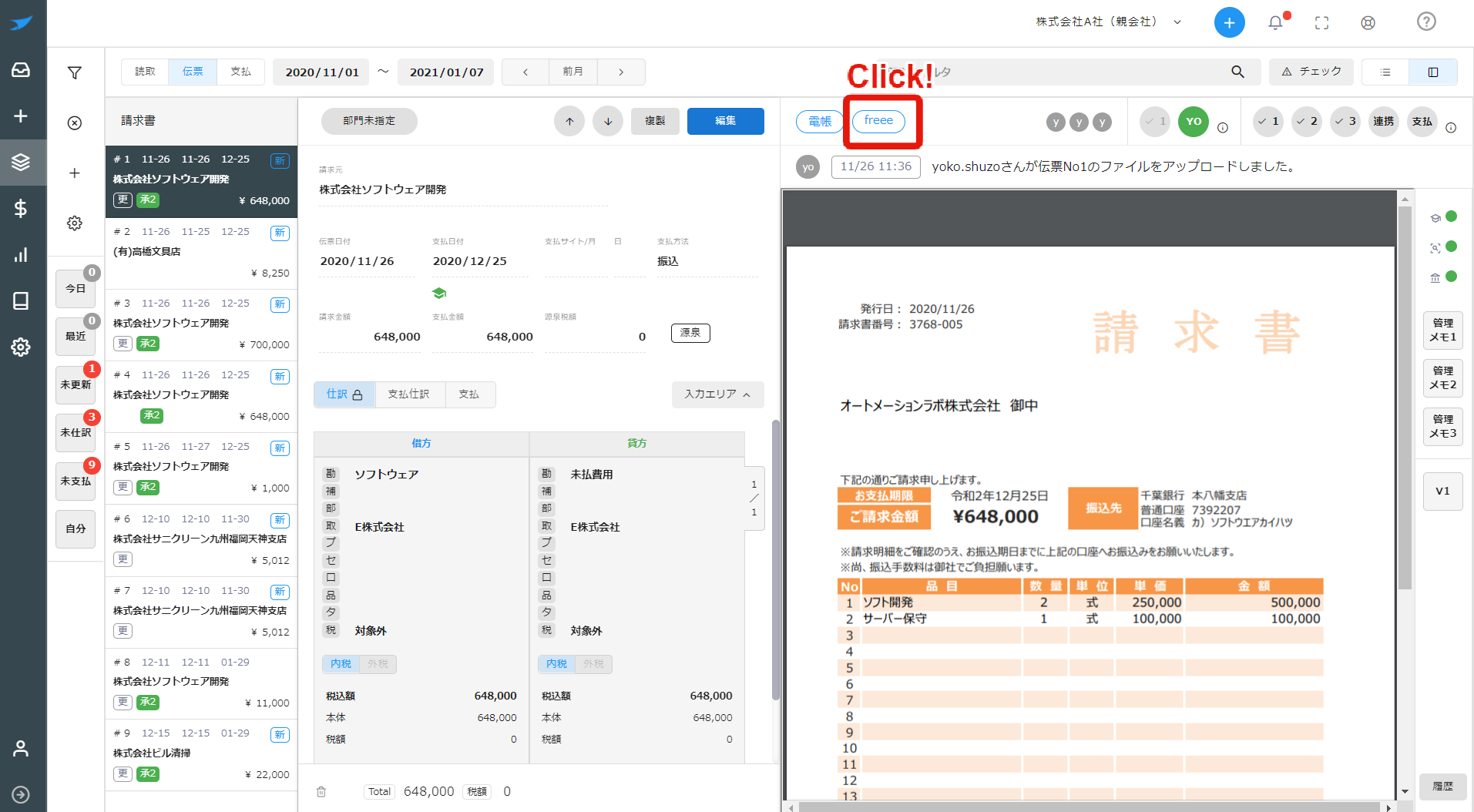
詳細画面の請求書イメージの上部にある[freee]ボタンをクリックします。
freeeの画面に切り替わります。
(freeeにログインしていない場合は、freeeのログイン画面が表示されます)
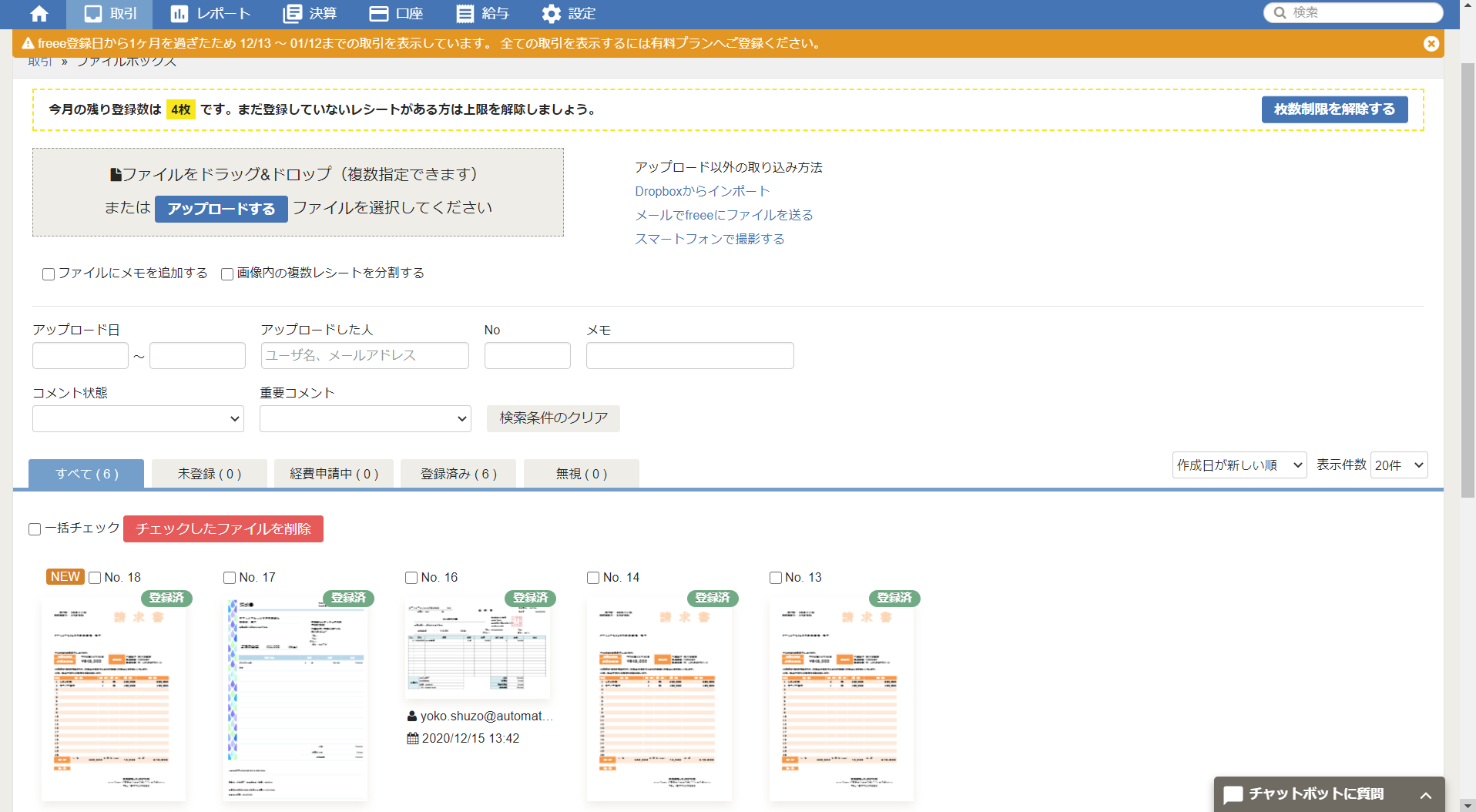
freeeのファイルボックス画面で同期された請求書ファイルを確認する事が出来ます。
3.freeeに同期した仕訳が誤っていた場合
以下の手順で修正を行います。
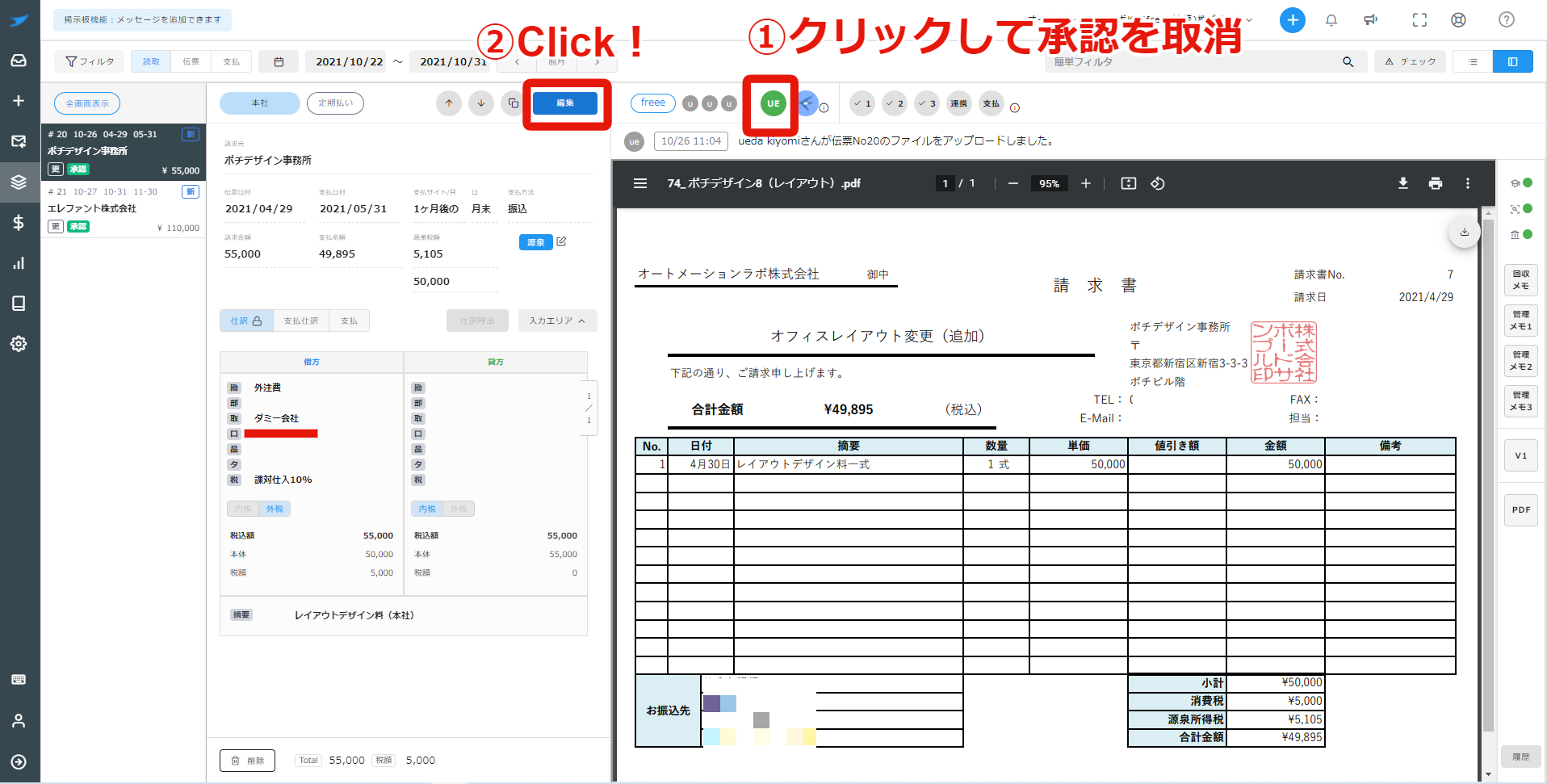
下図はfreeeに誤っていた仕訳が同期された状態です。
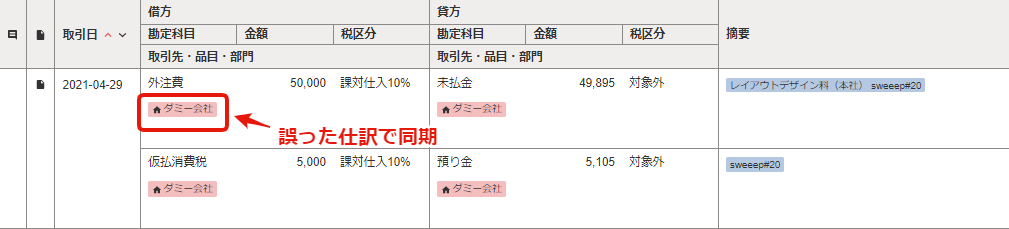
仕訳の承認ボタンをクリックし、承認を取消します。編集ボタンをクリックして編集モードにします。
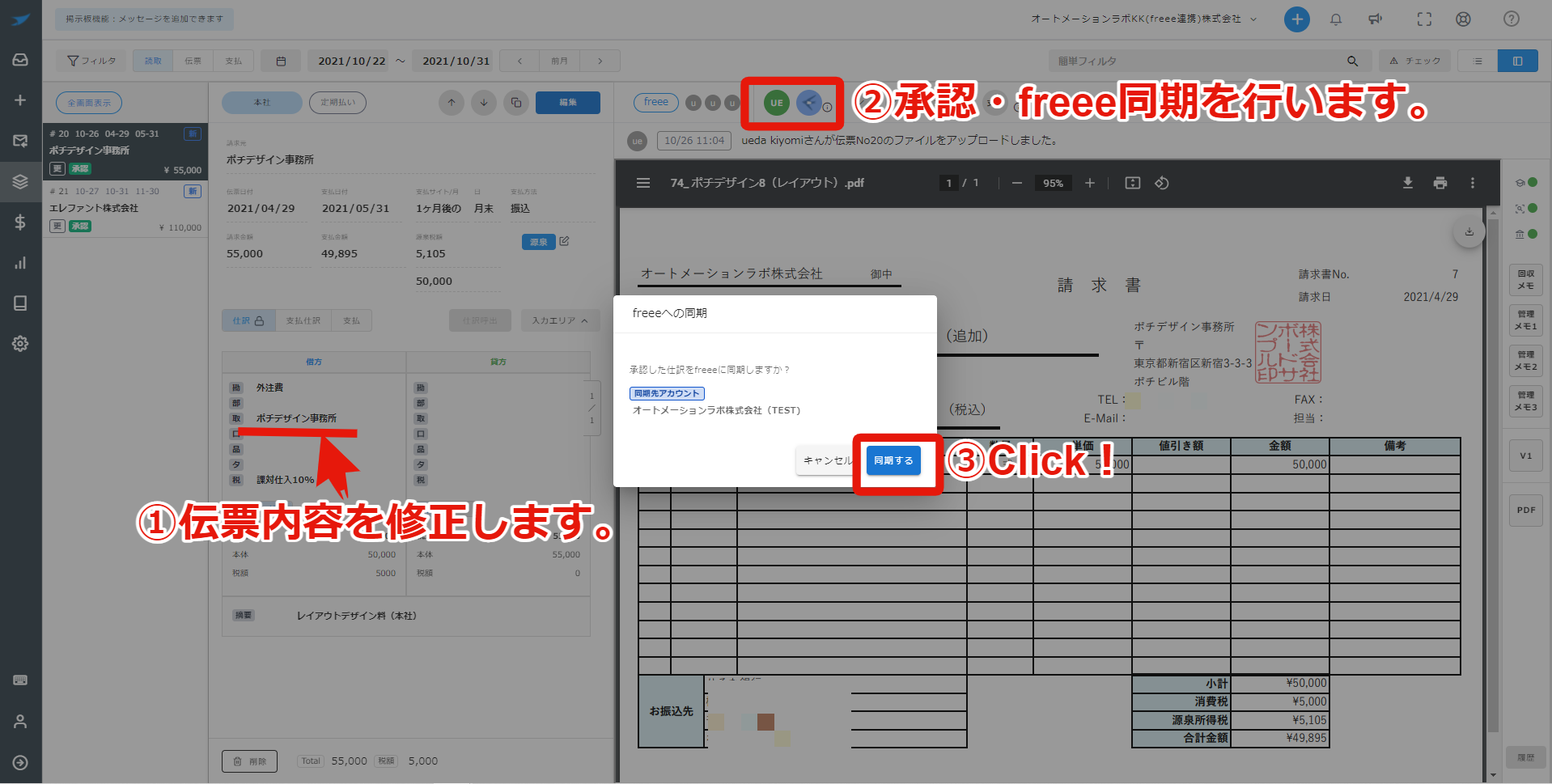
仕訳の修正を行います。再び承認を行い、仕訳をfreeeへ同期します。
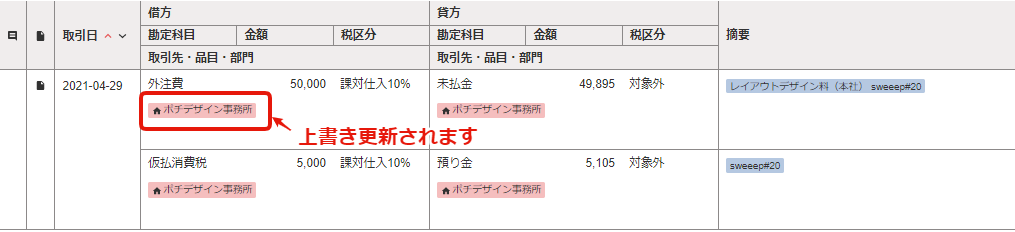
仕訳同期を行うと、freeeの同じ伝票に上書き更新されます。
4.源泉税について
freeeをご利用の場合も、管理者設定>デフォルト預り源泉税仕訳にて預り金を設定してください。
設定すると、支払仕訳タブに預り金が自動で計上されます。
詳しくは、管理者設定>支払仕訳機能のページに詳しく記載されています。
詳しくはこちら:支払仕訳機能
預り金(源泉税)はfreeeに仕訳を同期した時に自動で計上されます。
freeeに連携される仕訳は以下の通りです。
例1)※税抜経理の場合
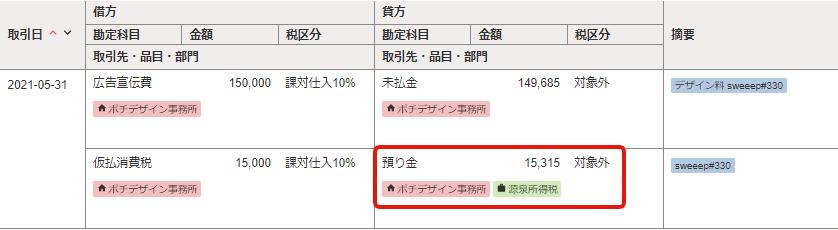
支払報酬 100,000 / 預り金 10,210
仮払消費税 10,000 / 未払金 99,790
例2)※税込経理の場合
支払報酬 110,000 / 預り金 10,210
未払金 99,790
※画像は税抜経理でsweeepからfreeeに仕訳を同期
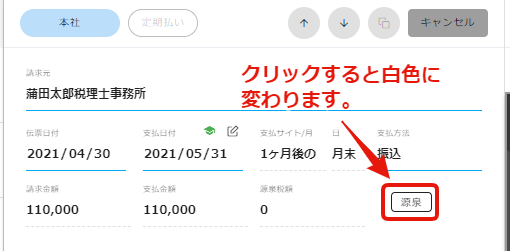
源泉税が発生しない(0円)時に源泉ボタンが青い状態の場合、freeeに同期した時に連携エラーとなります。源泉税が発生しない場合は、源泉ボタンをクリックして白色に変わったことを確認してください。
freeeに仕訳を同期する手順は以上になります。