
sweeepとLINEを連携する方法について説明します。
LINEから請求書のアップロードが出来るようになります。
LINE連携
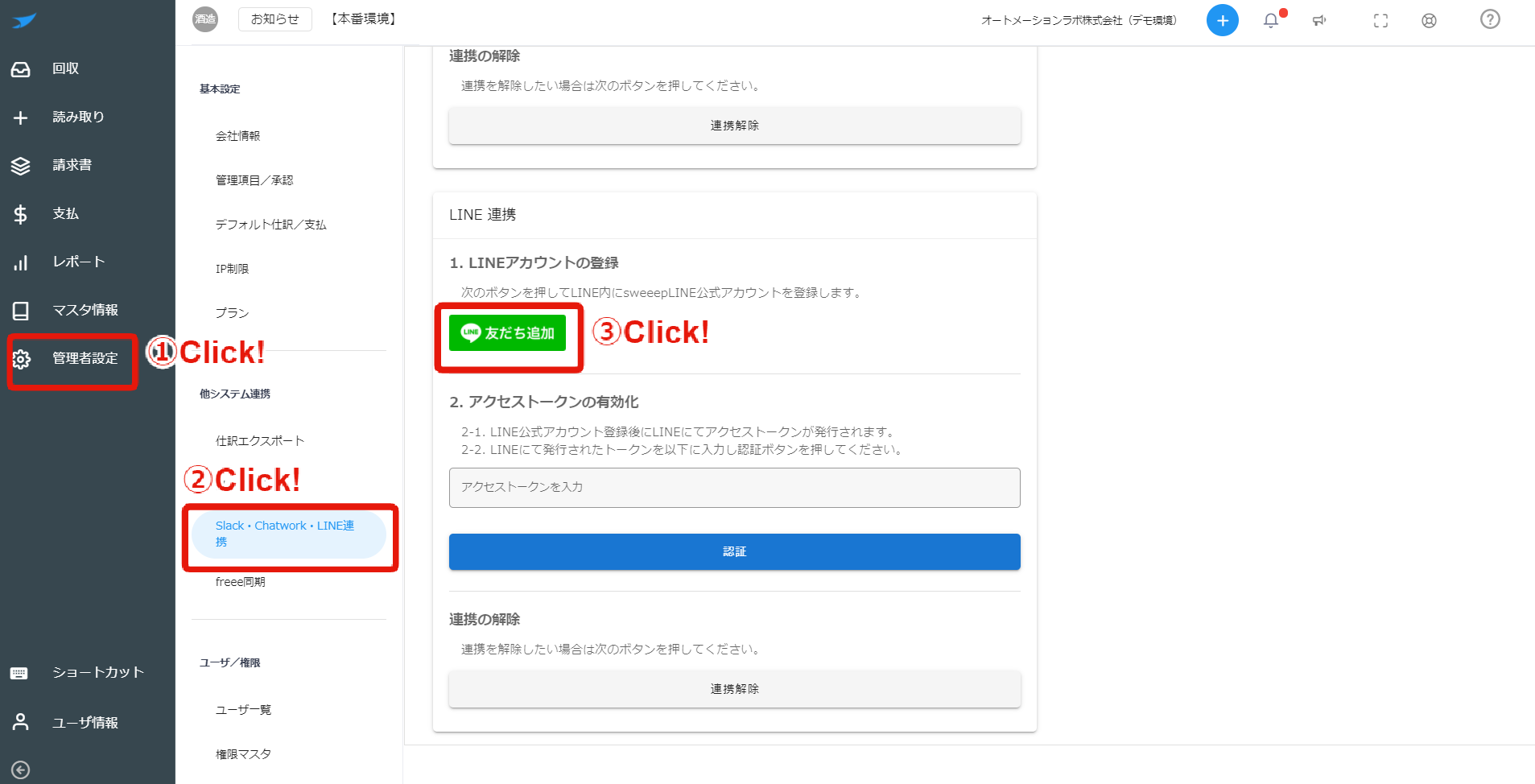
[管理者設定メニュー]をクリックし、[Slack・Chatwork・LINE連携]をクリックします。
下の方にスクロールするとLINE連携の設定欄が表示されます。
[友達追加]ボタンをクリックします。お使いのLINEアカウントからsweeep公式LINEを追加してください。
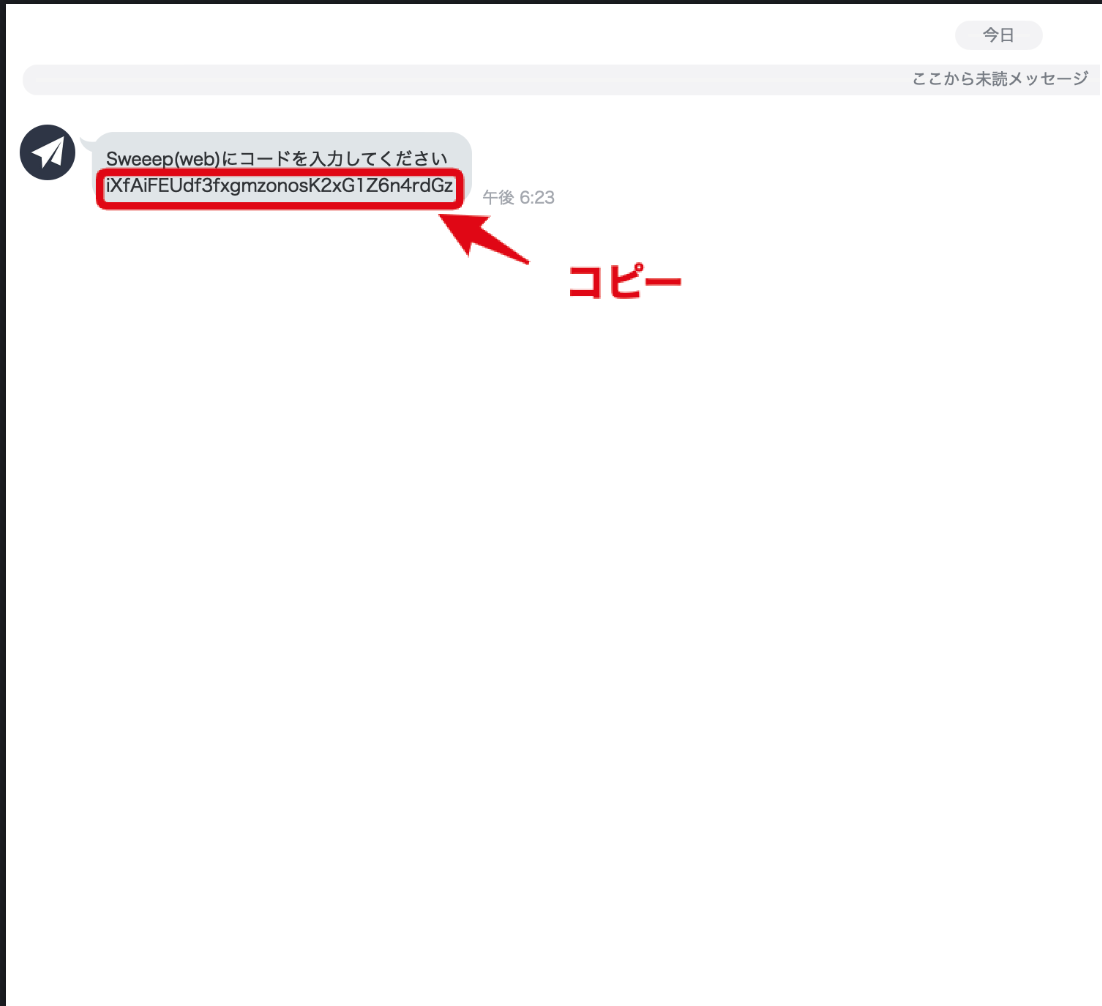
アカウントを追加するとアクセストークンが記載された、テキストメッセージが送信されます。
このトークンをコピーしてください。
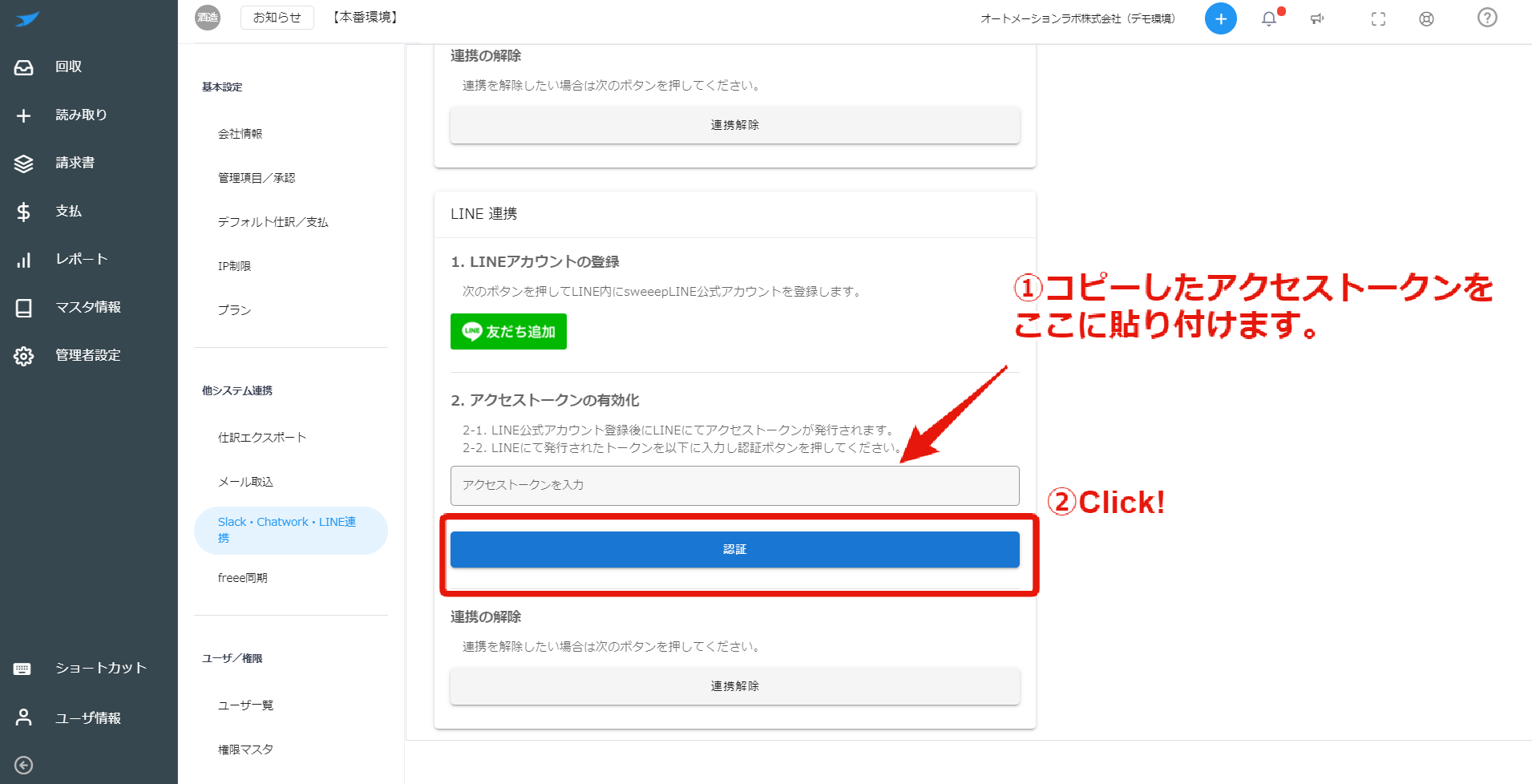
再度sweeepの画面を開きます。
コピーしたトークンを貼り付け、[認証]ボタンをクリックします。
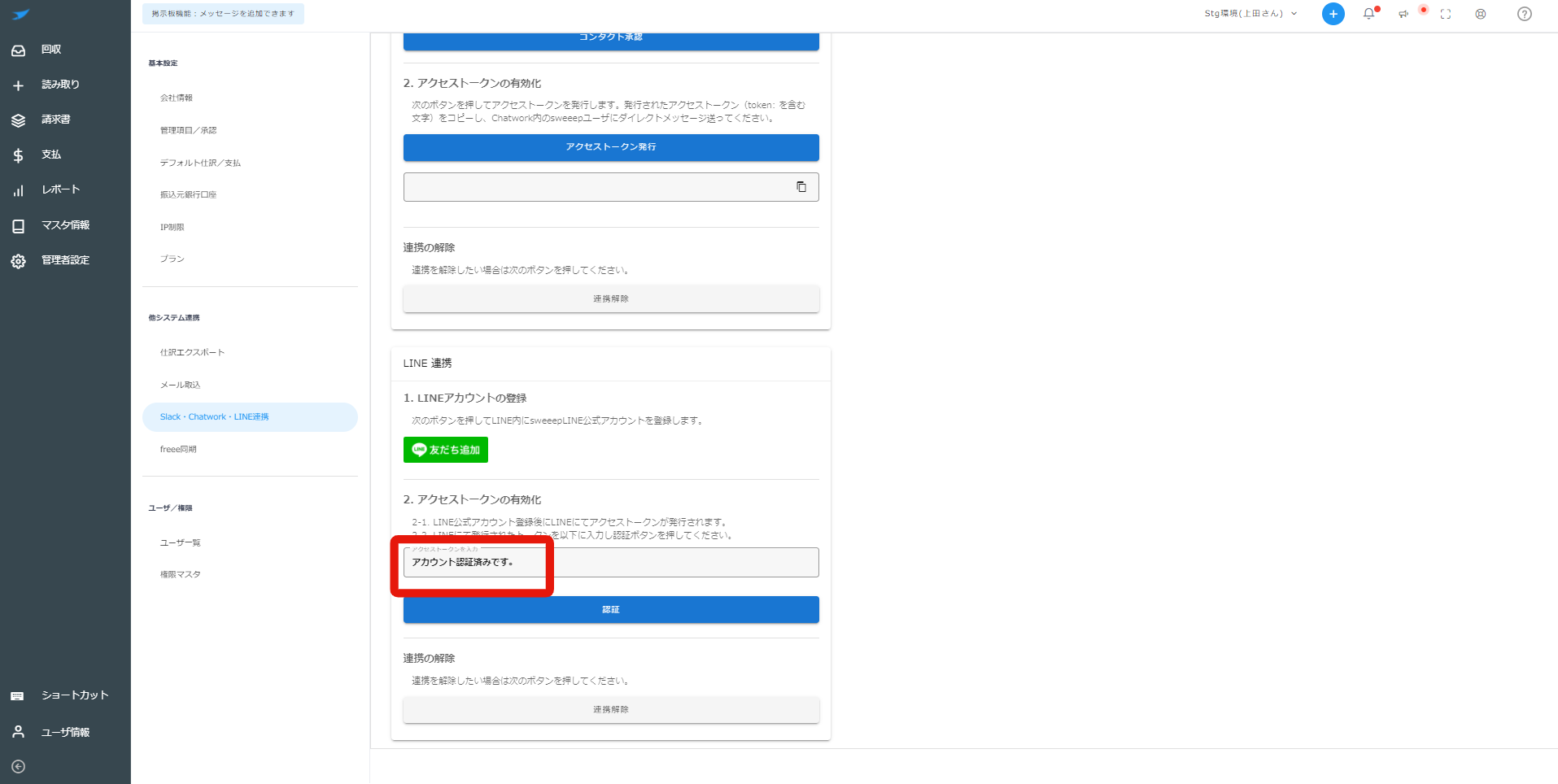
認証に成功するとテキストフィールドに「認証が成功しました!」と表示され、「アカウント認証済です」と表示されます。エラーが発生した場合は再度トークンに間違いがないか確認してください。
これで認証が終了したので、実際に請求書をアップロードしていきましょう!
請求書をアップロードする
pdfの場合
LINEではユーザーは公式アカウントにpdfファイルを直接アップロード出来ないので、請求書がpdfファイルの場合はファイルをKeepメモなど他のトークルームから転送する必要があります。
pdfファイルの転送方法
pdfの請求書をLINEで受け取った場合、スマホ版にて操作を行います。(PC版では公式アカウントへの転送はできません)pdfファイルを2秒ほど長押しすると転送ボタンが表示されるので[転送]を押します。

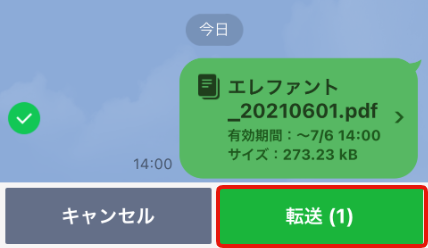
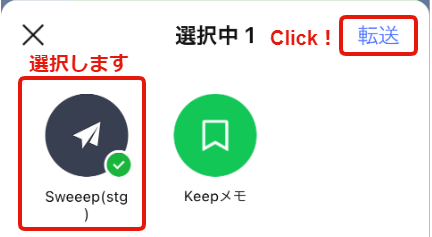
sweeepを選択してファイルを転送してください。
画像ファイル
画像ファイルの場合は直接sweeep公式ラインに送信してください。PC版・スマホ版ともに画像ファイルを送ることができます。
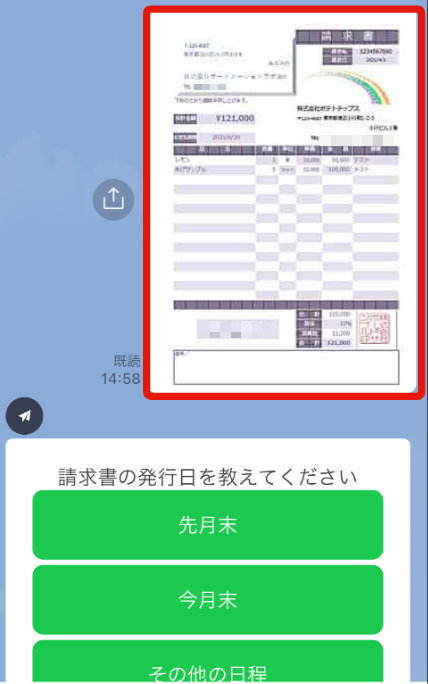
請求書発行日を指定する
ファイルを送信すると、ボタン付きのメッセージが送られてきます。
[先月末]、[今月末]、[その他の日程]から請求書の発行日を選択してください。([その他の日程]はスマホ版のみ使用可能です。スマホ版より請求書発行日の選択を行ってください。)
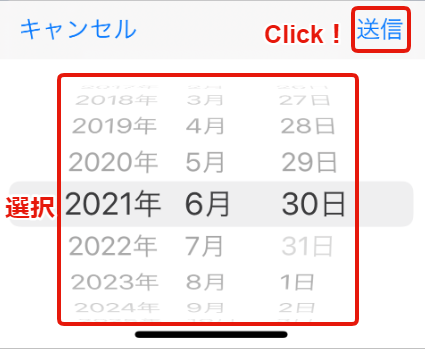
スマホ版にて[その他の日程]を押すと新しく[請求書発行日を教えてください]というメッセージが送られてきます。このメッセージの[ここをタップ]と表示されているエリアをタップ(クリック)します。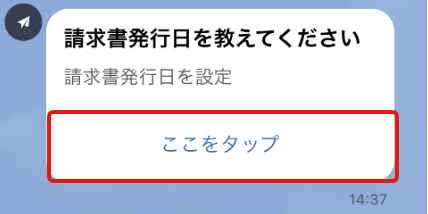
タップすると日付が選択できます。日付を選択した後、[送信]を押してください。
ファイルのアップロード
発行日を選択すると「ファイルアップロード中」と表示されるので、アップロードが完了するまで、少々お待ちください。アップロードが完了すると、sweeepの伝票番号、URL、社名、借方と貸方の科目、金額が表示されます。
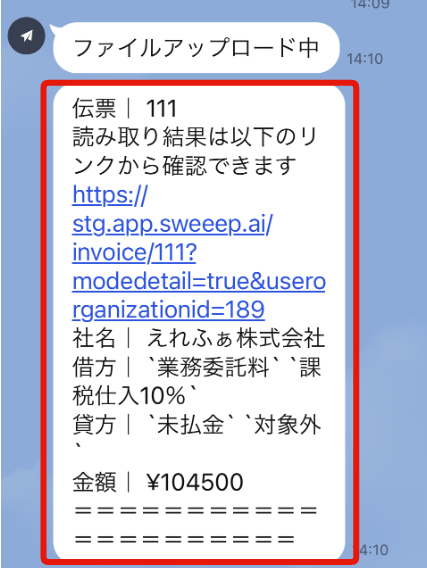
以上でアップロードは完了です。
読取画面の確認
LINEからアップロードした請求書もsweeepから確認する事が出来ます。
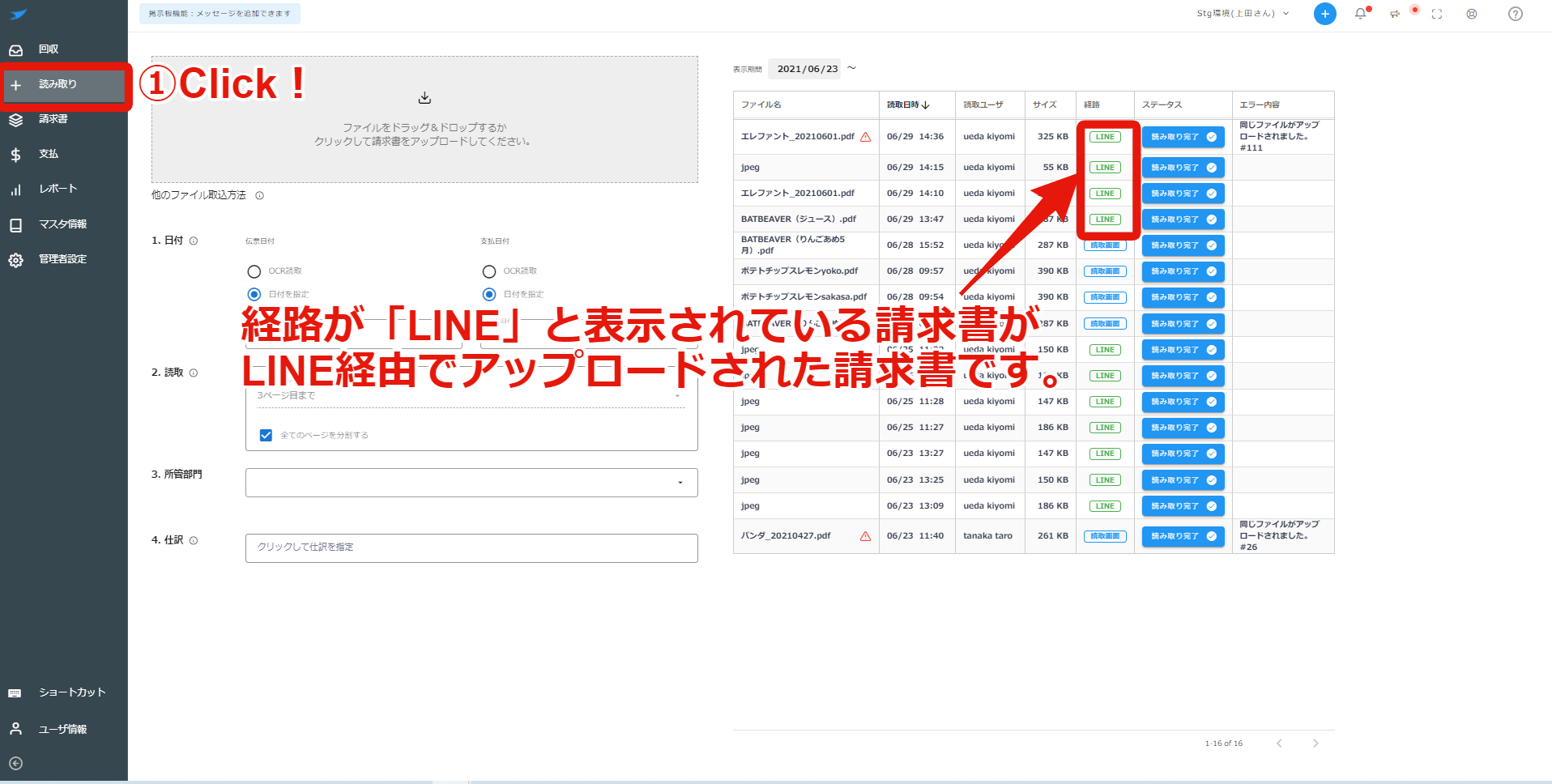
[読取り]メニューに読み取ったファイルの一覧が表示されています。
経路が「LINE」と表示されているファイルがLINE経由でアップロードされた請求書となります。
LINE連携については以上です。