
sweeepとSlackを連携しましょう。
Slackワークスペースから直接sweeepに請求書をアップロードすることが出来ます。
SlackBotをワークスペースに導入する
まず、お使いのワークスペースにSlackBotを導入しましょう。
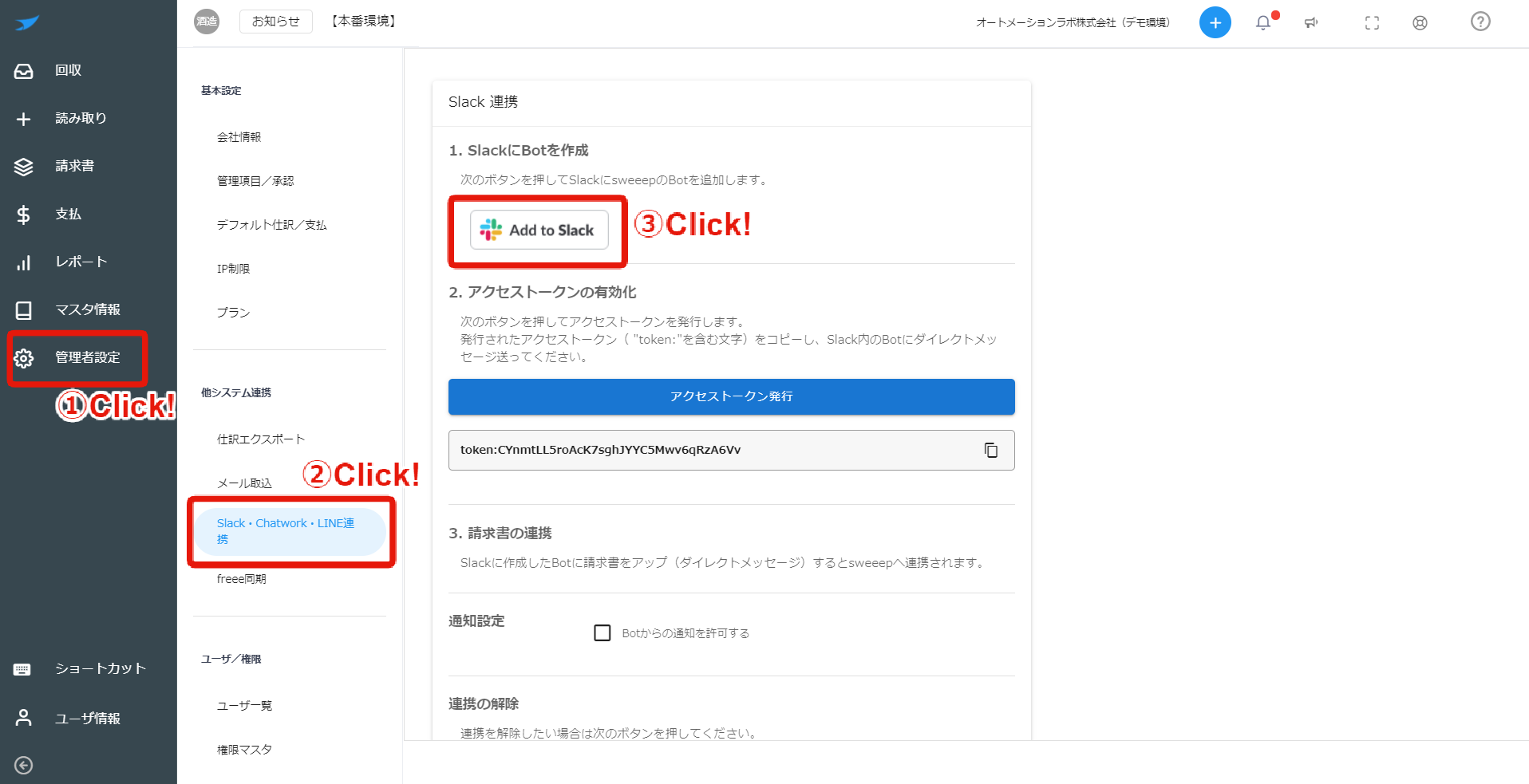
[管理者設定]から[slack・Chatwork・LINE連携]をクリックします。
[Add to Slack]をクリックします。すると自動的にSlackのページに遷移します。
右上のプルダウンからSweeepBotを導入したいワークスペースを選択します。
SweeepBotがお客様のワークスペースで主に実行可能な事は、
ダイレクトメッセージに返信する、
送付されたファイルにアクセスする、
ダイレクトメッセージのスレッドの履歴を取得する事です。
他のチャンネルのログを取得する事はありません。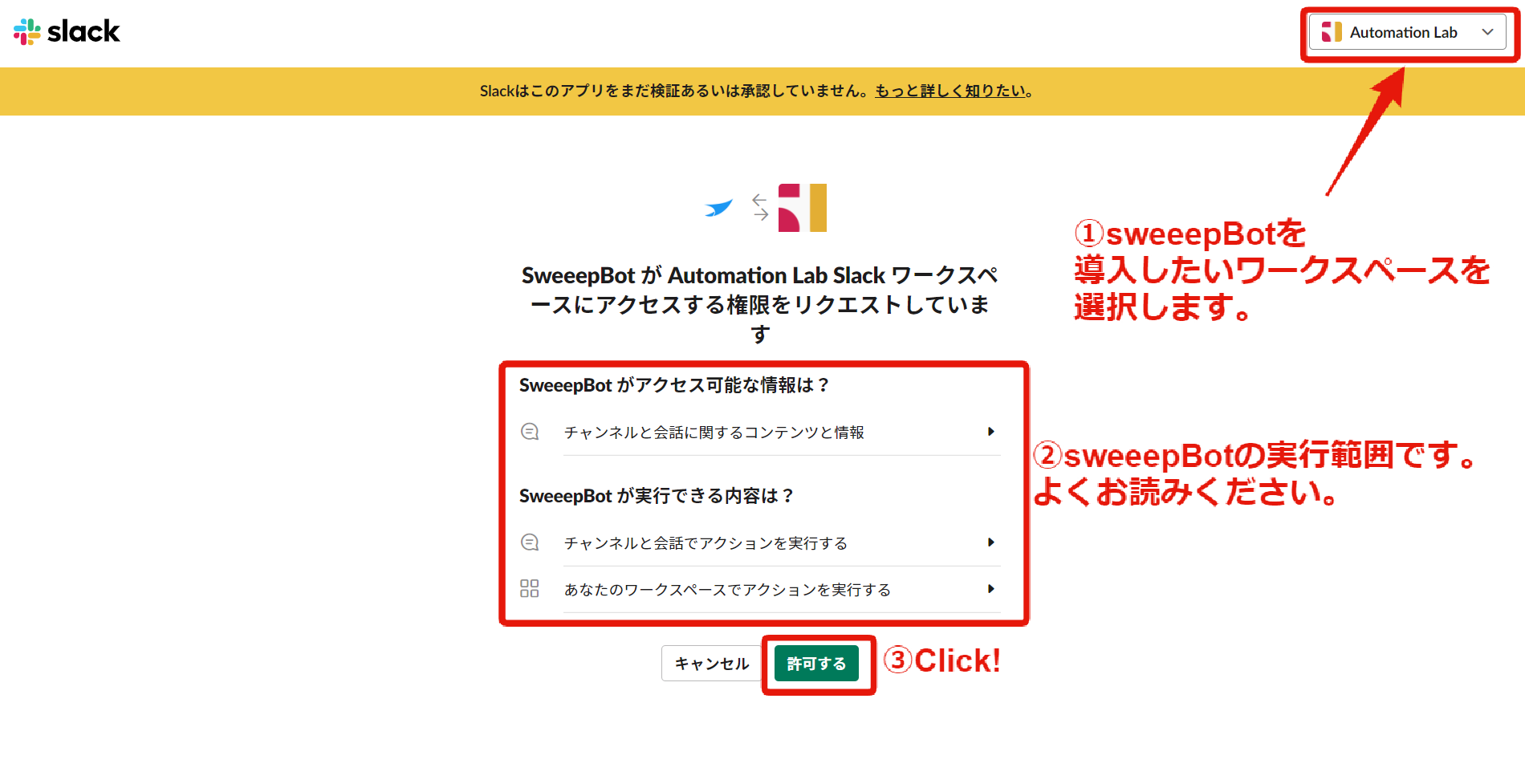 ワークスペースへの追加が成功すると、自動的にsweeepの画面へ戻ります。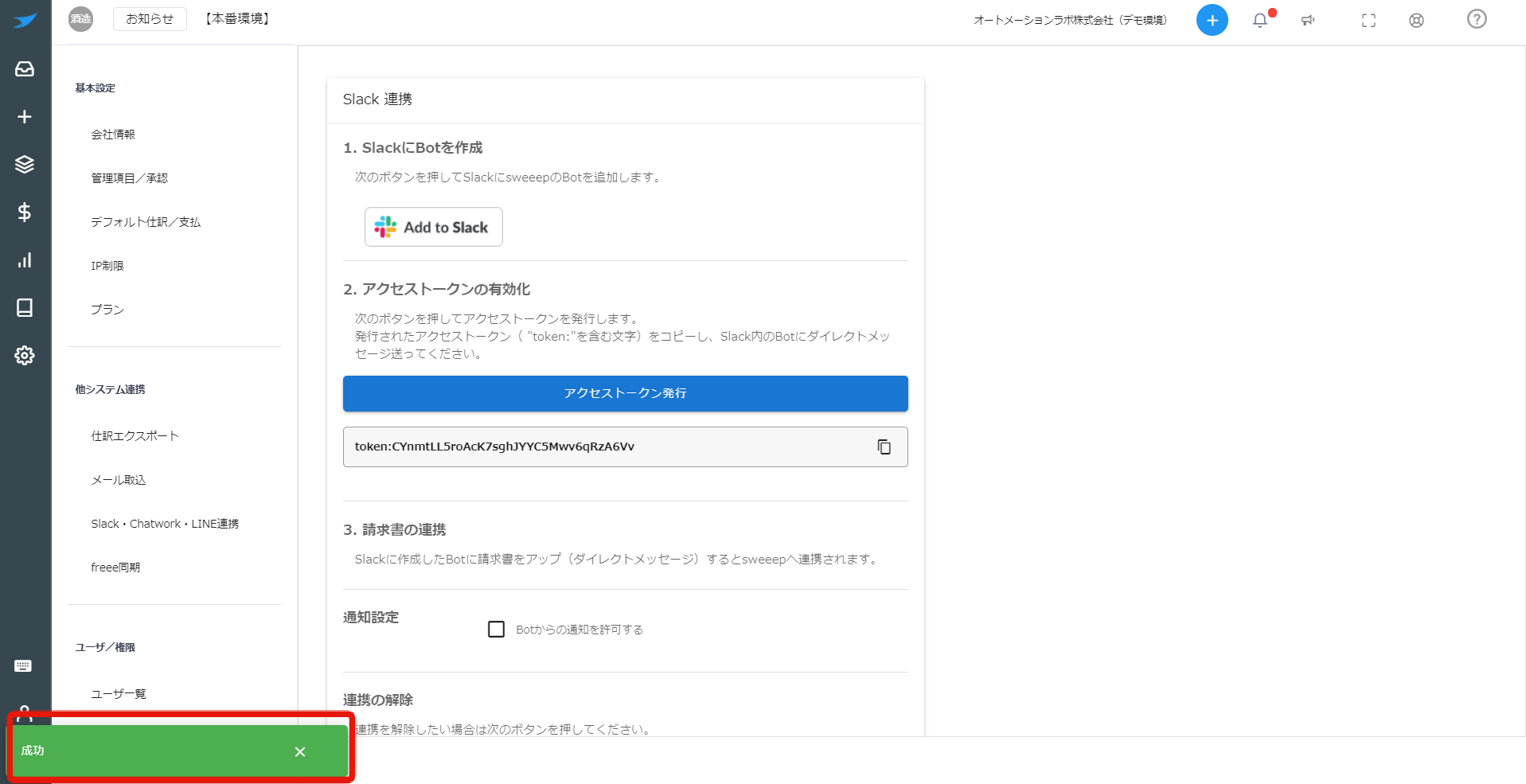
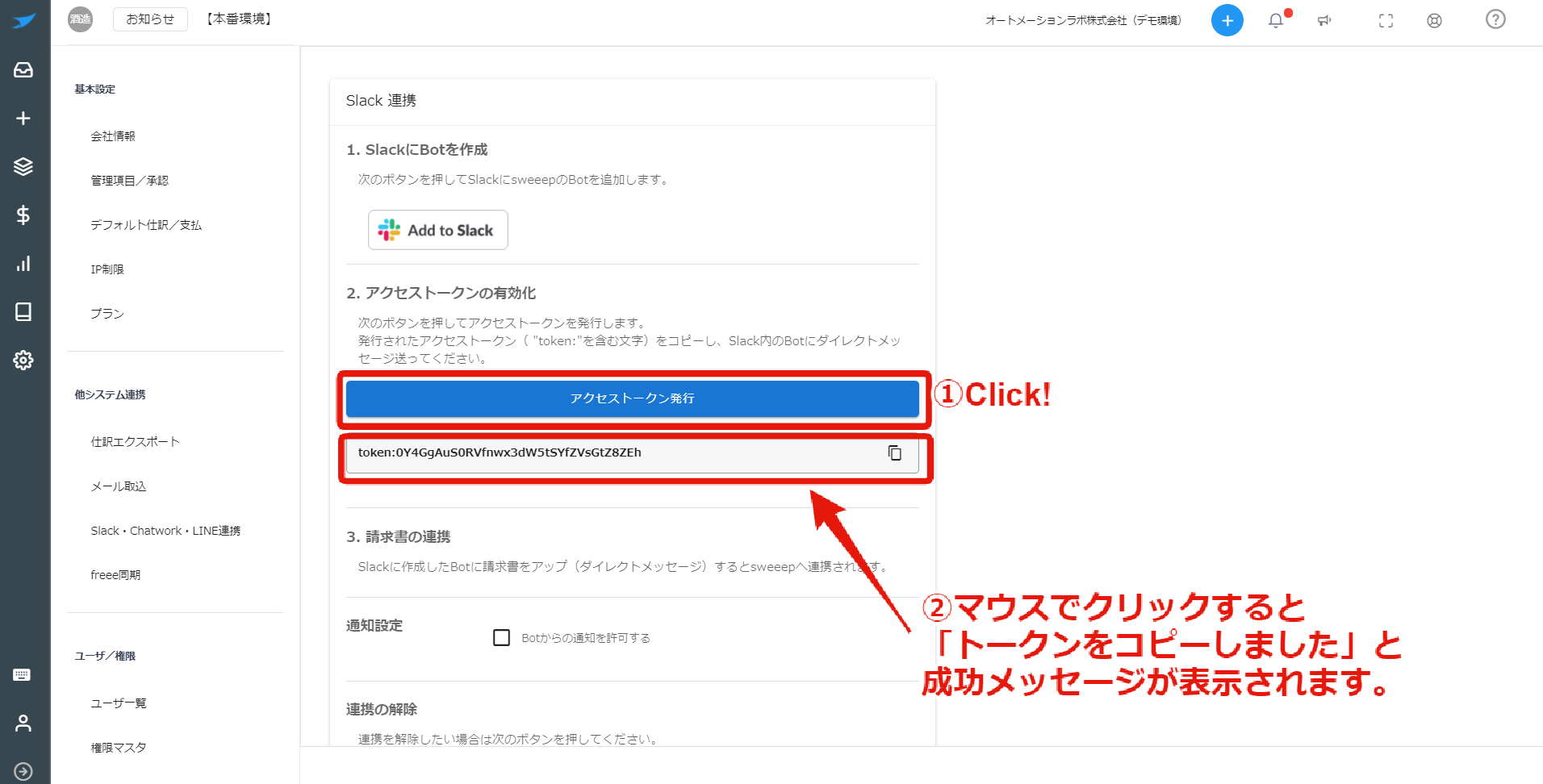
[アクセストークン発行]ボタンをクリックすると、ボタンの下にアクセストークンが発行されます。
トークンの表示エリアをクリックすると「トークンをコピーしました」と成功メッセージが表示されます。
slackの画面に切り替えます。
SweeepBotを導入したワークスペースを開き、画面左にあるメニュー左下の[App]から[+アプリを追加する]をクリックします。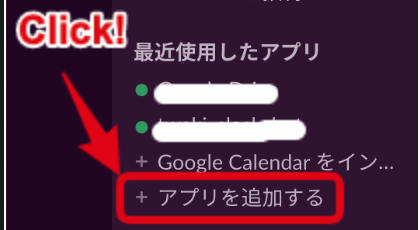
検索ボックスにSweeepBotと入力するとアプリが出てきます。 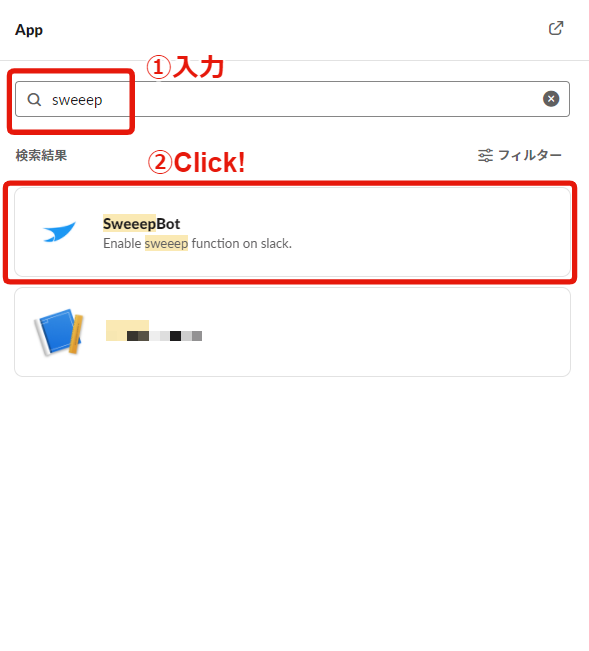
SweeepBotをクリックすると、slackのチャット画面が表示されます。
メッセージ欄に先ほどコピーしたアクセストークンを貼り付け送信します。(token:は消さずにそのまま貼り付けてください)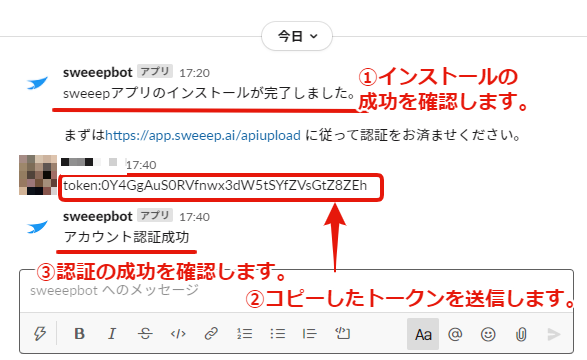
「アカウント認証成功」というメッセージが送られてきたら、アカウントの認証は完了です。
実際に請求書をアップロードしてみましょう。
請求書をアップロードする
請求書をアップロードする方法は二通りあります。
方法1.ローカルのストレージからアップロードする方法
ローカルから請求書ファイルをアップロードする際は、[ファイルを添付する]のアイコンをクリックして請求書をアップロードします。もしくは、メッセージエリアにファイルをドロップします。
請求書ファイルは同時に複数のファイルを送信することも可能です。
方法2.Slackで受領した請求書を転送する方法
送信されたファイルメッセージの[→(矢印)]のアイコンをクリックするとファイルが共有できます。
SweeepBotへ請求書ファイルを送信しましょう。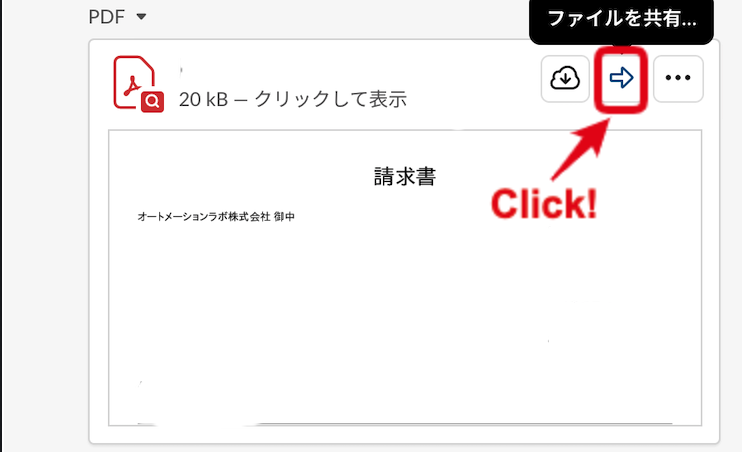
上記いずれかの方法で、SweeepBotにファイルを送信するとメッセージが送られてくるので、請求書の伝票日付と支払日付を指定します。
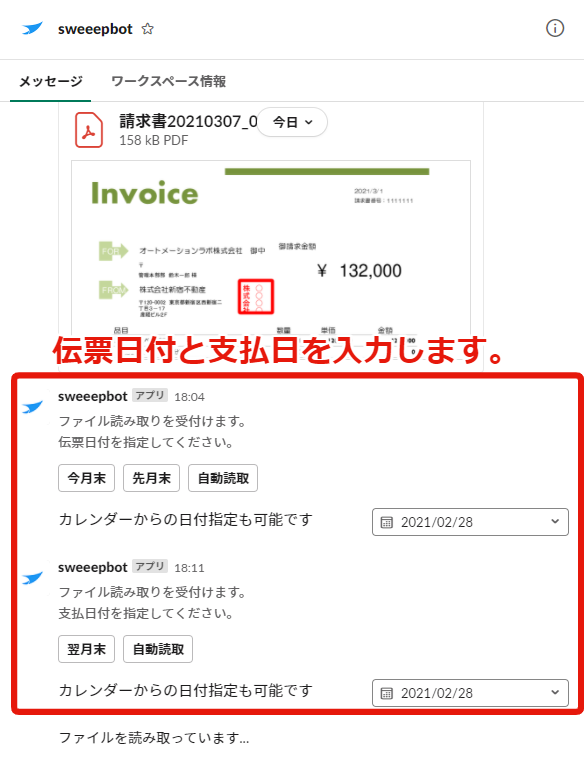
日付の選択が完了すると、請求書のアップロードが開始されます。
ファイルのアップロードが終了すると読み取り結果が返ってきます。
伝票No、請求元の法人名、金額、仕訳の内容を確認することができます。
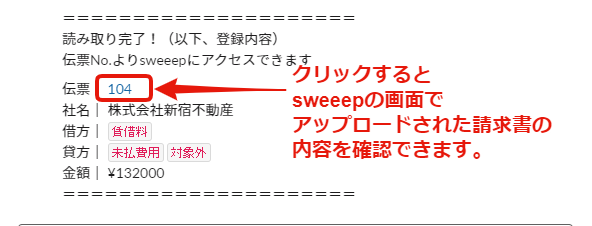
また、アップロードした請求書はブラウザのsweeep上でも確認することができます。
読み取りメニューで読取りした請求書の一覧を確認すると、slackからアップロードしたファイルが確認出来ます。
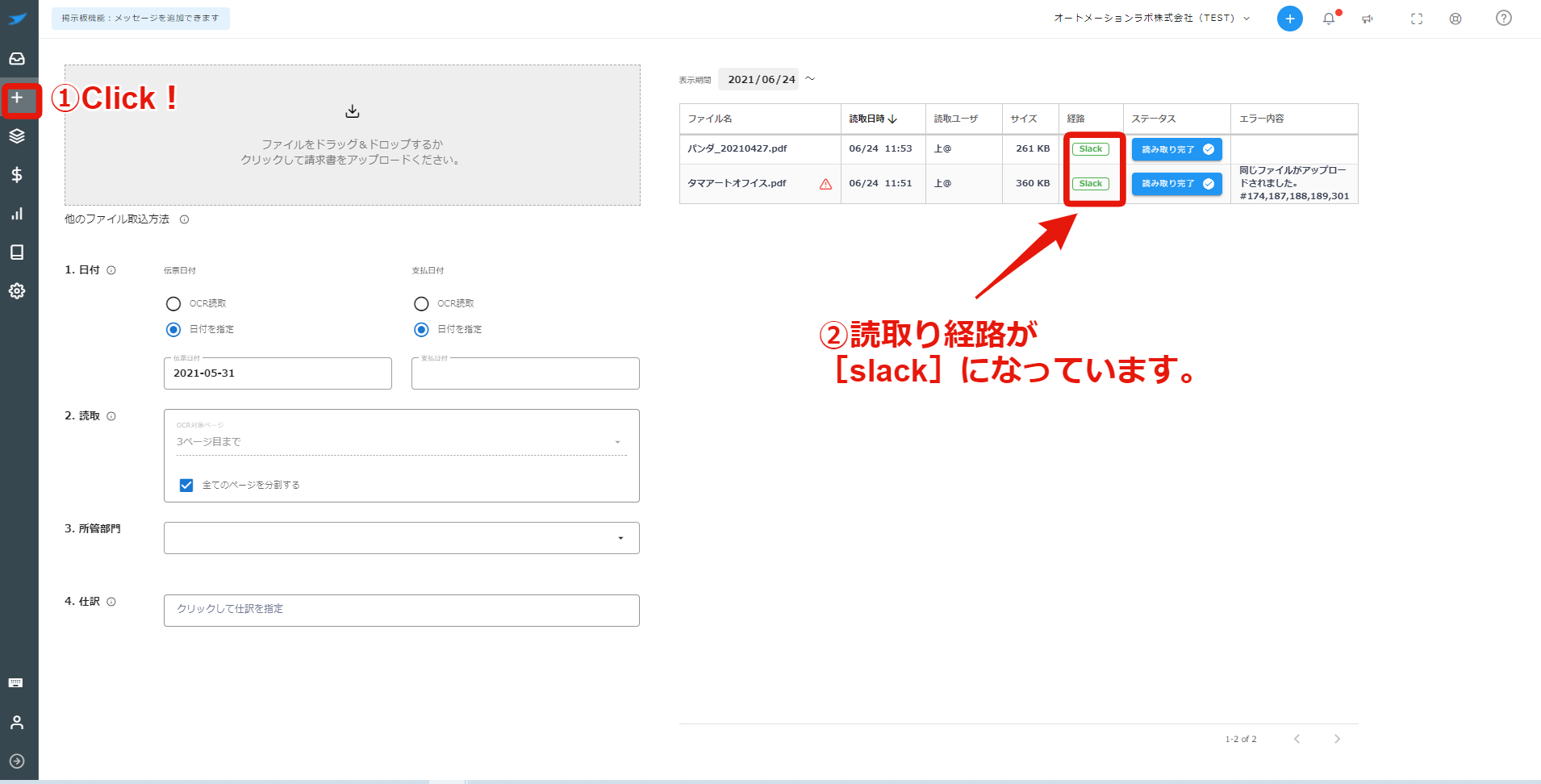
尚、メール取込み機能で読み取った請求書は所管部門が[部門未指定]となります。部門を指定する場合は、読取後に請求書画面にて所管部門の変更を行ってください。
詳しくはこちら:伝票の所管部門を変更する
通知を受け取るチャンネルを設定する
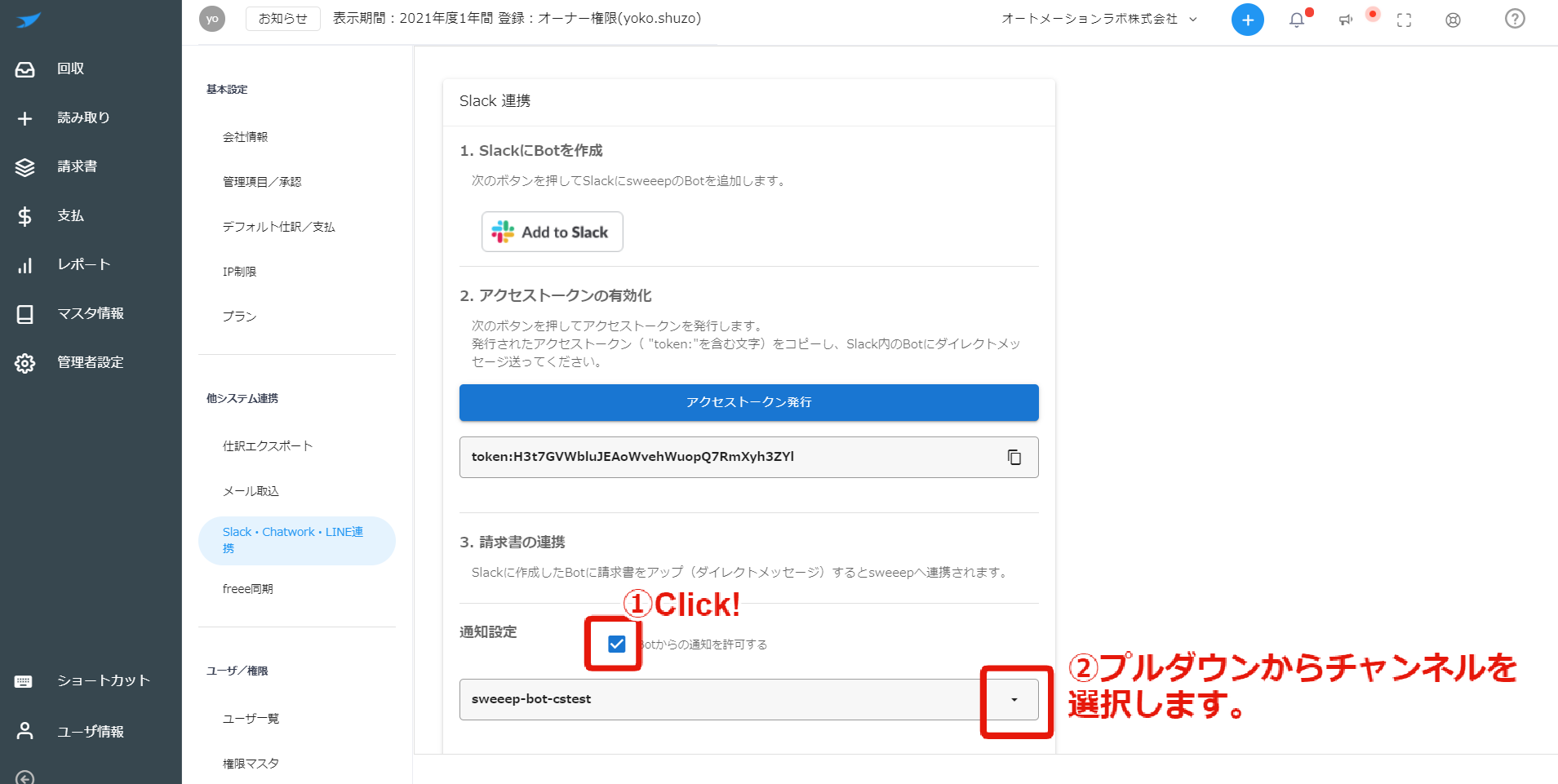
sweeepbotからの通知をslackのチャンネルに受信したい場合は、通知設定にある[Botからの通知を許可する]にチェックマークを入れます。
プルダウンリストから通知を受け取りたいチャンネルを選択します。
プライベートチャンネルの場合は別途slack側でも設定が必要な為、こちらのマニュアルを参照の上、設定をお願いします。
詳細の操作方法はこちら:Slack連携(プライベートチャンネルを通知先に設定する手順)
ユーザのSlack連携について
ユーザ一覧に招待されたユーザについてもSlack連携を行う事ができます。SlackBotのインストールが完了したらユーザ一覧よりSlack連携を行います。
ユーザ招待について詳しくはこちら:ユーザの招待・編集・削除
※ユーザ一覧からslack連携を行う場合は、SlackBotのインストールを先に行う必要があります。インストールが完了していない場合、[トークン発行]ボタンをクリックするとアラートが表示されます。
ユーザ毎にSlack連携を行う
個別のユーザにSlack連携を行う場合は、管理者設定>ユーザ一覧をクリックします。ユーザ一覧の横にある[トークン発行]ボタンをクリックします。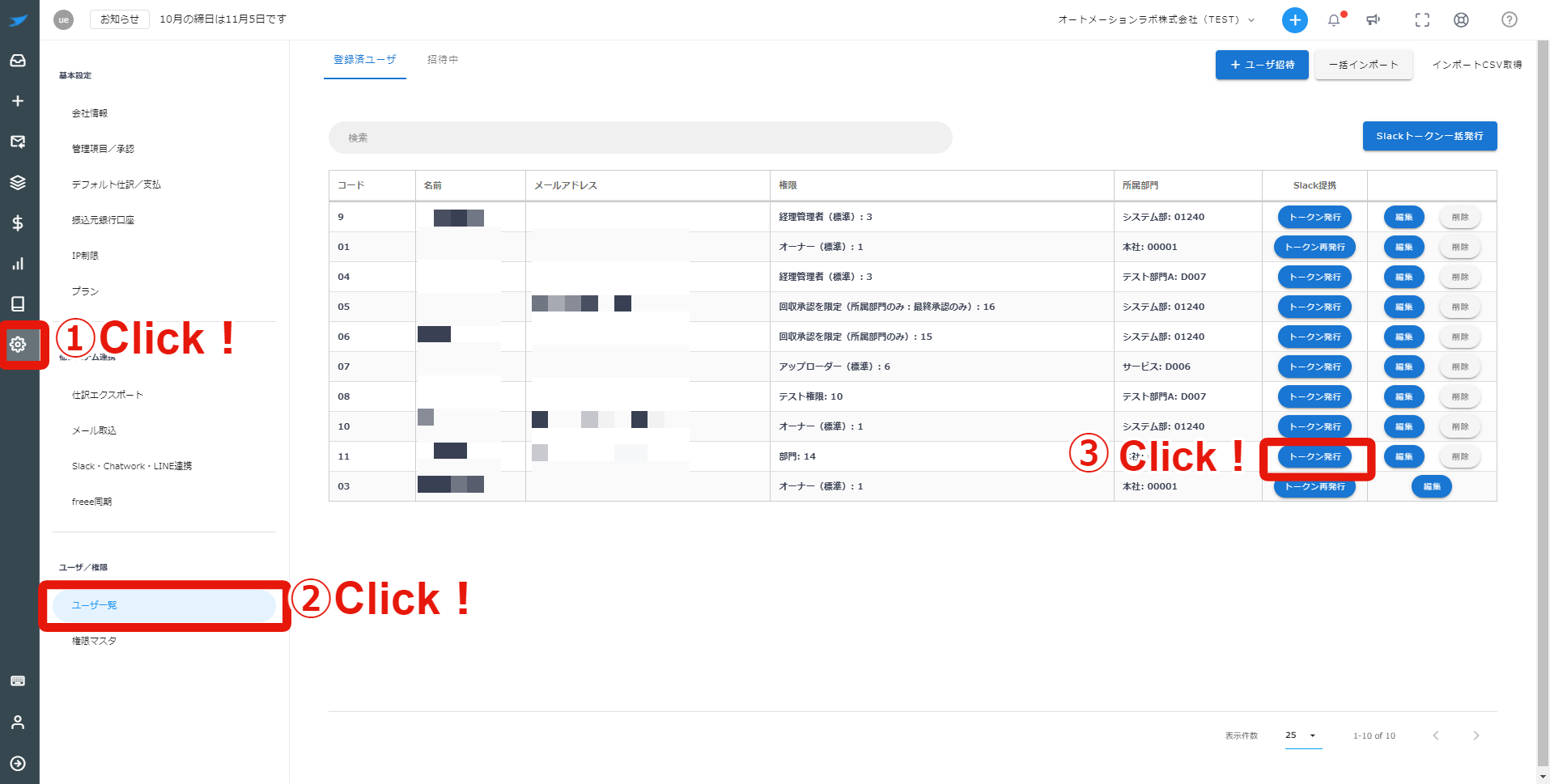
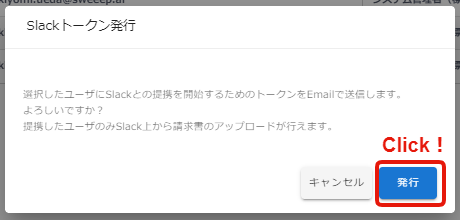
Slackトークン発行画面が表示されますので[発行]ボタンをクリックします。選択したユーザにSlackとの提携を開始する為のトークンがEmailで送信されます。
未連携のユーザを一括でSlack連携を行う
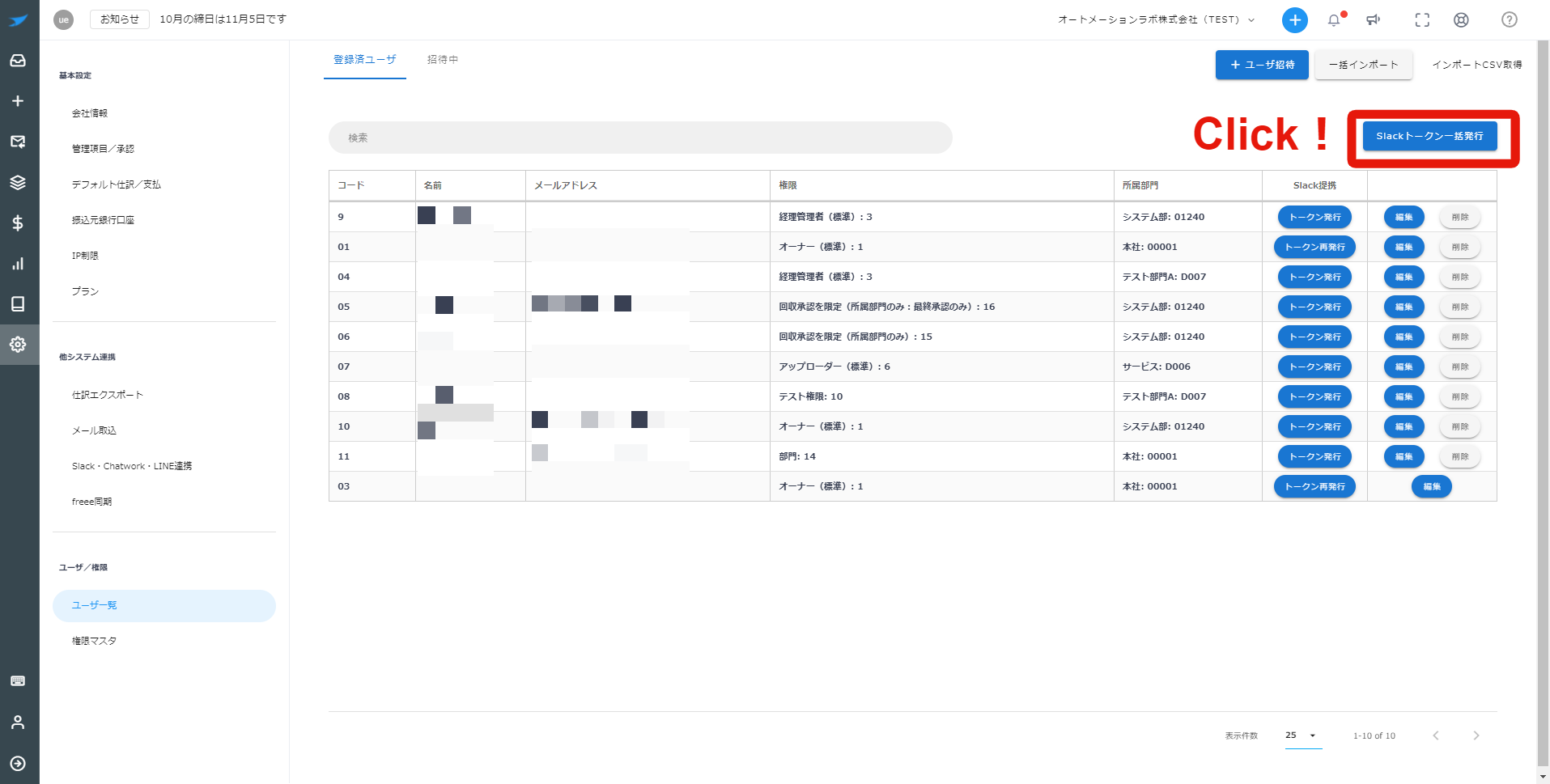
未連携のユーザにまとめてSlack連携を行いたい場合は上部にある[Slackトークン一括発行]ボタンをクリックします。
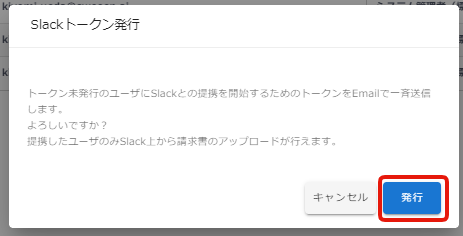
個別の場合と同様に、Slackトークン発行画面が表示されますので[発行]ボタンをクリックします。Slack未連携のユーザに、Slackとの提携を開始する為のトークンがEmailで送信されます。
Slack連携については以上です。