
ご利用会計ソフトに沿って、オリジナルの仕訳エクスポート形式を追加したり、編集することが可能です。
ご利用中の会計ソフトが指定するインポート形式に沿って、仕訳エクスポートファイルの設定を新しくユーザが追加したり、編集することが可能です。ここでは詳しい手順を解説します。
注意)
・仕訳エクスポート設定は手順全体を通じて難易度が高いため、操作を行う際は事前によくマニュアルをよく読み、不明点がある場合はお問い合わせください。
仕訳エクスポート設定を確認する
メニュー[管理者設定]から[仕訳エクスポート]をクリックします。
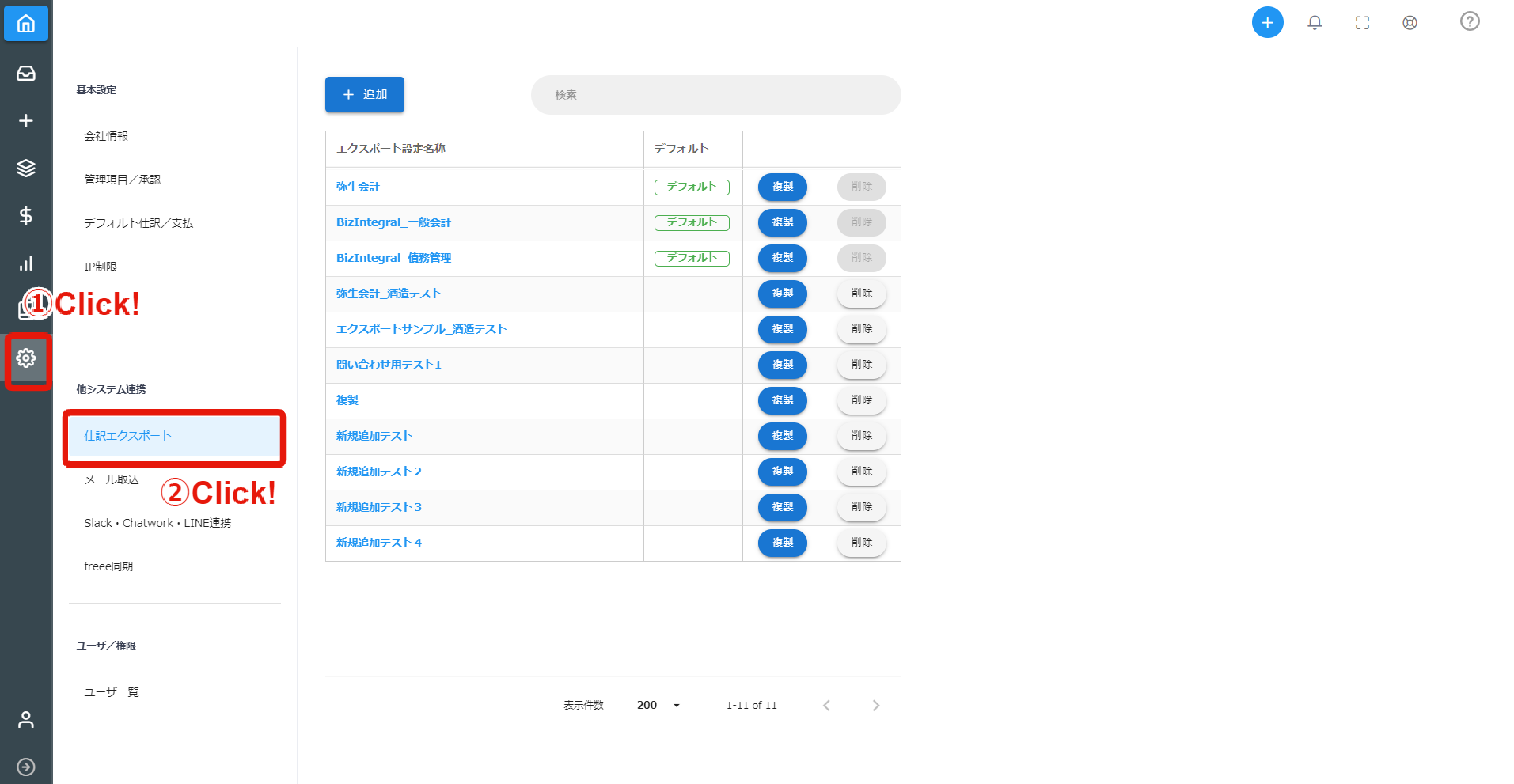
クリックすると、[追加]、[複製]のボタンがあります。
・[複製]ボタン
…既に登録されている設定をコピーして、別名の設定を作成します。
・[追加]ボタン
…新しくゼロから設定を作ることが可能です。
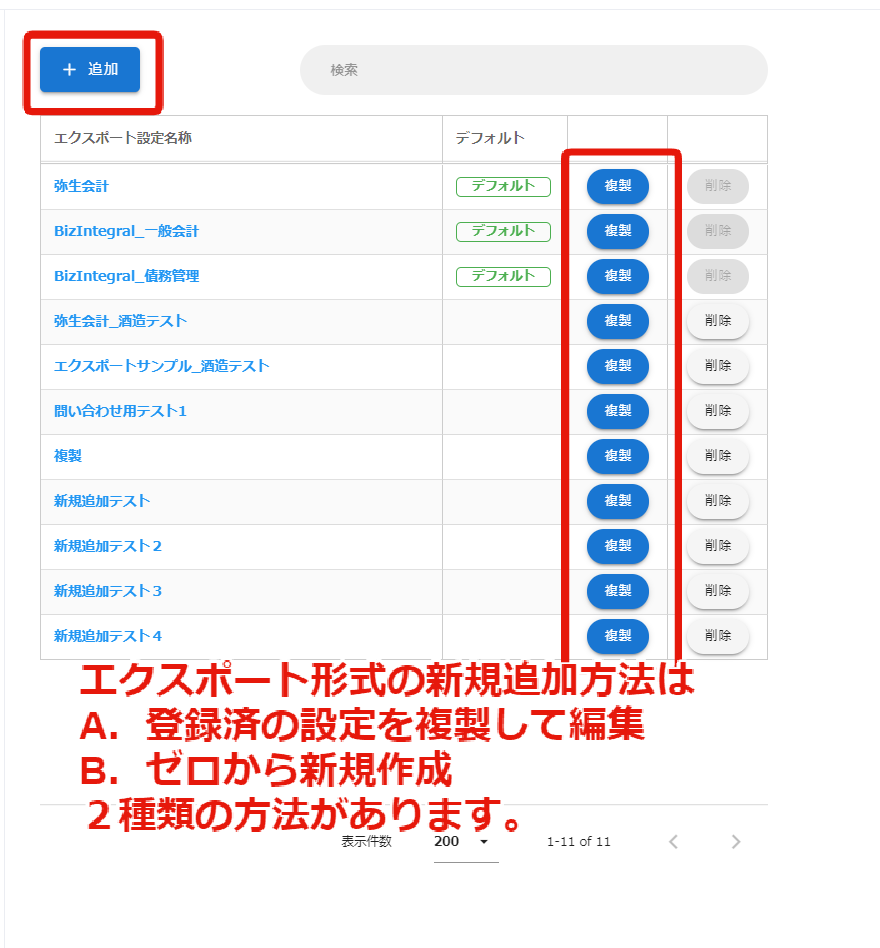
注意)
もしも操作を全てユーザ自身で行う場合、「複製」ボタンから設定済の形式を呼び出し、テストを兼ねて設定項目をある程度編集してみてください。その後機能全体を把握できたら、「設定」ボタンで新しい項目のセッティングを実施してください。
登録済の設定を複製して編集する
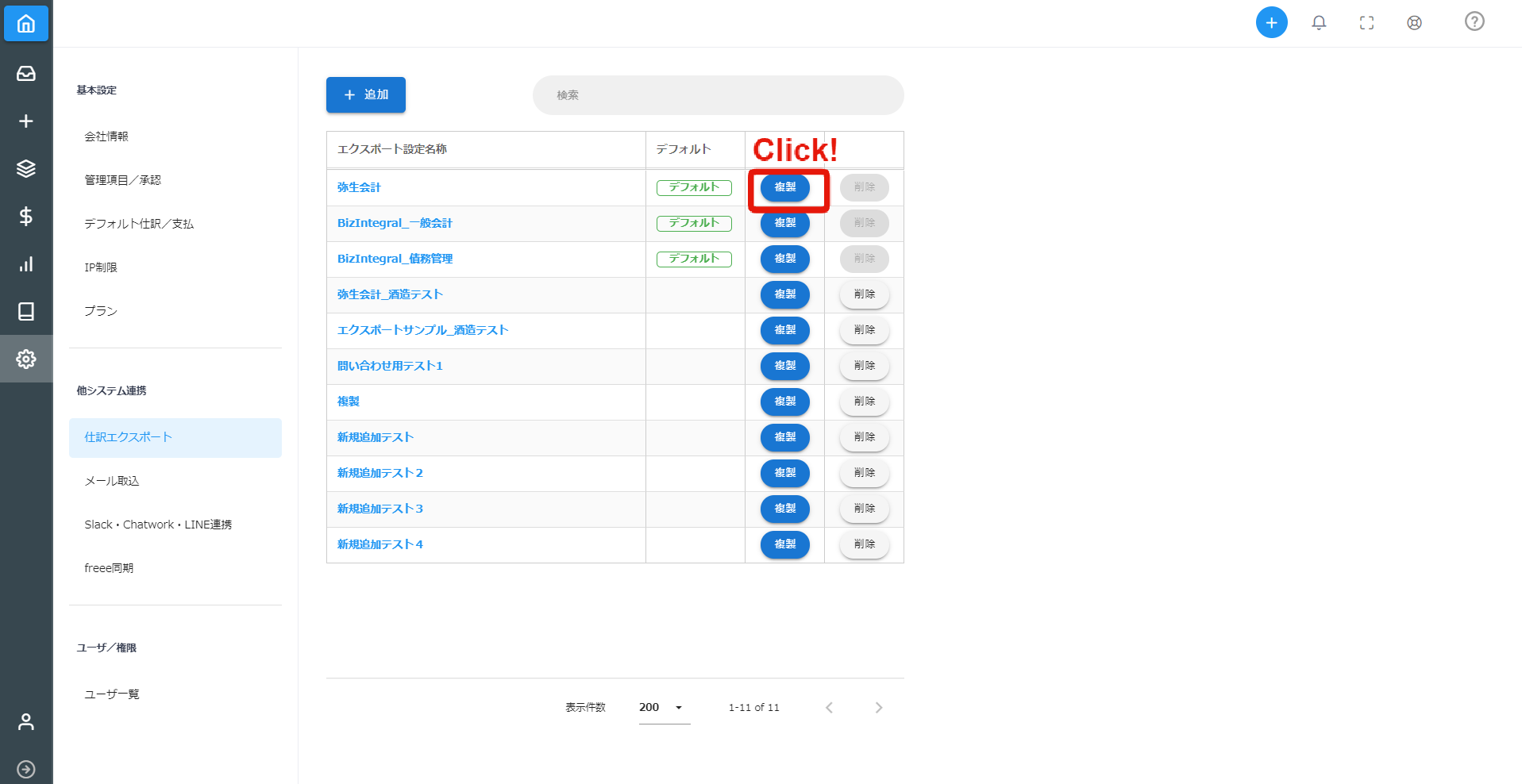
複製する設定の[複製]ボタンをクリックします。
右側にはプレビュー画面が表示されます。参照元しているのはサンプルデータですが、おおよそどのような形式で出力されるのかをチェックすることが可能です。
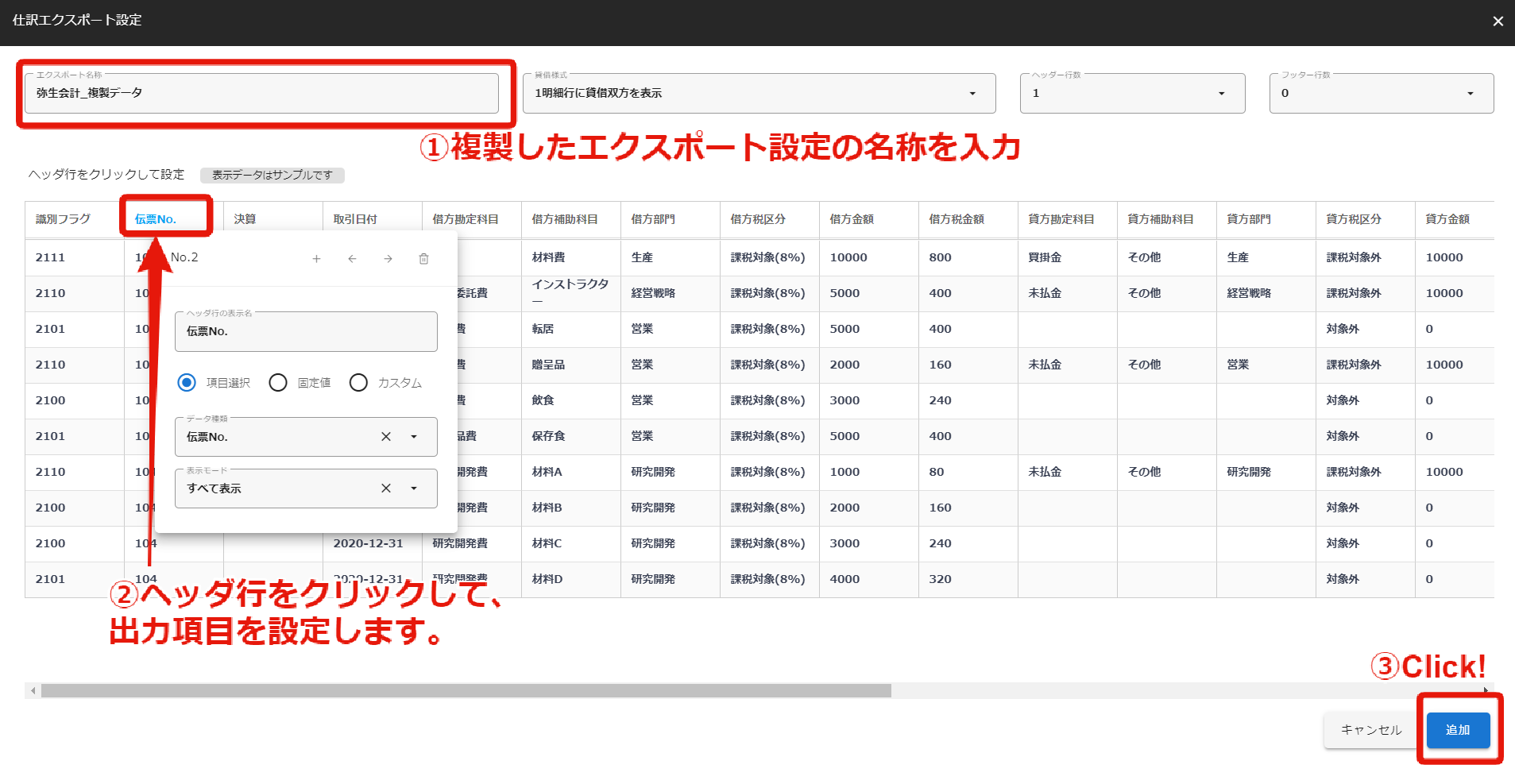
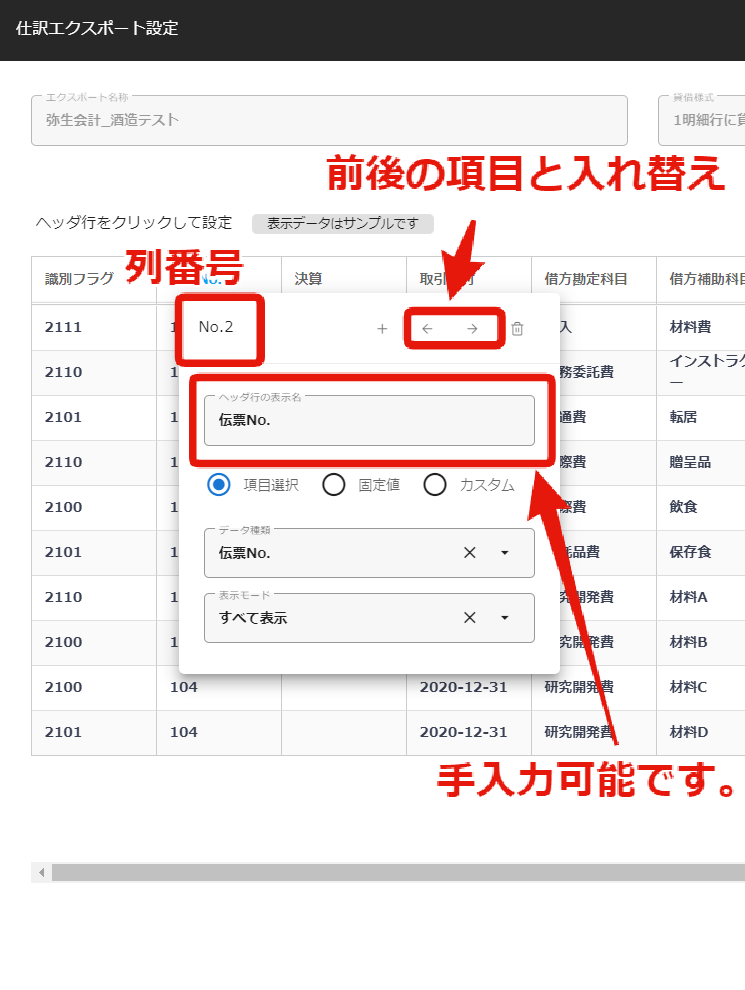
出力項目設定は、各項目(列)単位で編集することが出来ます。ヘッダ行をクリックして出力項目の設定画面を開きます。
・No.〜 …列番号を意味します。
・+ …新しい出力項目の挿入ボタンです
・← → …前後の出力項目との入替を行うことが出来ます。
・ゴミ箱 …出力項目の削除が可能です。
・ヘッダー(フッダー)行の表示名 …列の見出し行に表示・出力する固定値(テキスト)入力画面です。
出力データの参照には3種類の方法があります。
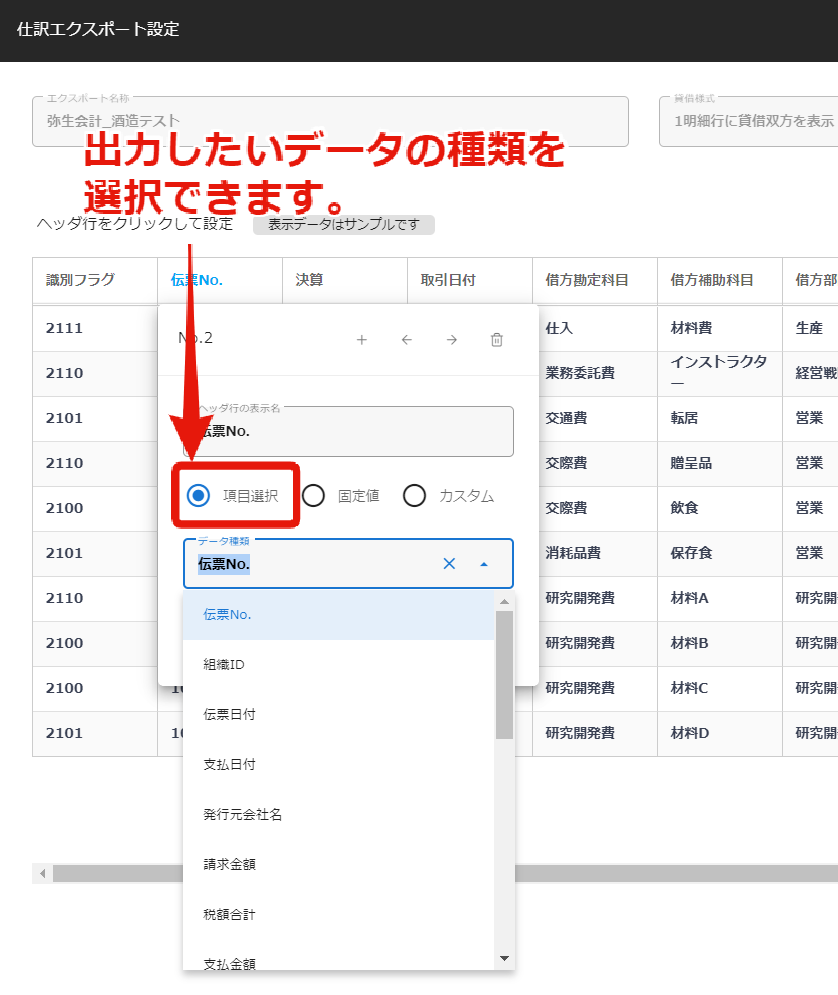
まずは「項目選択」です。
「項目選択」では、伝票がもつ各種データを呼び出すことが出来ます。「データ種類」からプルダウンで呼び出せるデータ種類の一覧が表示されるので、目的のデータ種類を選びます。
次に「固定値」です。
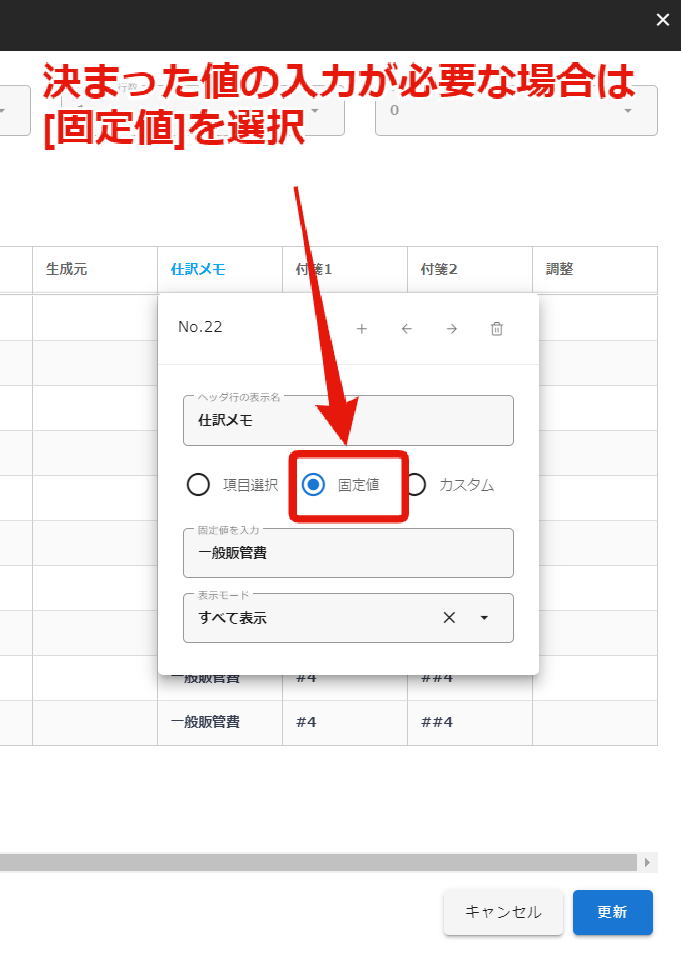
この方法は出力時、どのような値で出力するか確定している項目です。会計ソフトのインポート形式と、会計処理ルールに沿い、必要に応じて設定してください。
下記画像では「仕訳メモ」という列に、『一般販管費』という文字列を固定値として出力する、という設定になっています。ここで一括設定することで、伝票単位で入力項目を設けたり、都度入力することを避けることが出来ます。
最後に「カスタム」です。
この方法は既存のデータ種類を参照しつつ、特定の条件による分岐などを行う設定です。特殊なコード記述が必要になるため、下記リンク先のページに詳細な操作手順が掲載されています。
詳細の操作方法はこちら:仕訳エクスポート設定(カスタム設定手順)
出力項目設定を全て行ったら[更新]をクリックして完了です。
「設定を追加」の操作手順
「設定を追加」の場合、既存の設定を複製して編集する場合と初期手順が異なります。
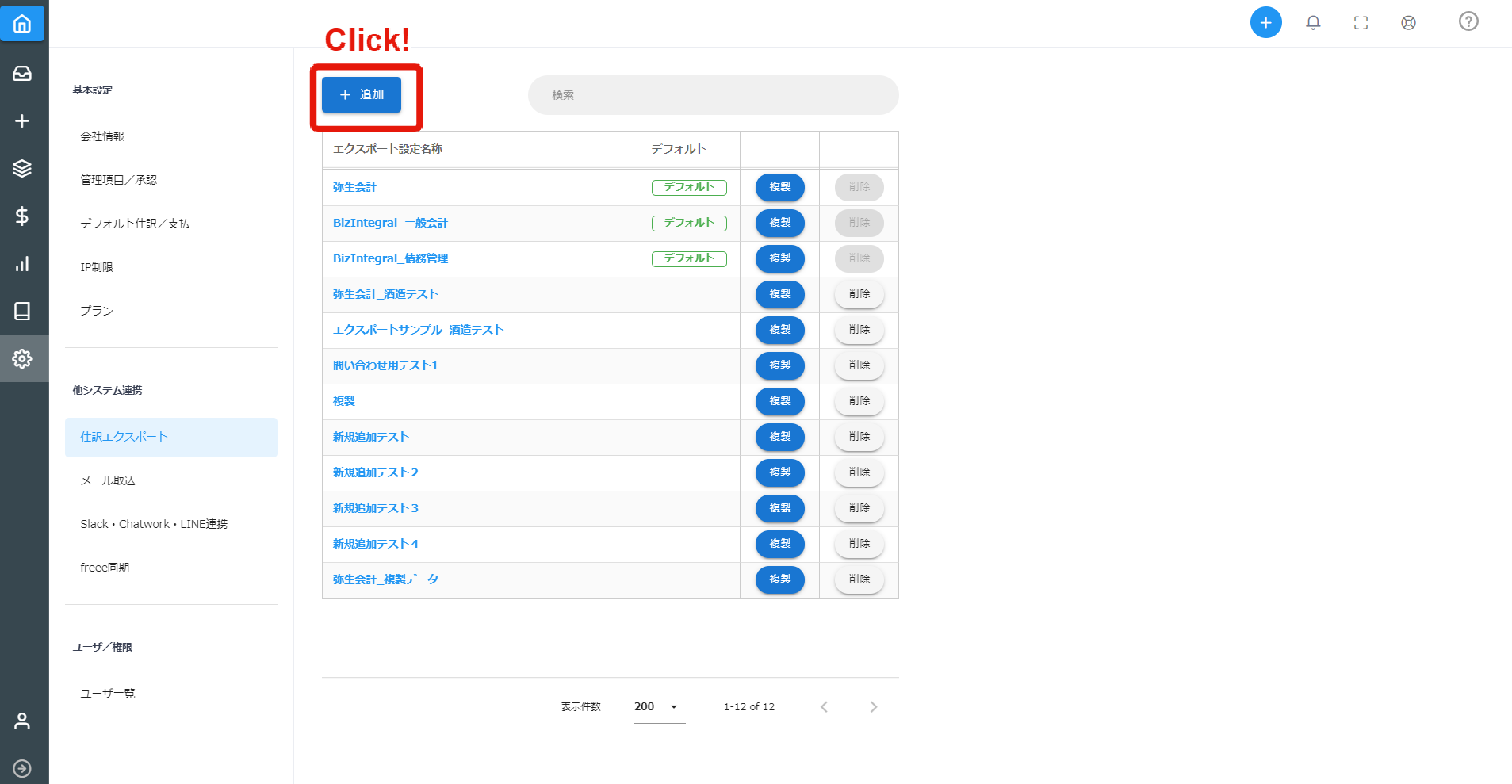
まず「+追加」をクリックし、エクスポート形式の名称を入力します。名称を入力できたら[貸借様式]を選択します。
[貸借様式]には下記3種類あり、下記から選択します。
・1明細行に貸借双方を表示
・1明細行に貸借一方を表示。金額で貸借を出し分け
・1明細行に貸借一方を表示。貸借区分で貸借を出し分け
ここで注意点ですが、[貸借様式]は出力項目設定に大きく影響するため、変更を行うと編集中の出力項目設定が全てリセットされるのでご注意ください。
貸借様式を決定したら、次に[ヘッダー][フッダー]の行数を選択します。[ヘッダー]は「1」「2」「3」、[フッダー]は「0」「1」「2」から選択することが可能です。(ヘッダーは仕訳エクスポートの際に出力を省くことが設定できるため、「0」の設定が出来ません)
初期手順を全て完了できたら、複製を作成して編集した場合と同様の手順で、各出力項目設定をすすめてください。
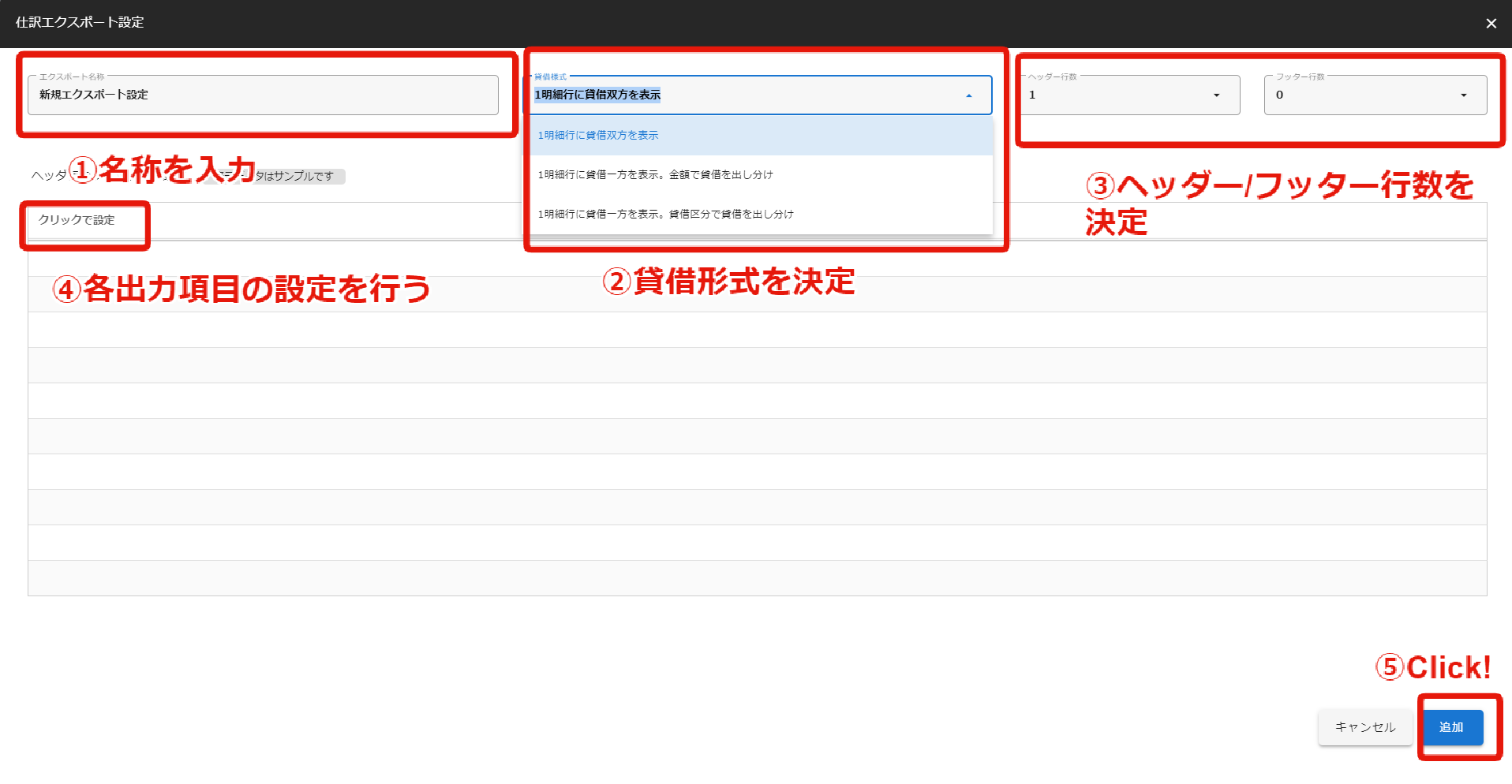
全ての出力項目設定を完了できたら[追加]をクリックして完了です。
操作手順の解説は以上です。
仕訳エクスポート設定は作業中のこまめな保存や出力テストが必要になります。作業中は充分に注意しながら各種設定を実施してください。