
出力する値をIF文のような関数を使用して設定する方法を説明します。
「もし1という値だった場合は、1を出力し、2という値だった場合は空欄にする」というように条件によって出力する値を変更したい場合、関数を指定して出力値をコントロールする事が出来ます。
四則演算(+, -, *, /)を利用することもできます。
【カスタム設定で使用できる関数の一覧】
- IF
- AND,OR
- TEXT
- LEFT, LEFTB
- MID
- ASC,JIS
- CONCAT
- EOMONTH
画面で各関数の説明や入力例を確認できますので、関数を使用する際は一度確認した上で設定をお願いします。
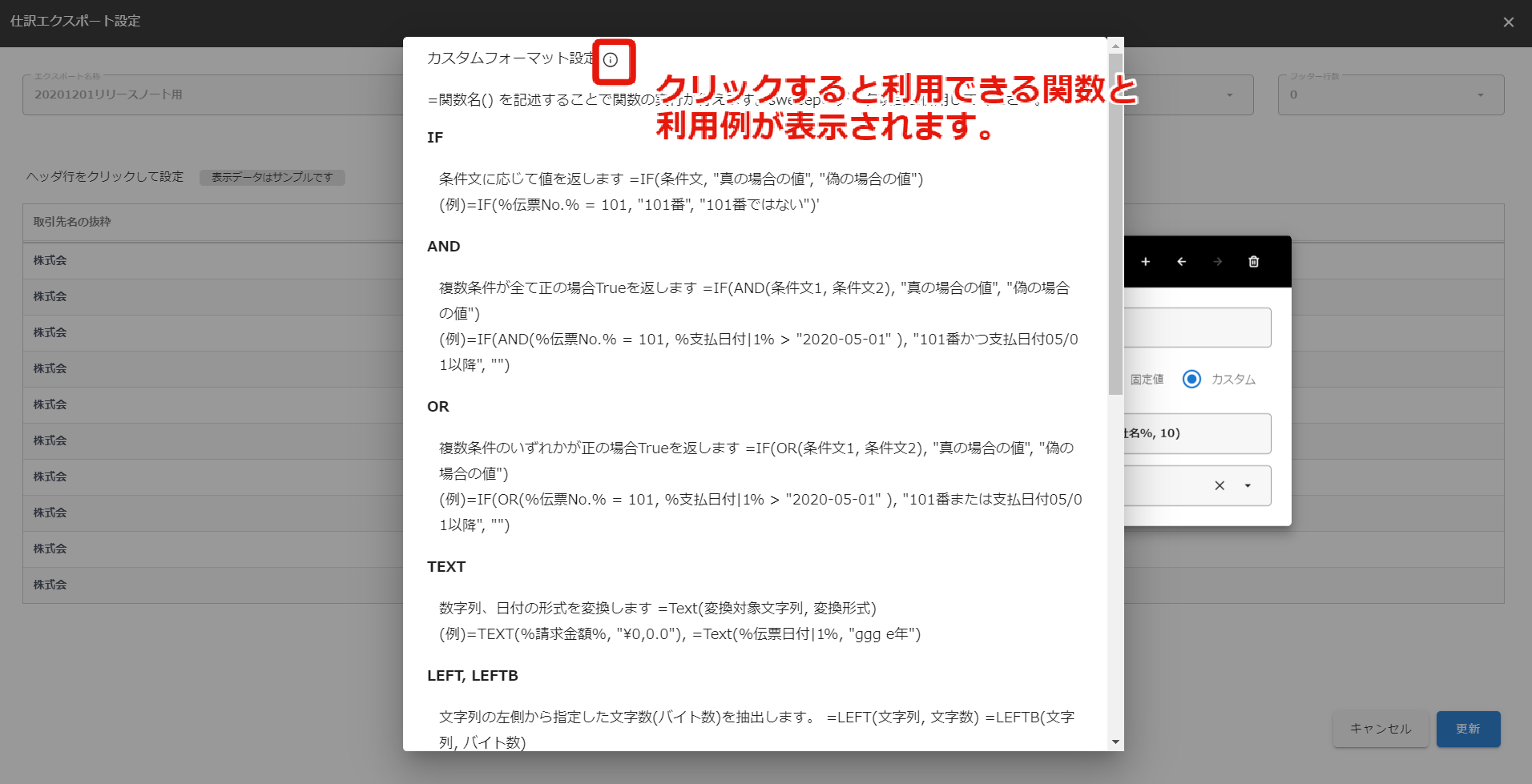
出力値をカスタムで設定する
下記ように条件によって出力する値を変更したい場合を例に挙げて、具体的な操作手順を説明します。
例)【借方税区分名】が特定の値の場合、NULLを出力し、
それ以外は【借方税区分名】を出力する

<記述する式>

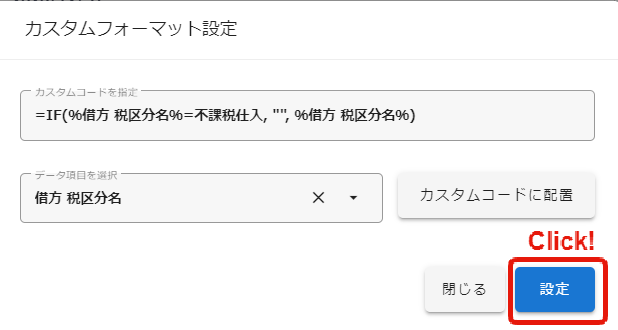
=IF(%借方 税区分名%="不課税仕入","",%借方 税区分名%)
メニュー[管理者設定]から[仕訳エクスポート]をクリックします。
該当のエクスポート名称をクリックします。
仕訳エクスポート設定画面が表示されます。
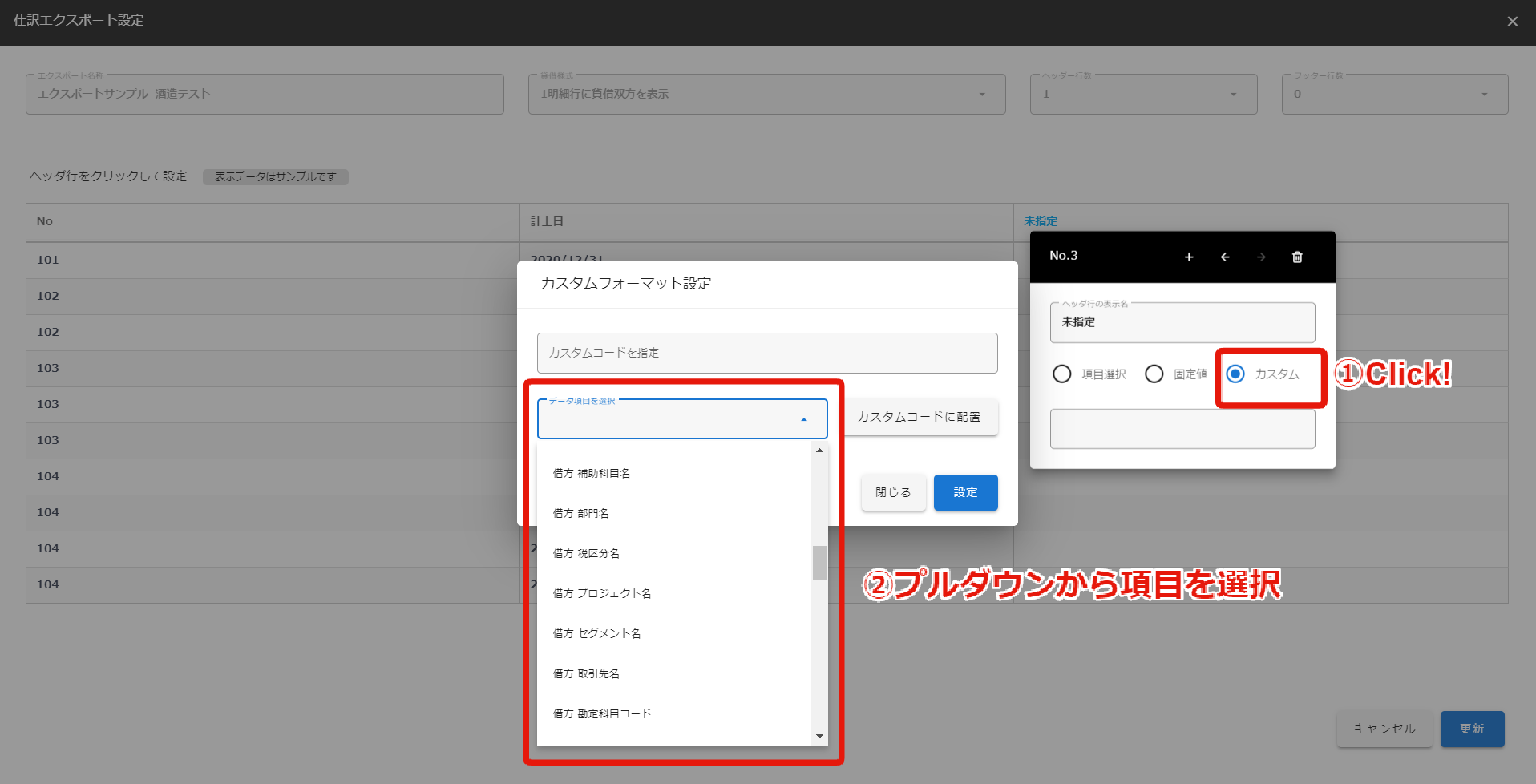
カスタムを選択すると「カスタムフォーマット設定」画面が表示されます。
データ項目を選択欄のプルダウンから、今回は例にある「借方 税区分名」を選択します。
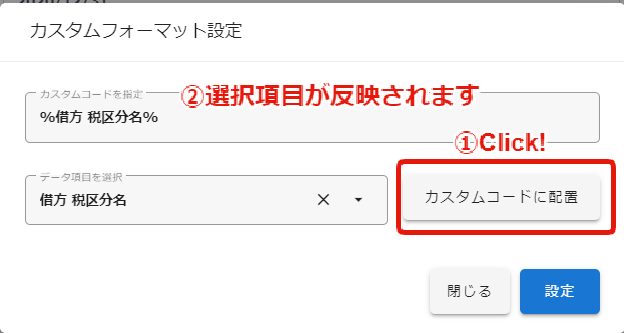
[カスタムコードに配置]ボタンをクリックします。[カスタムコードを指定]欄に項目が反映されます。
今回設定したい条件はIF関数を使用して設定します。
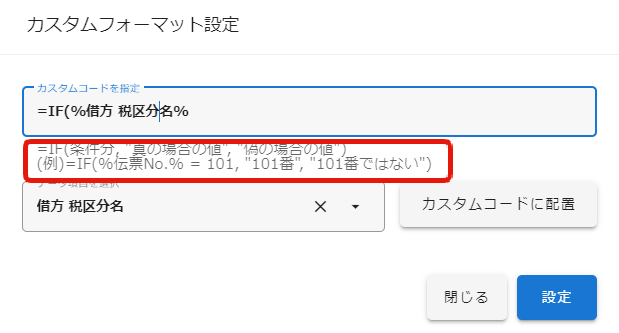
[カスタムコードを指定]欄に「=IF(」(イコール イフ 前括弧)と入力します。
関数を入力すると、欄外に入力方法のヒントが表示されます。
ヒントを参考に式を完成させましょう。
式が完成したら、[設定]ボタンをクリックします。
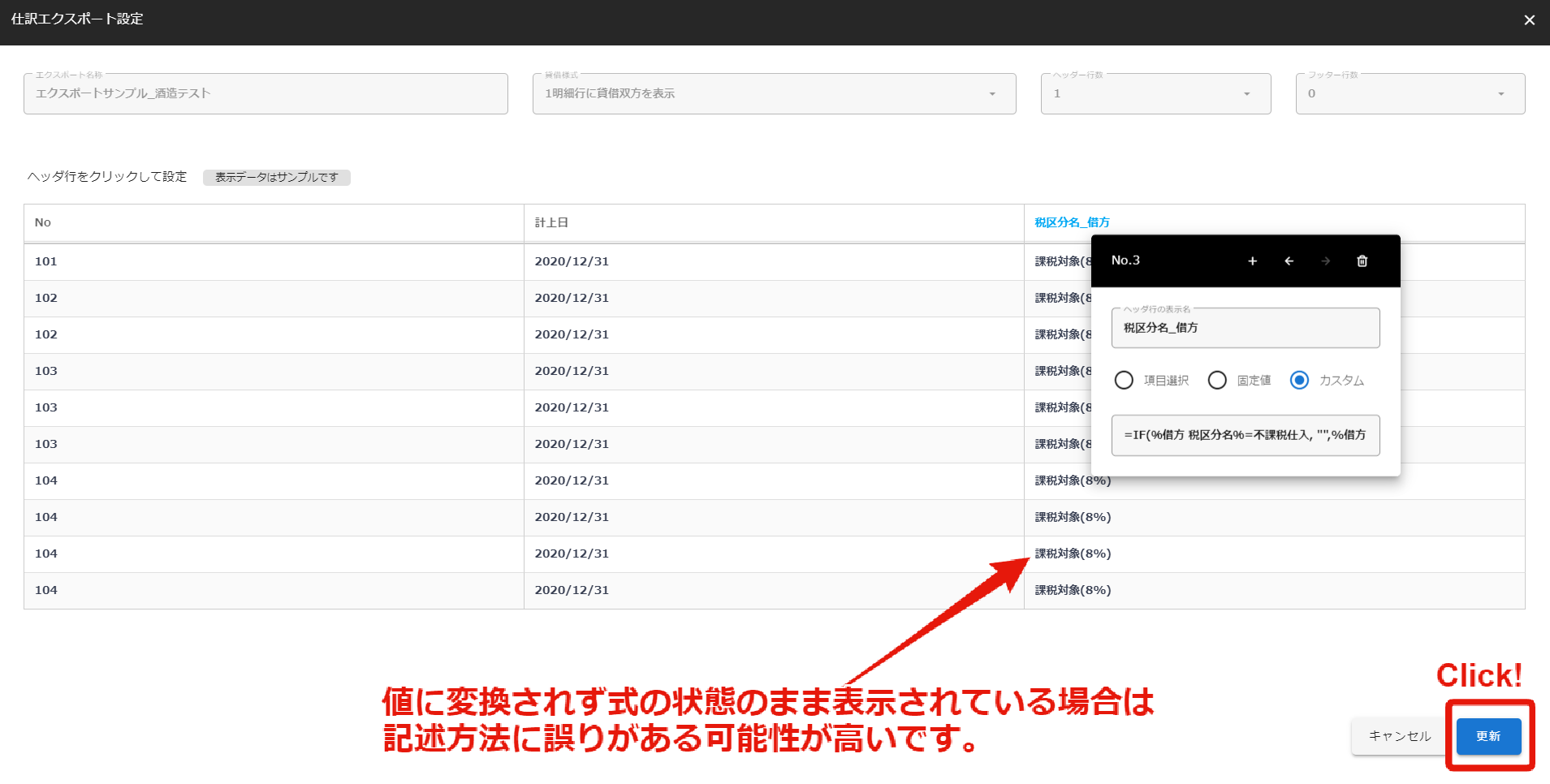
エクスポート設定画面にカスタムで設定した式によって変換された値(サンプル)が表示されている事を確認します。
もし、「=IF(~」のように関数の式の状態のままで表示されている場合は、記述方法に誤りがある可能性が高いです。再度、カスタムフォーマット設定画面で登録内容を確認してください。
登録が全て終了したら[更新]ボタンをクリックします。
カスタム設定手順については以上です。