
不要な取引先を一覧に表示されないように設定する事ができます。
不要な取引先を一覧から表示されないように設定もしくは削除する事ができます。表示・非表示の設定はいつでも変更可能です。但し、削除した場合は元に戻すことができません。
非表示及び削除した取引先には自動メールは送信されないようになります。また、非表示とした取引先は再び表示に切り替えるとメールの自動送信が再開されるようになります。
自動メール送信について詳しくはこちら:取引先の登録と編集
取引先を非表示にする
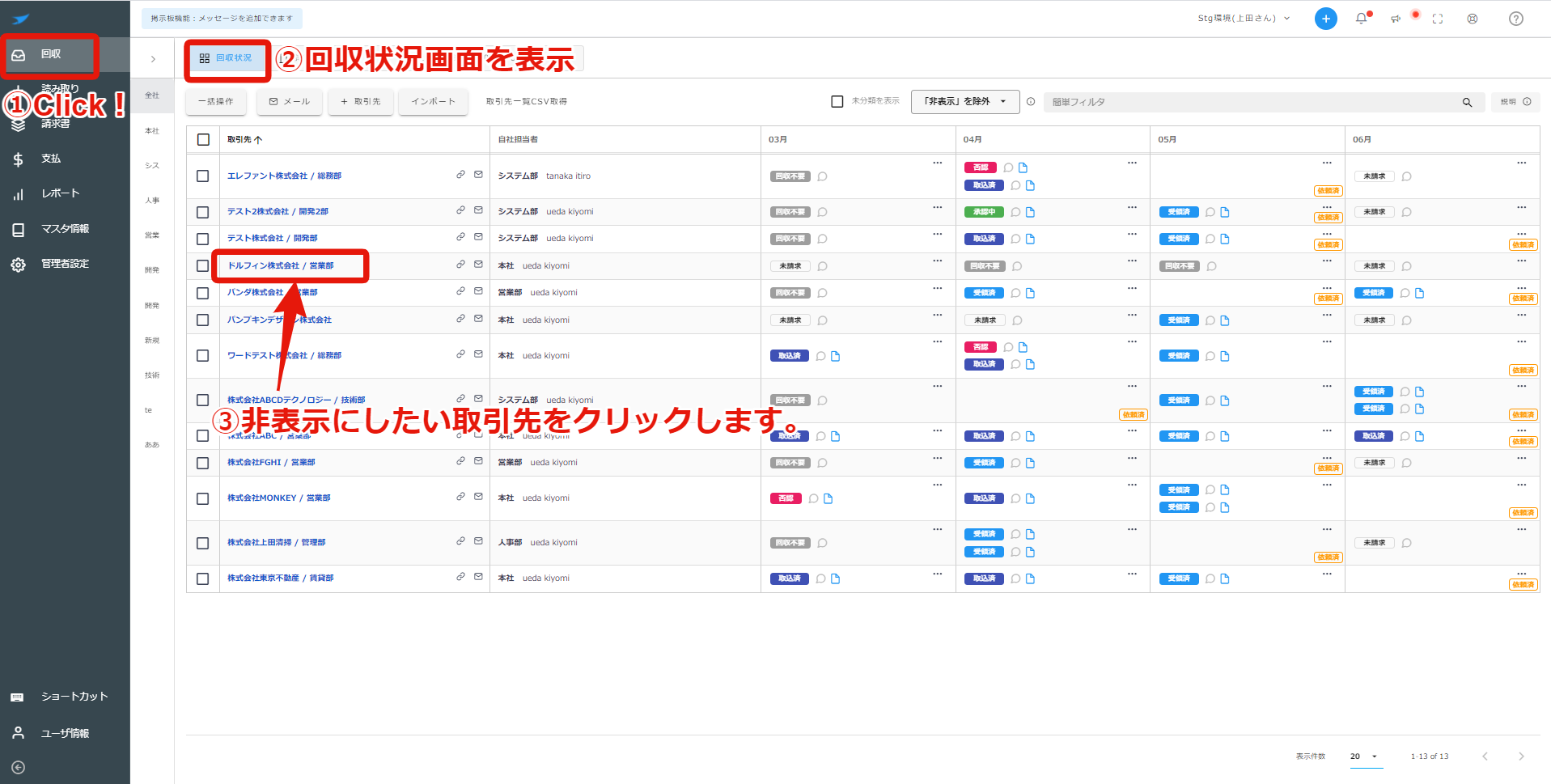
[回収]メニューをクリックして、[回収状況]画面を表示し、非表示にしたい取引先を選択します。
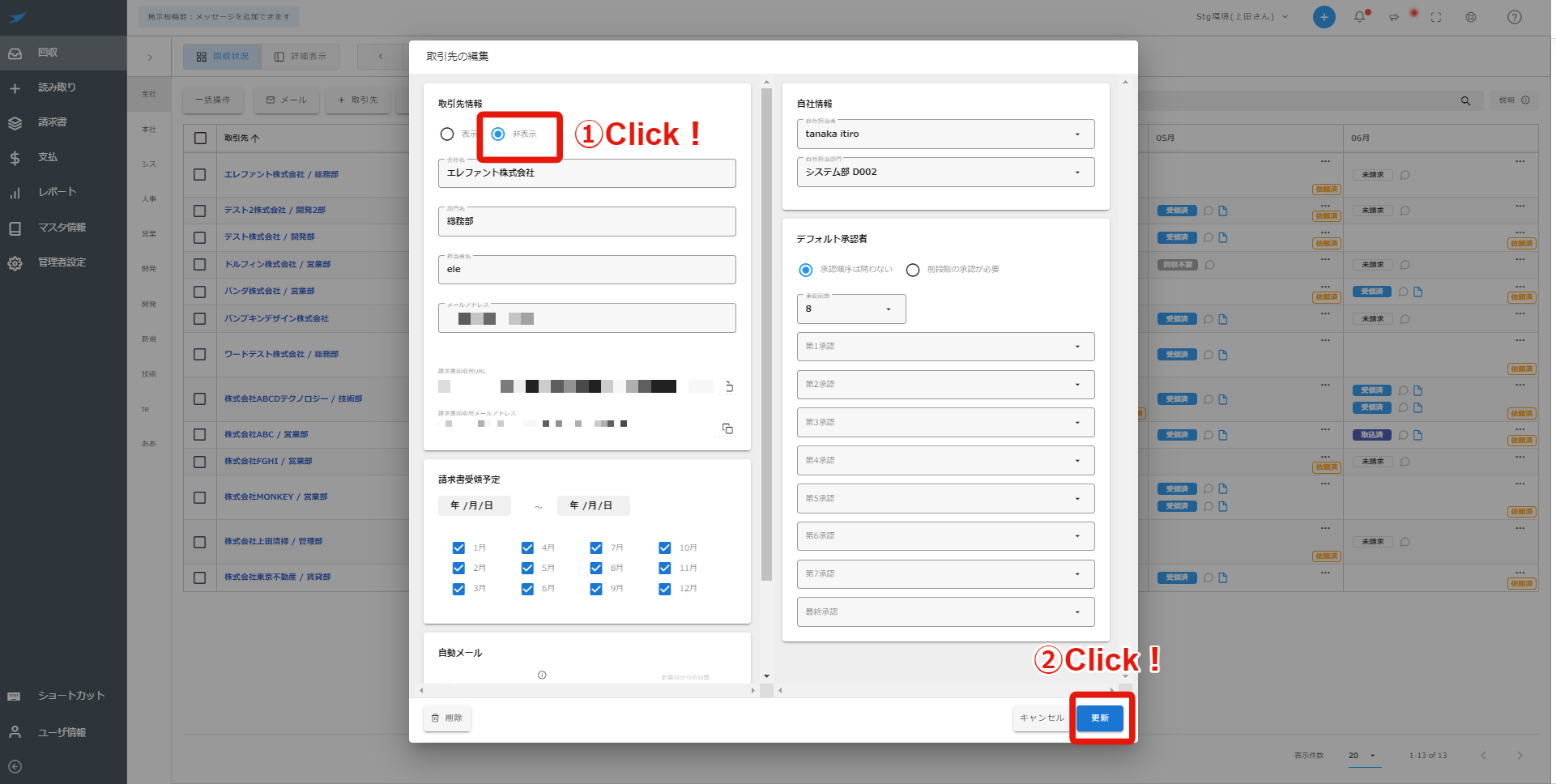
取引先情報の編集画面が表示されるので、「非表示」を選択し[更新]をクリックします。
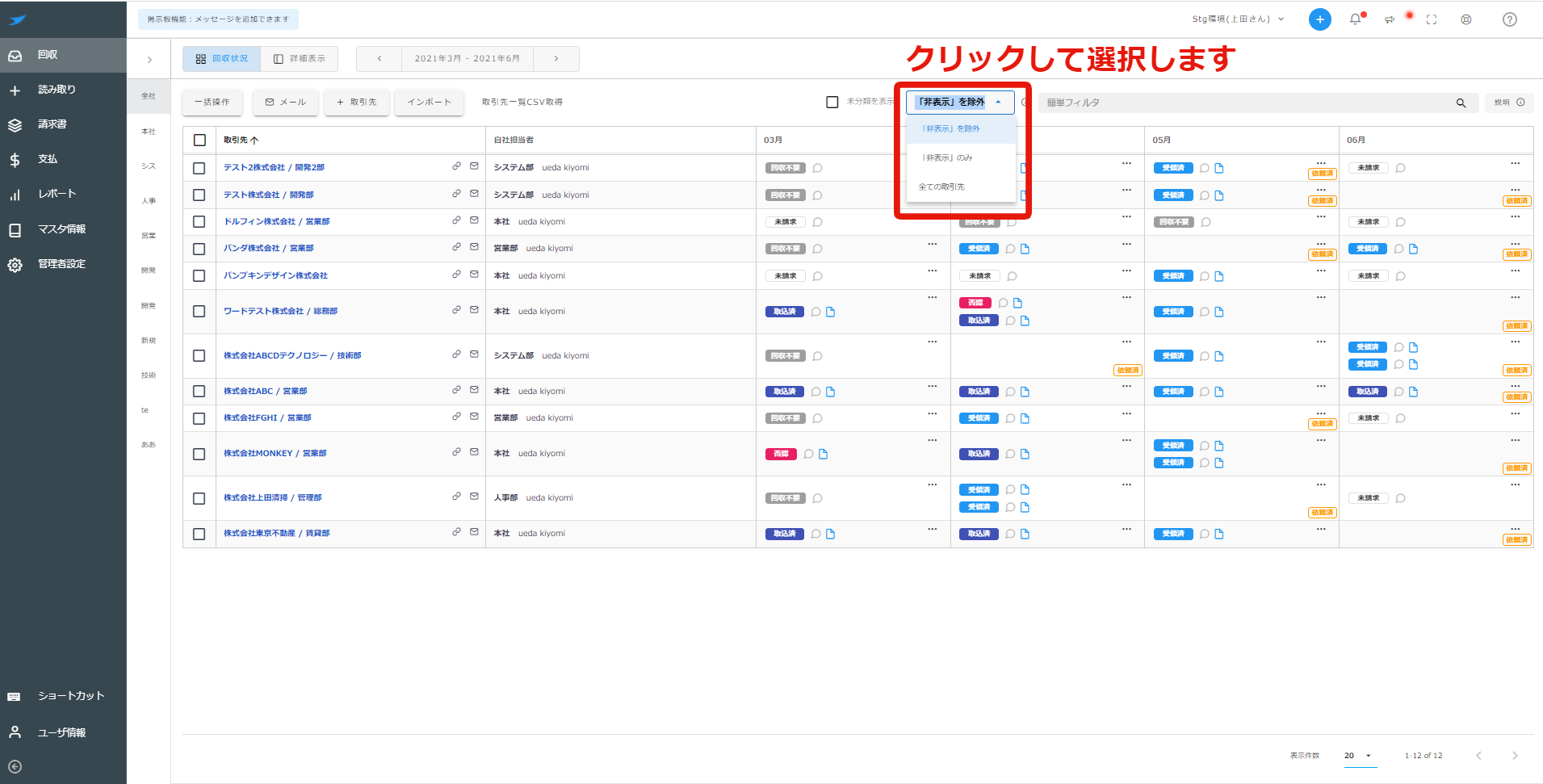
一覧から非表示にした取引先が非表示になります。
非表示にした取引先を確認したい場合は、プルダウンから「非表示取引先のみ」「全ての取引先」を選択する事で一覧に表示させる事も可能です。
未分類を非表示にする
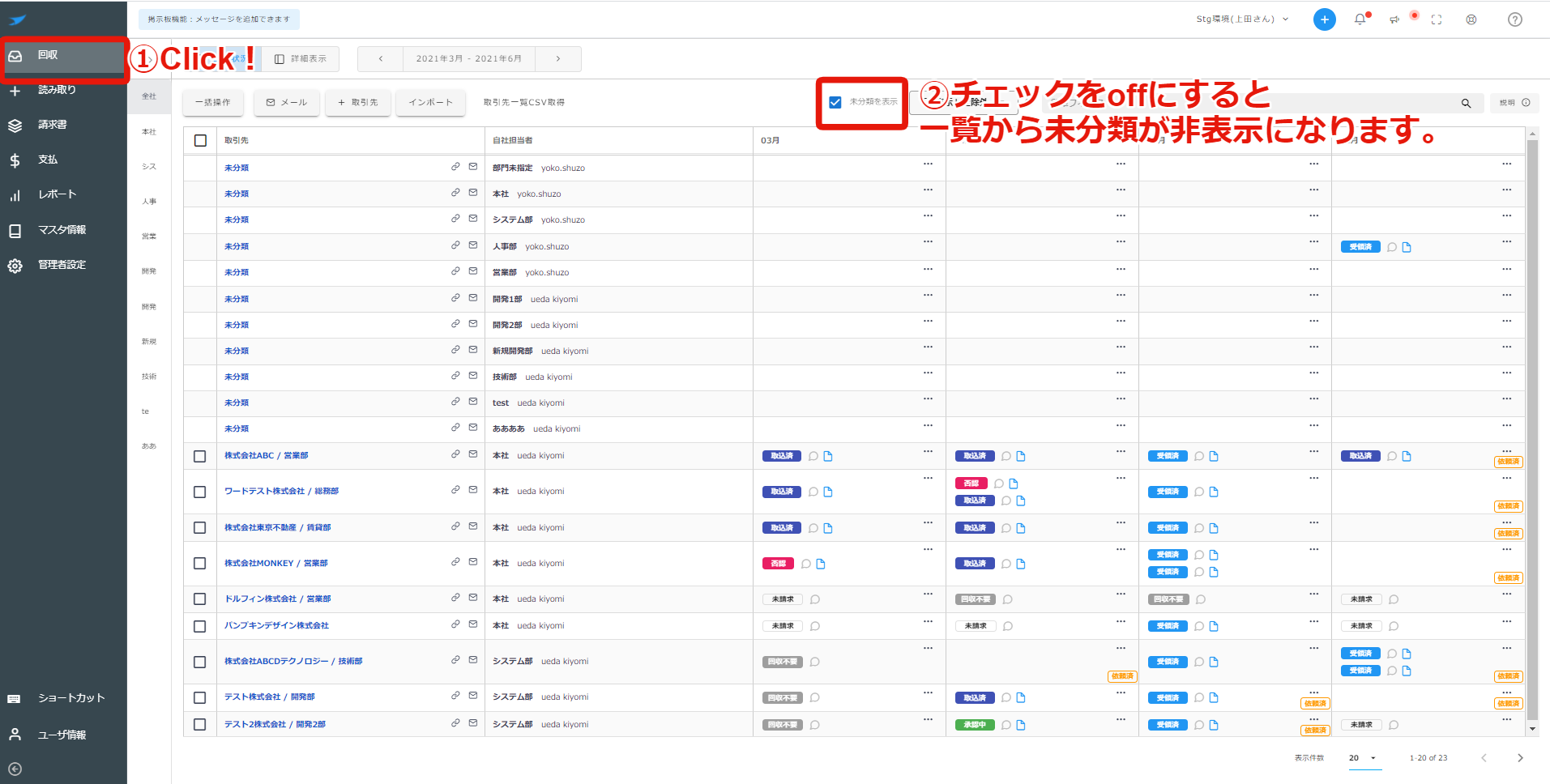
未分類の取引先については、上記操作で個別に表示/非表示を設定する事も出来ますが、チェックマークのOn/Offで簡単に表示/非表示を切り替える事も可能です。
取引先を削除する
間違って登録した取引先情報は削除する事ができます。
削除後は回収状況画面で「全ての取引先」を選択しても一覧に表示されなくなります。
注意)削除した取引先情報は「非表示」の設定とは異なり、削除した取引先の表示や削除の取消し(削除データの復活)はできません。気を付けて削除操作を行ってください。
【一覧画面から削除する】
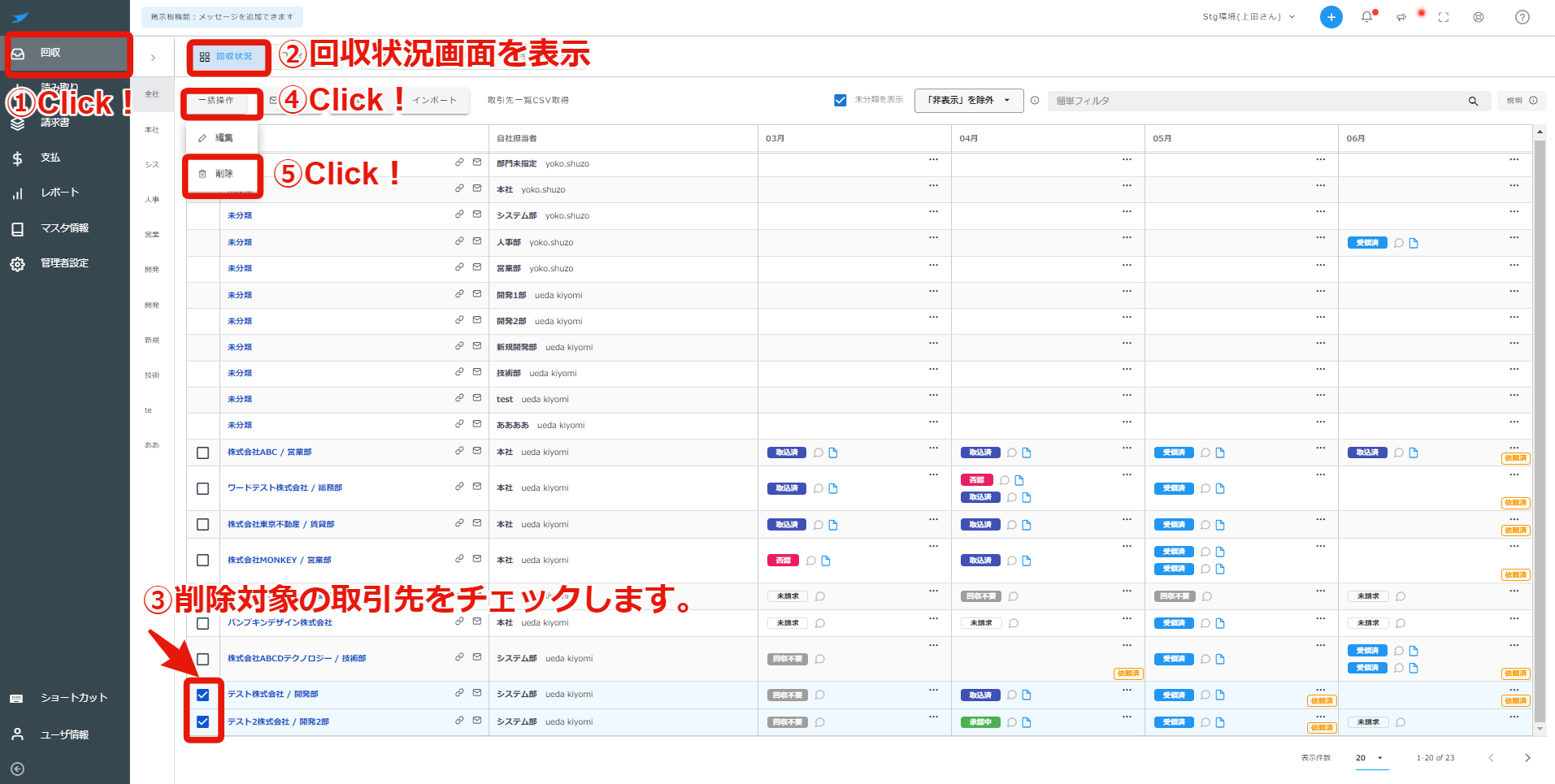
一覧画面から削除するには、[回収]メニューをクリックして、[回収状況]画面を表示します。
削除したい取引先を選択し、[一括操作]ボタンより[削除]をクリックします。
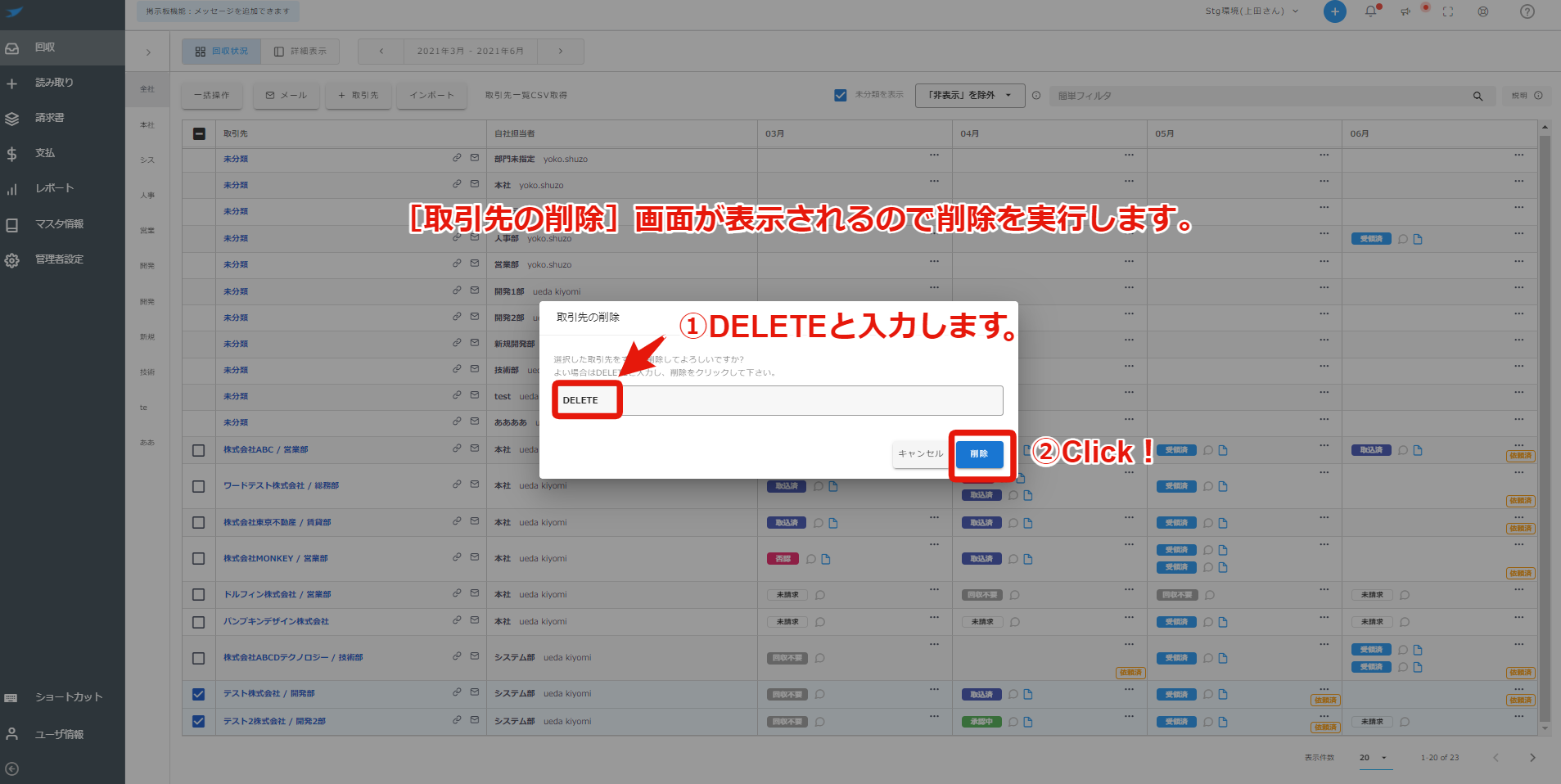
[取引先の削除]画面が表示されますので、[DELETE]と入力し[削除]ボタンをクリックしてください。
【取引先ごとの画面から削除する】
取引先ごとの画面から削除することもできます。
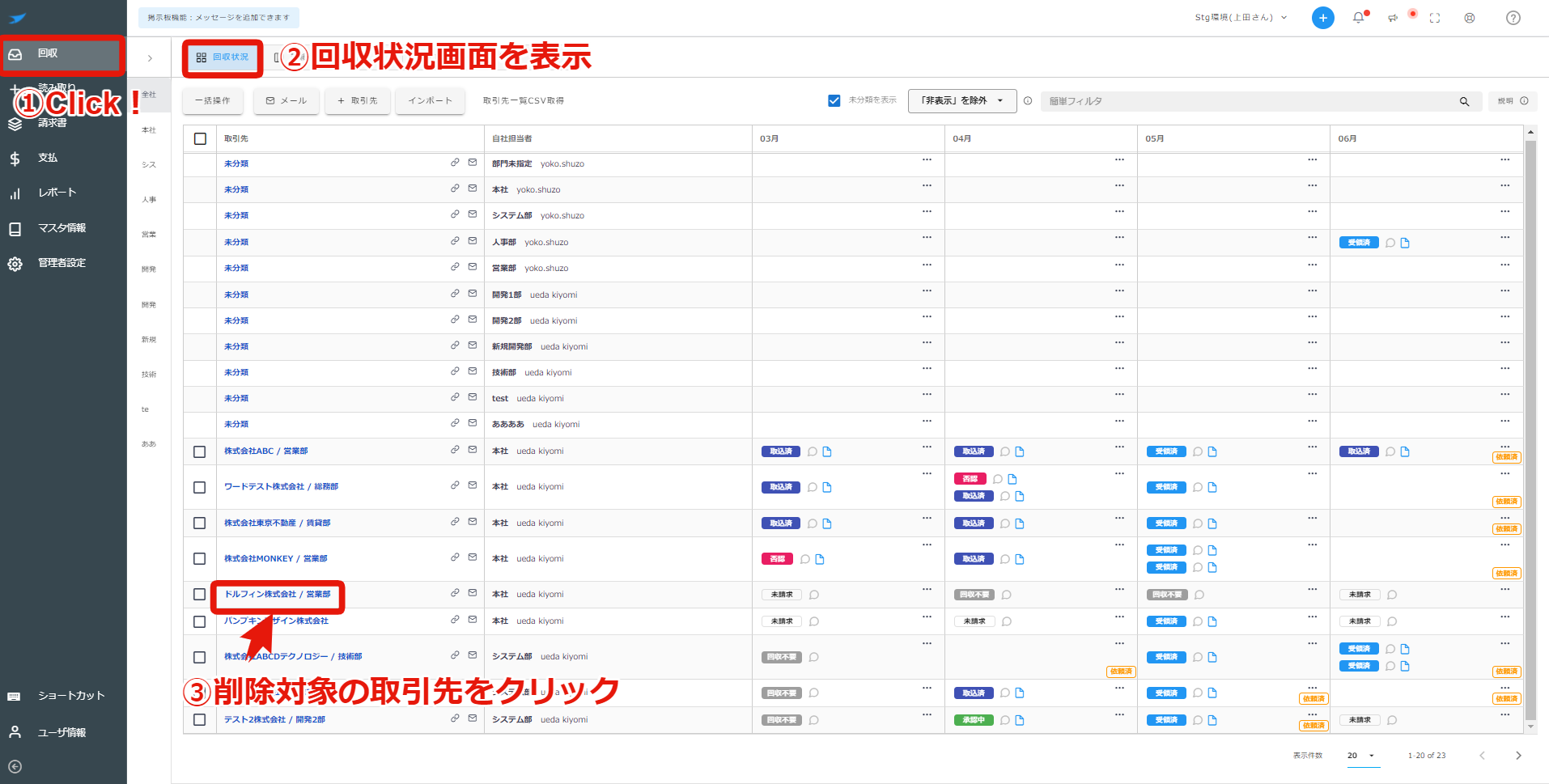
[回収]メニューをクリックして、[回収状況]画面を表示し、削除対象の取引先をクリックします。
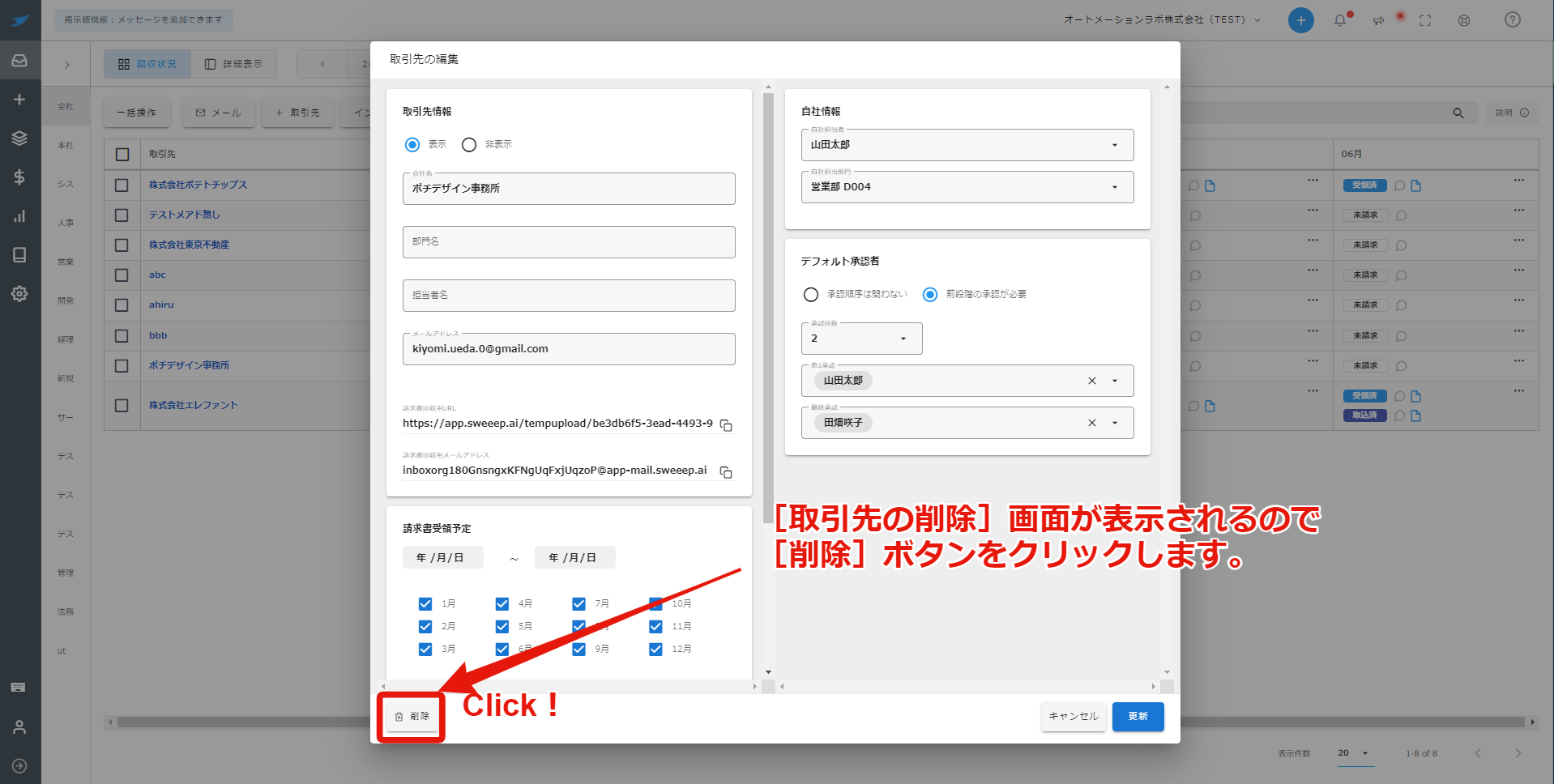
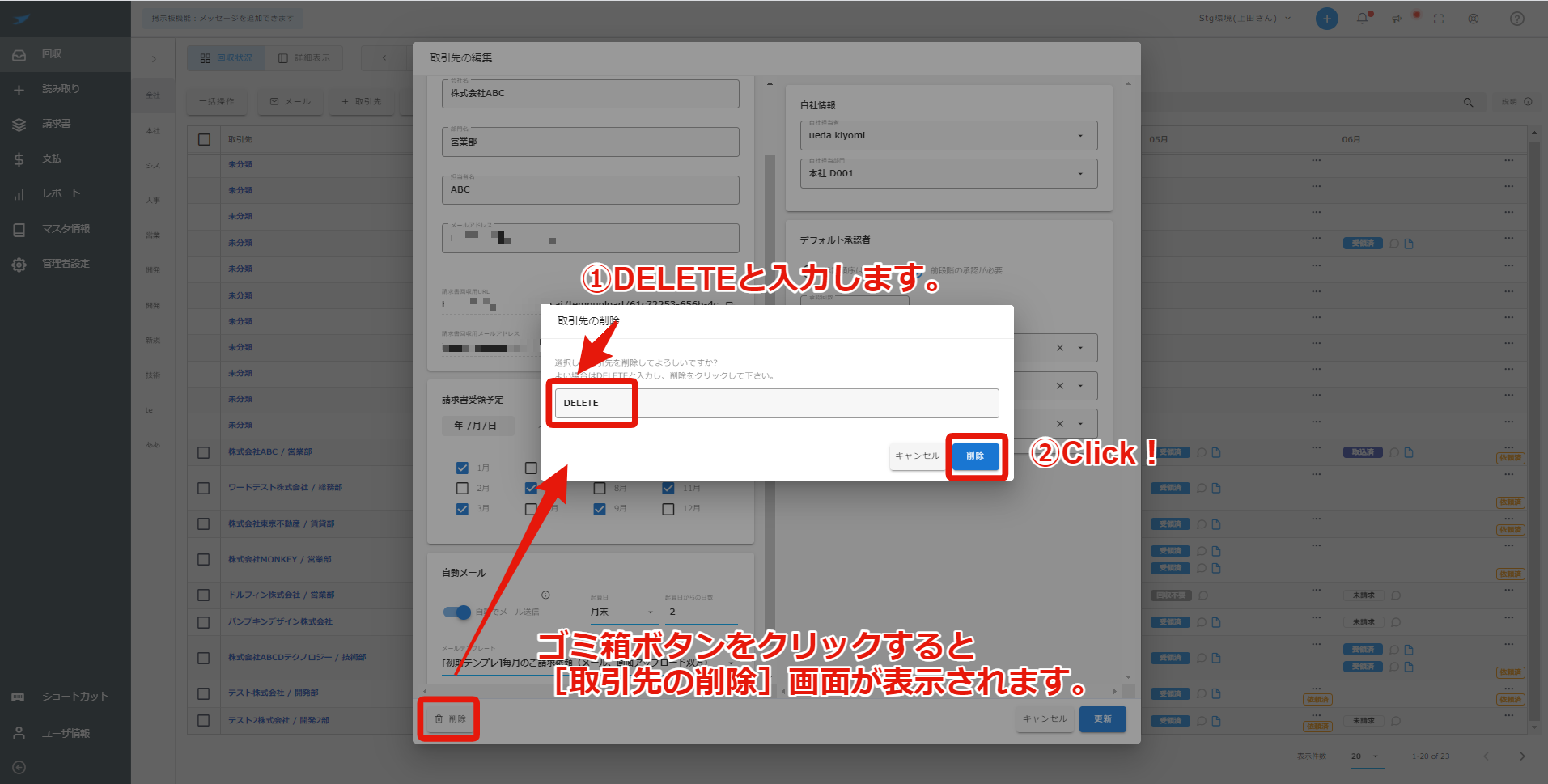
[取引先の編集画面]が表示されますので、左下の[ゴミ箱]ボタンをクリックします。
[取引先の削除]画面が表示されますので、[DELETE]を入力し[削除]ボタンをクリックしてください。
取引先が削除出来ない場合は、取引先の削除権限がない可能性があります。
管理者設定メニューの権限マスタで設定を確認してください。
詳細の操作方法はこちら:権限マスタの追加・編集・削除
取引先を非表示/削除する操作については以上です。