
新しい取引先の登録や登録済の取引先の内容を編集する方法を説明します。
請求書の回収を行う新しい取引先が追加された場合や、登録済の取引先の担当者が変更になった場合などは、取引先情報の新規登録や情報の更新を行いましょう。複数の取引先を一括編集することも可能です。
予め請求書の受領月を登録しておくと、受領月以外は自動的にステータスが回収不要になります。受領設定を行った月に、自動でメールを送信する事も可能です。
取引先の新規登録
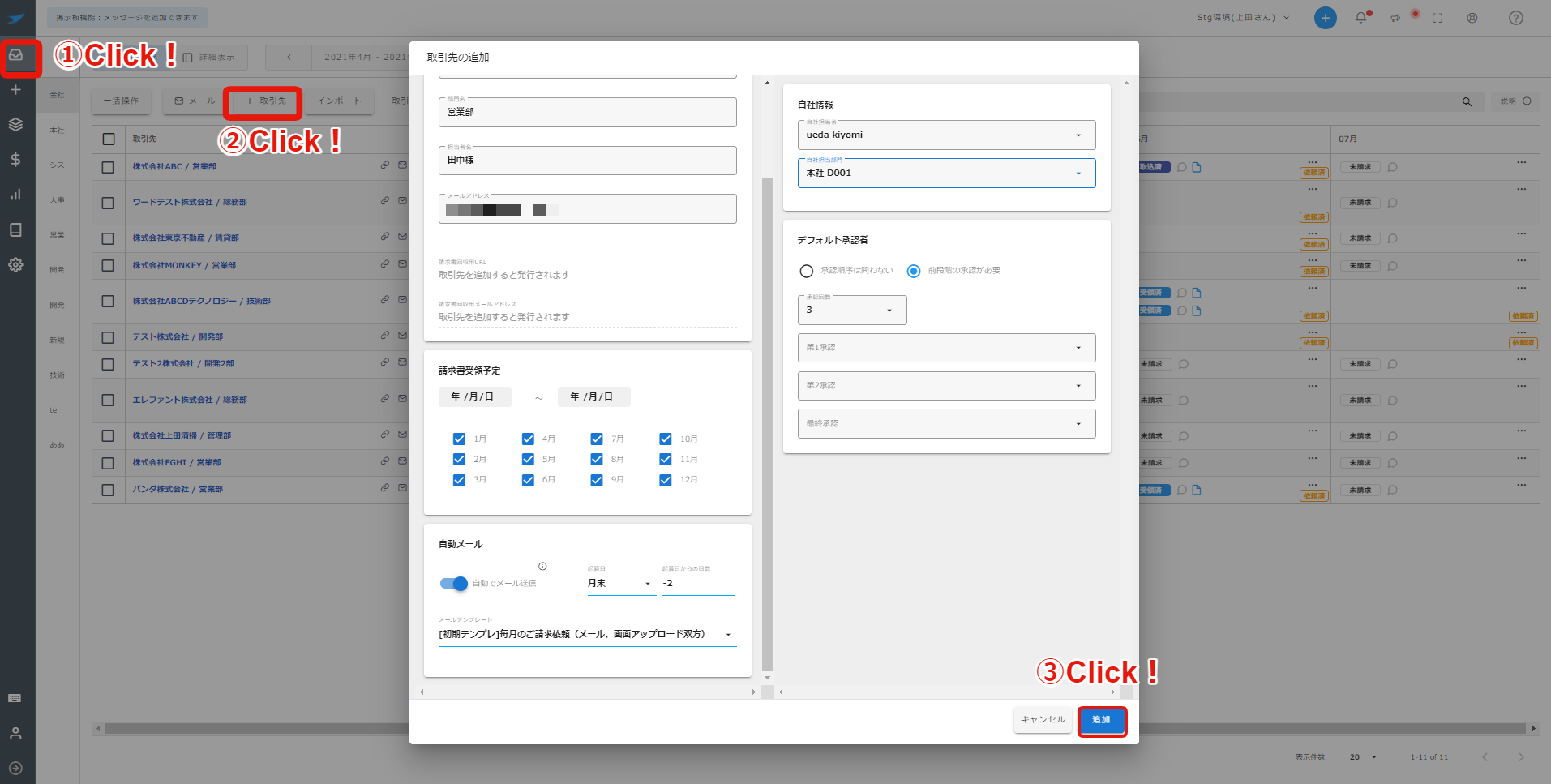
[回収]メニューの[取引先]ボタンをクリックします。
取引先の編集画面に取引先名など情報を入力し[追加]ボタンをクリックします。
- 取引先の会社名や担当者名はこの後の請求依頼メールで利用されるため正しく記入することをおすすめします。紙の回収を行うなど、メールアドレスが無い場合は登録必須ではありません。
- 請求書回収用URL、請求書回収用メールアドレスは、登録時にシステムが自動的に発番する為入力する必要はありません。
- デフォルトの承認回数や承認依頼者を設定しておくと、受領した請求書にデフォルト設定内容が反映される為、請求書ごとに設定する手間を省く事が出来ます。
- 受領した各請求書ごとに個別に承認回数や承認ルートを登録する事も可能です。その場合、当画面(取引先情報の編集画面)より、各請求書ごとに設定した内容が優先されて採用されます。
承認の設定に関する詳細はこちら:承認依頼の送信と承認回数の設定
取引先の編集
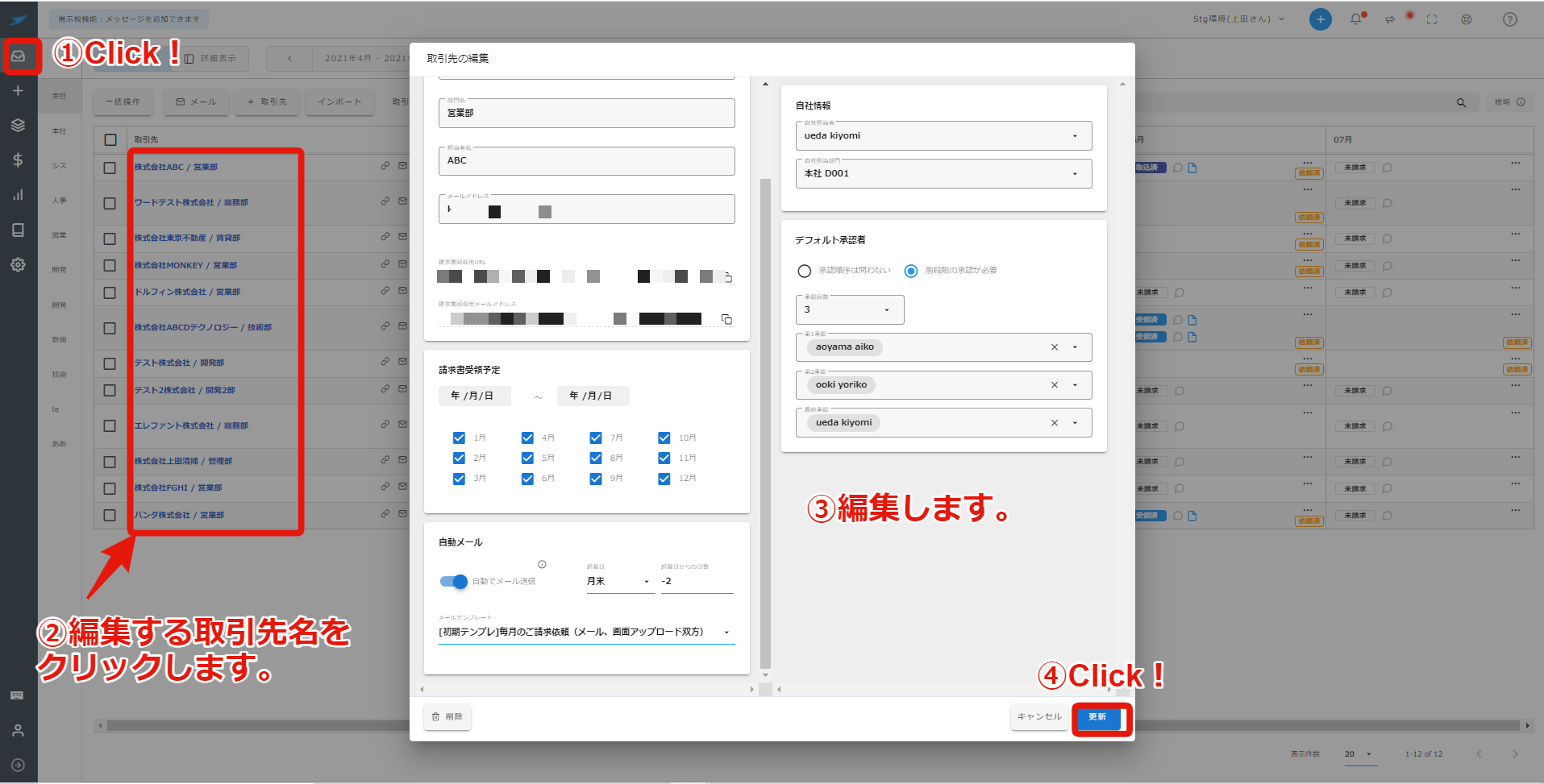
[回収]メニューをクリックし、編集する取引先名をクリックします。取引先の編集画面で編集後[更新]ボタンをクリックします。
請求書の受領月を登録する/自動メール送信の設定を行う
・受領月の登録
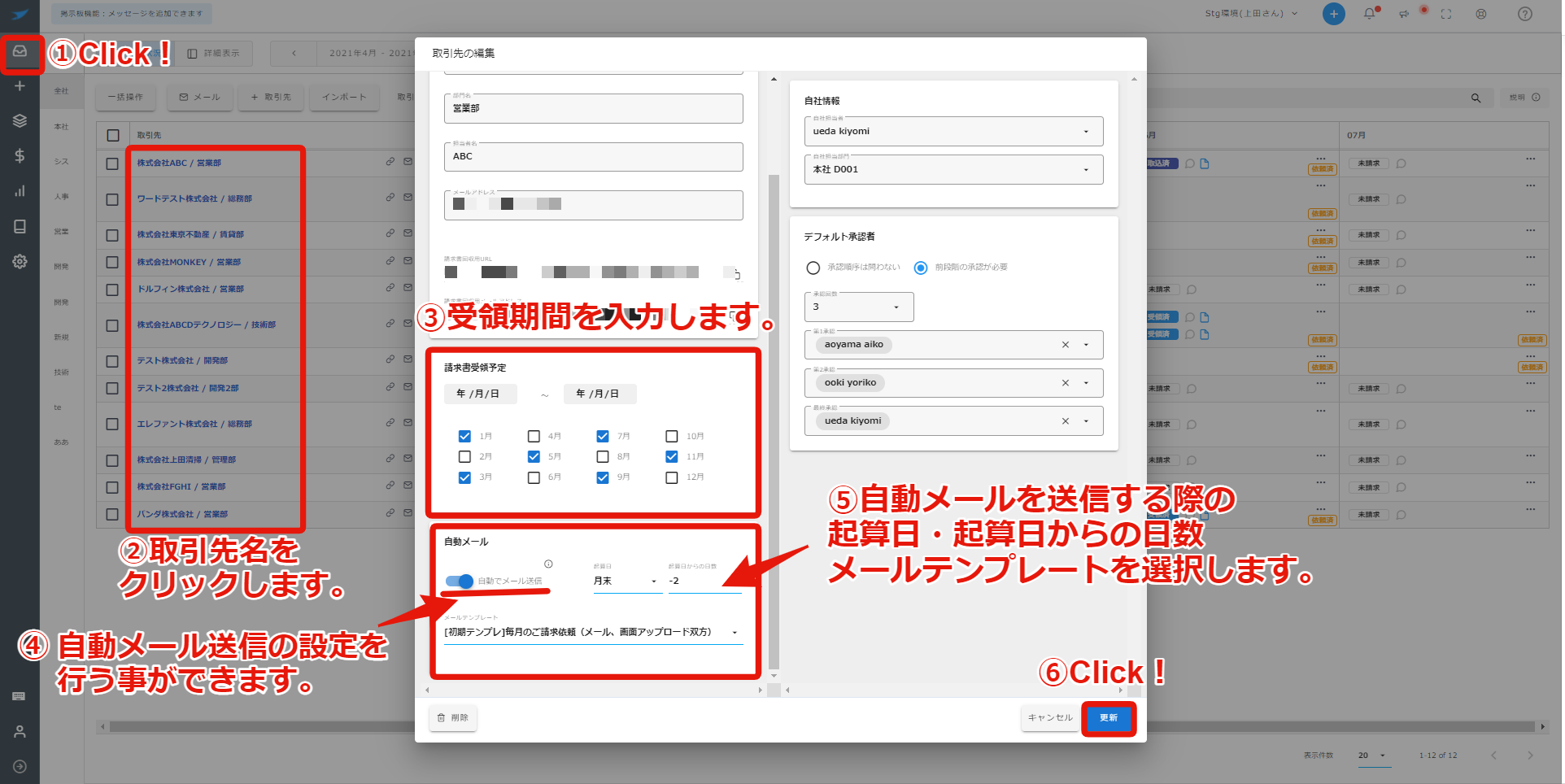
取引先名をクリックします。取引先の編集画面が表示されたら、下へスクロールします。
請求書受領期間の開始と終了を入力します。入力した期間外は自動的にステータスが[回収不要]へ更新されます。受領期間は、開始月・終了月のどちらか一方のみ入力する事も可能です。
・自動メール送信の設定
[自動メール送信を行う]をONにします。
起算日・起算日からの日数・メールテンプレートを設定すると、自動でメールが送信されます。
例:月末日を起算日とし、2日後【翌月2日】にメールを自動送信したい場合
・起算日:月末
・起算日からの日数:2
- ステータスが[未請求]または[削除済み]の取引先に対し、請求書の受領月にメール送信を自動で行う事ができます。(例えば当月のステータスが既に受領済みの場合は、メールは自動送信されません。)
- メールは日本時間午前9時に自動送信されます。
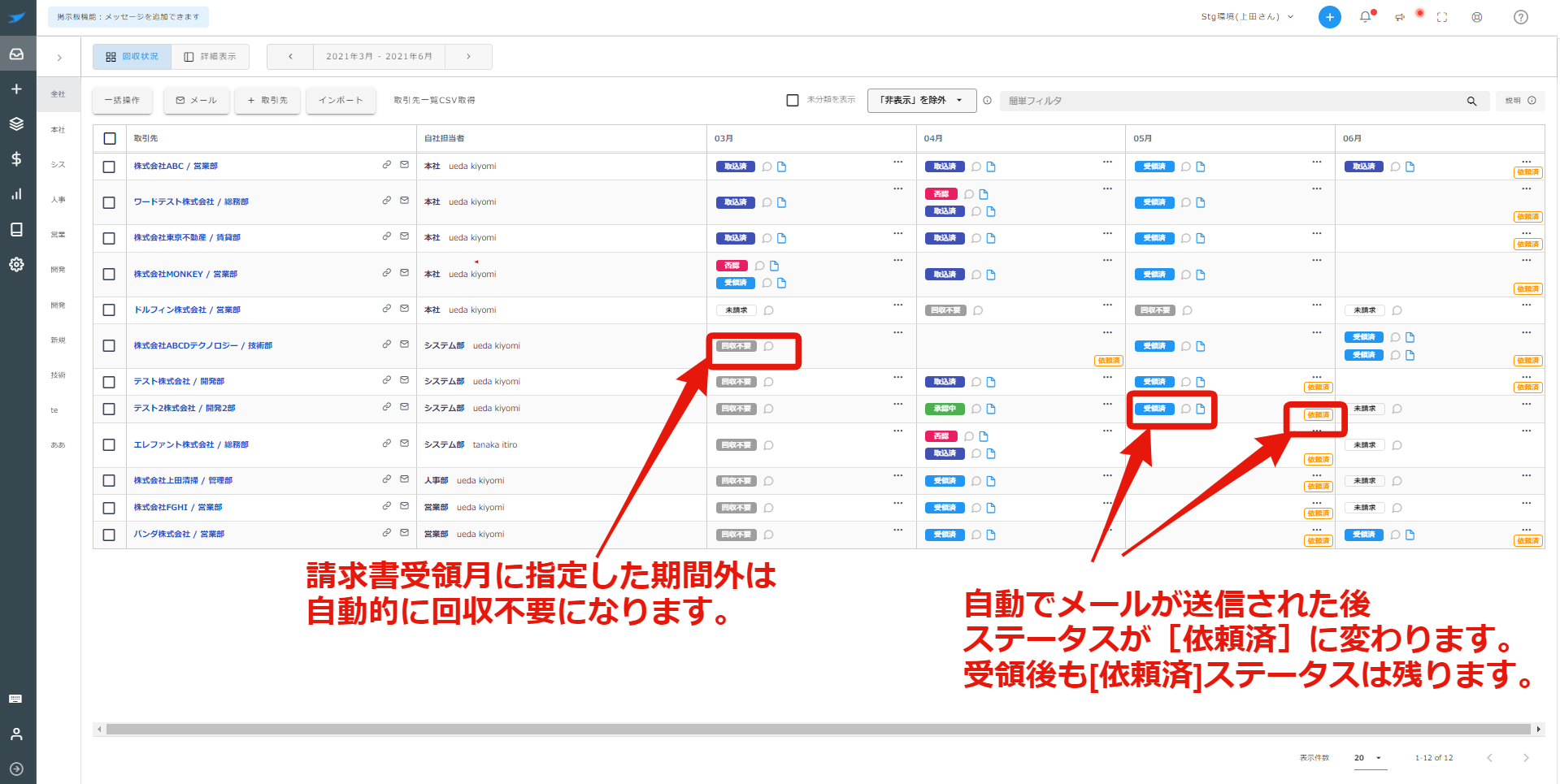
- 請求書受領月に指定した期間外は自動的にステータスが[回収不要]に変わります。
- 自動でメールが送信されるとステータスが[依頼済]に変わります。(個別にメール送信依頼を行った場合も[依頼済]に変わります。受領後も[依頼済]ステータスは残ります。
取引先を一括編集する
複数の取引先をまとめて編集する事も可能です。部署ごとに同じ承認ルートを使用したい、一括で自動メール送信設定やメール送信解除を行いたいといった場合など一括編集が便利です。
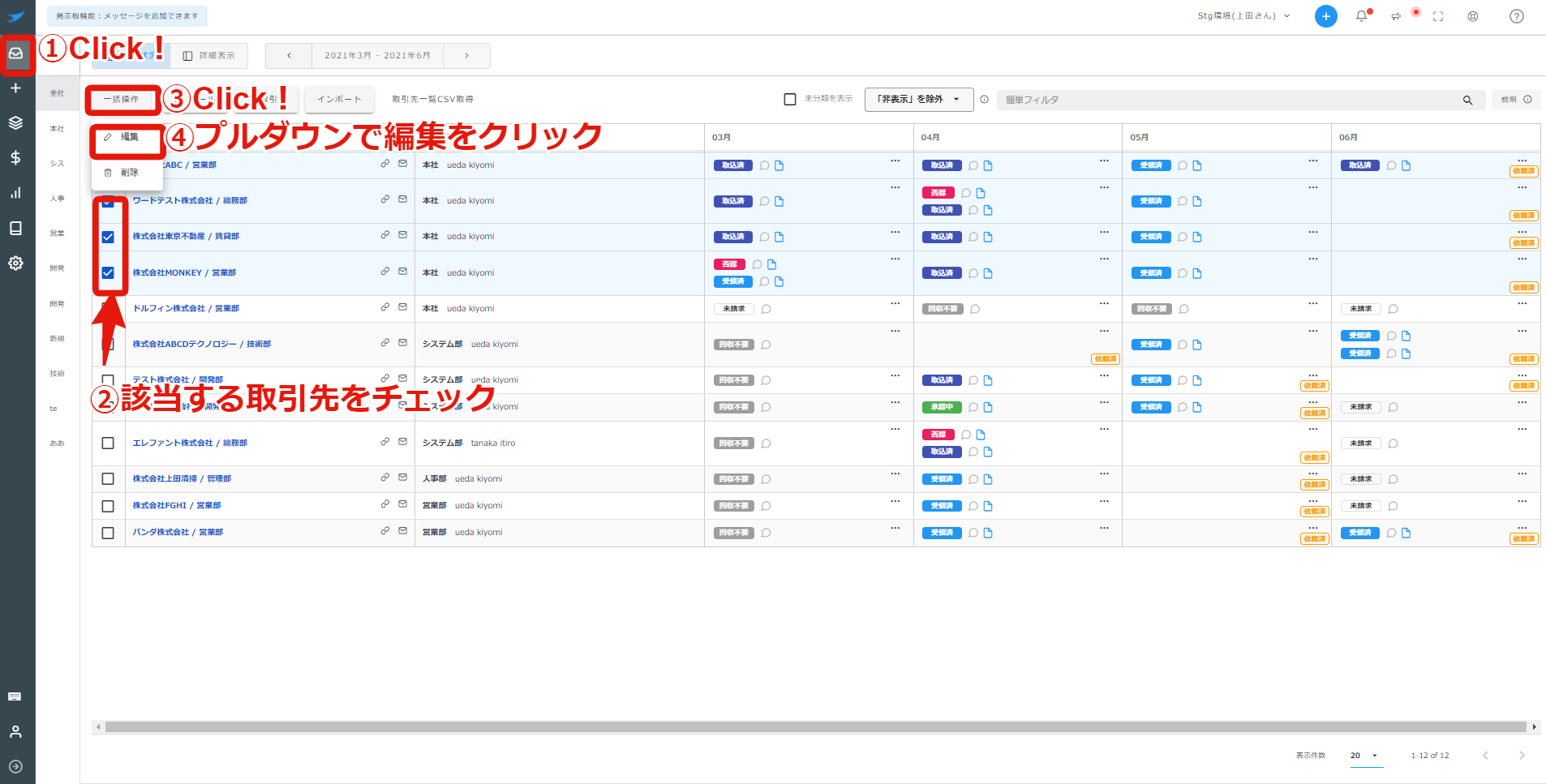
[回収]メニューをクリックし、該当する取引先を選択します。[一括操作]ボタンをクリックし、プルダウンメニューより[編集]ボタンをクリックします。
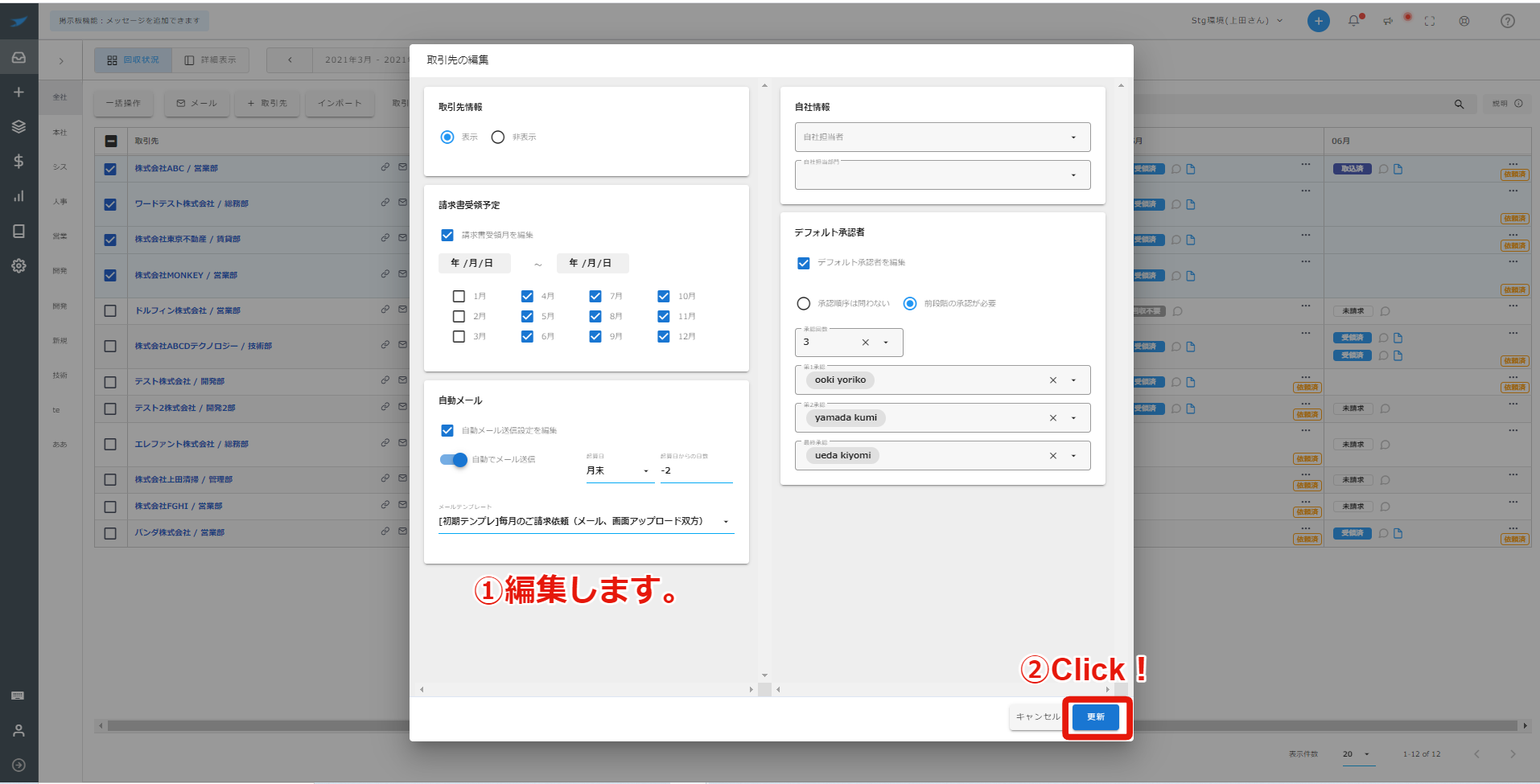
取引先の編集画面で編集後、[更新]ボタンをクリックします。
・自動メール送信の一括送信設定/解除
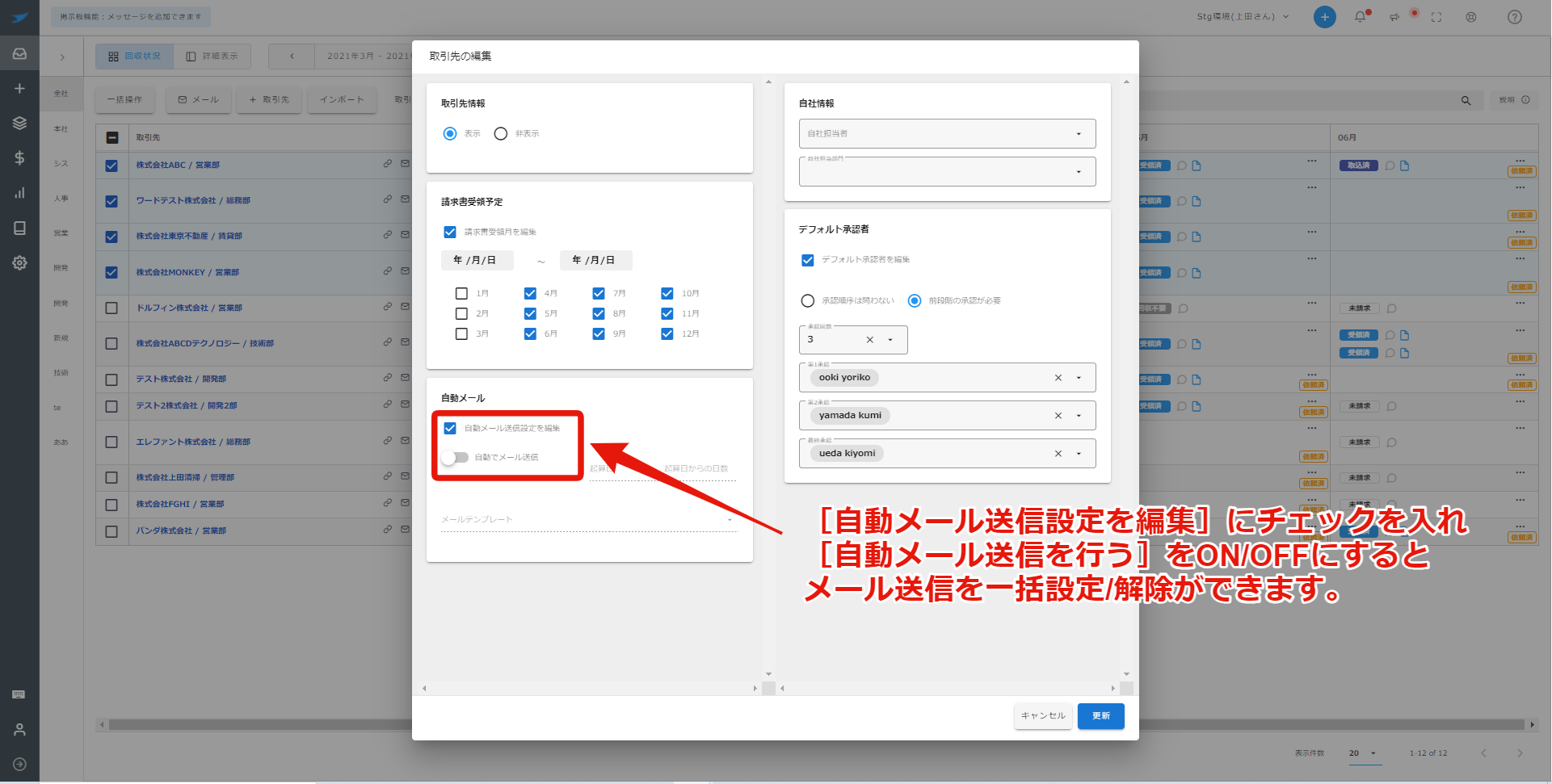
[自動メール送信設定を編集]にチェックを入れ、[自動メール送信を行う]をONにして、起算日等を設定すると一括で自動メール送信の設定ができます。[自動メール送信を行う]をOFFにするとメール送信を一括解除できます。
取引先の登録と編集については以上です。