
取引先に請求書の送付依頼をメールで送信する方法を説明します。
取引先へ請求書の送付依頼を行う方法は、以下のパターンがあります。
- 複数の取引先へ一括で送付依頼メールを送信する。
- 個別に取引先へ送付依頼メールを送信する。
- 会社単位、部署単位の回収用URL、回収用メールアドレスを取引先へ連絡する。
複数の取引先へ一括で送付依頼メールを送信する
[回収]メニューをクリックし、[回収状況]画面で請求書の送付依頼メールを送信する取引先に対して、チェックマークを入力します。[メール]ボタンをクリックします。
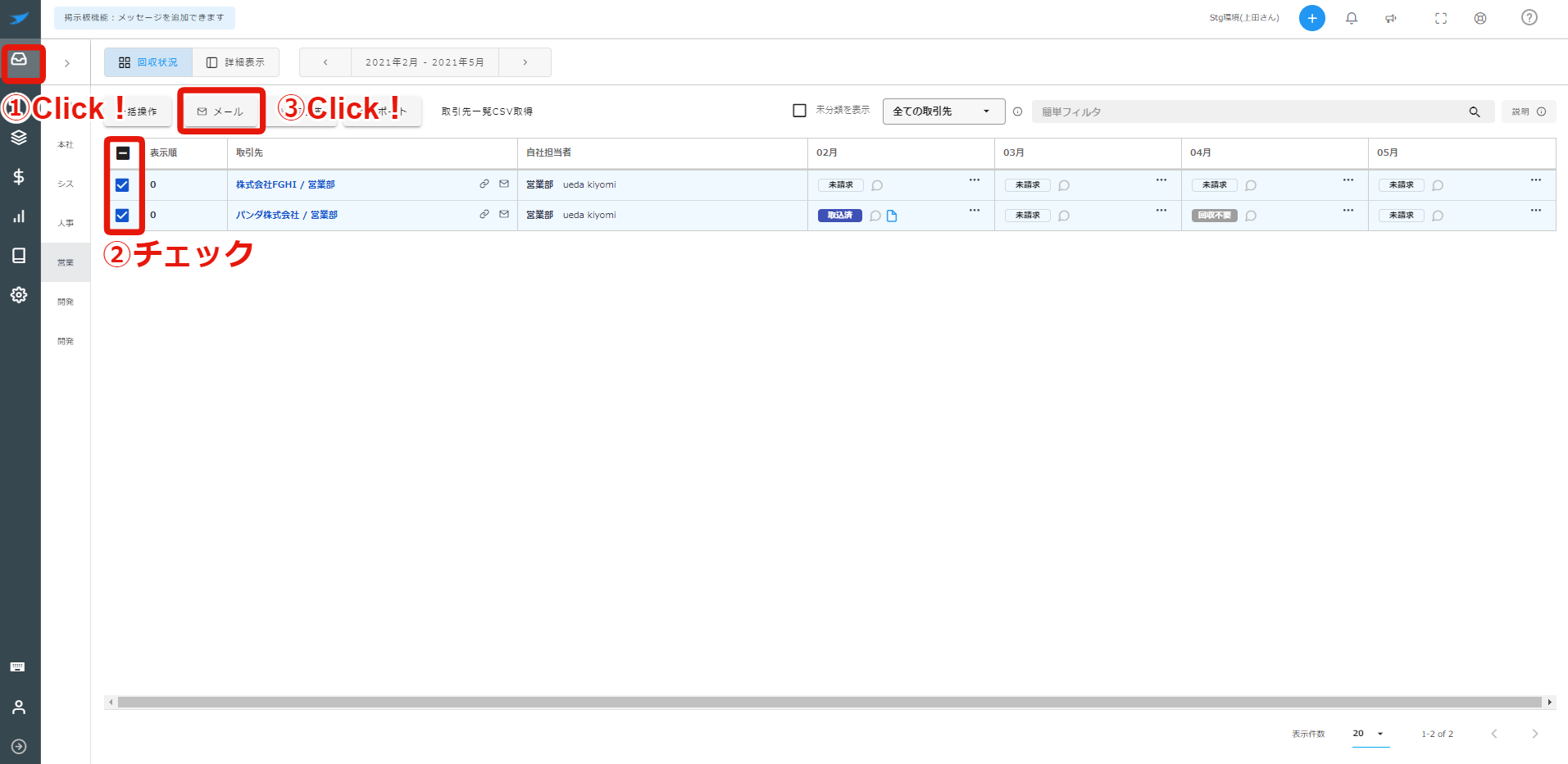
請求依頼のメール送信画面が表示されます。
メール本文に記載する請求書回収用URLを下記2種類から選択します。
- 取引先別のURLを案内 →取引先情報を登録した時に作成された取引先ごとの固定のURLがメールに反映されます。このURLは何度でも利用可能です。
- ワンタイムURLを案内 →今回のメールを送信した時に自動的に請求書アップロード用のURLが作成されます。このURLは一度のみ利用可能なため、都度メールで案内する必要があります。

テンプレートが用意されているので、テンプレートを選択し、必要があれば文面を編集して別のテンプレート名で保存する事をお勧めします。
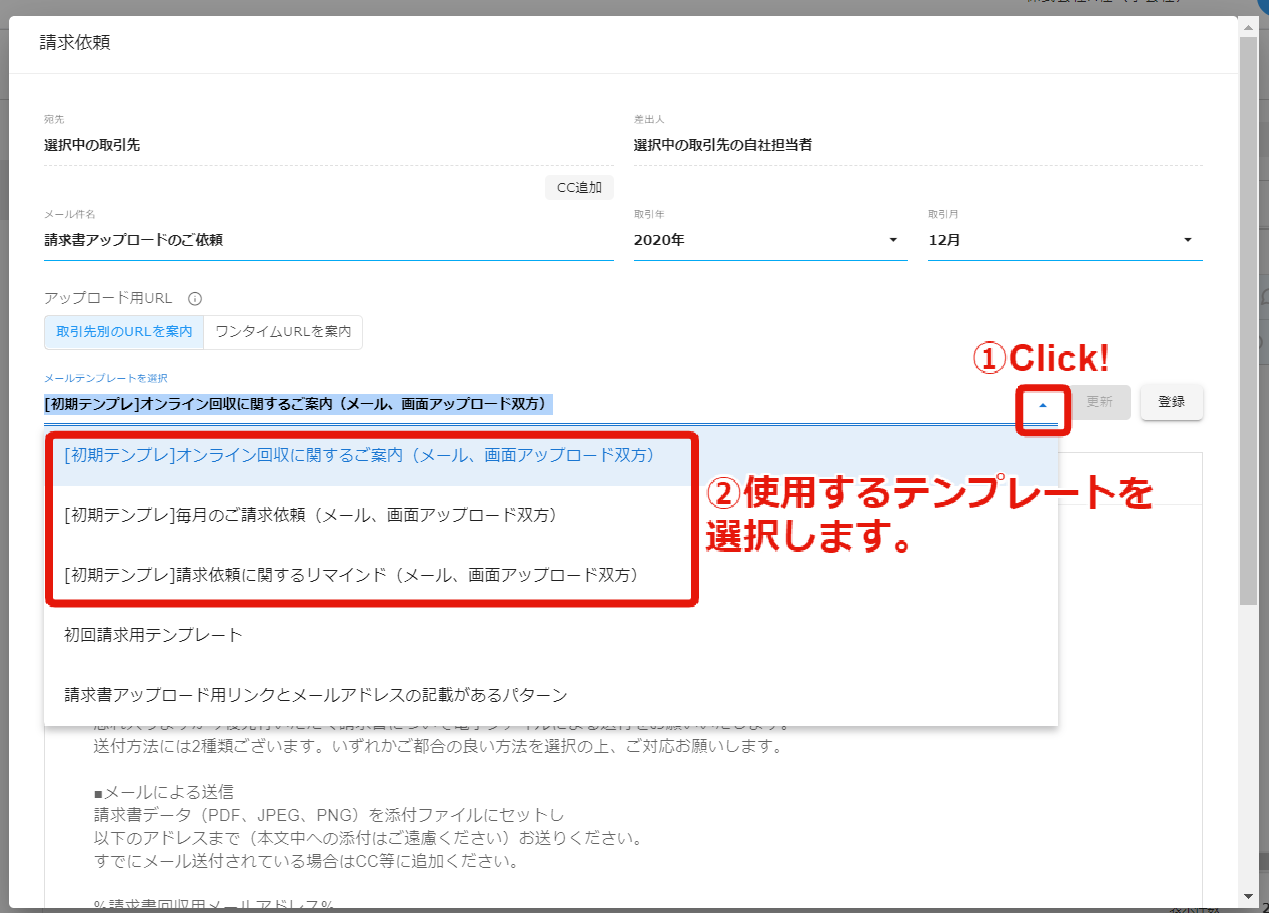
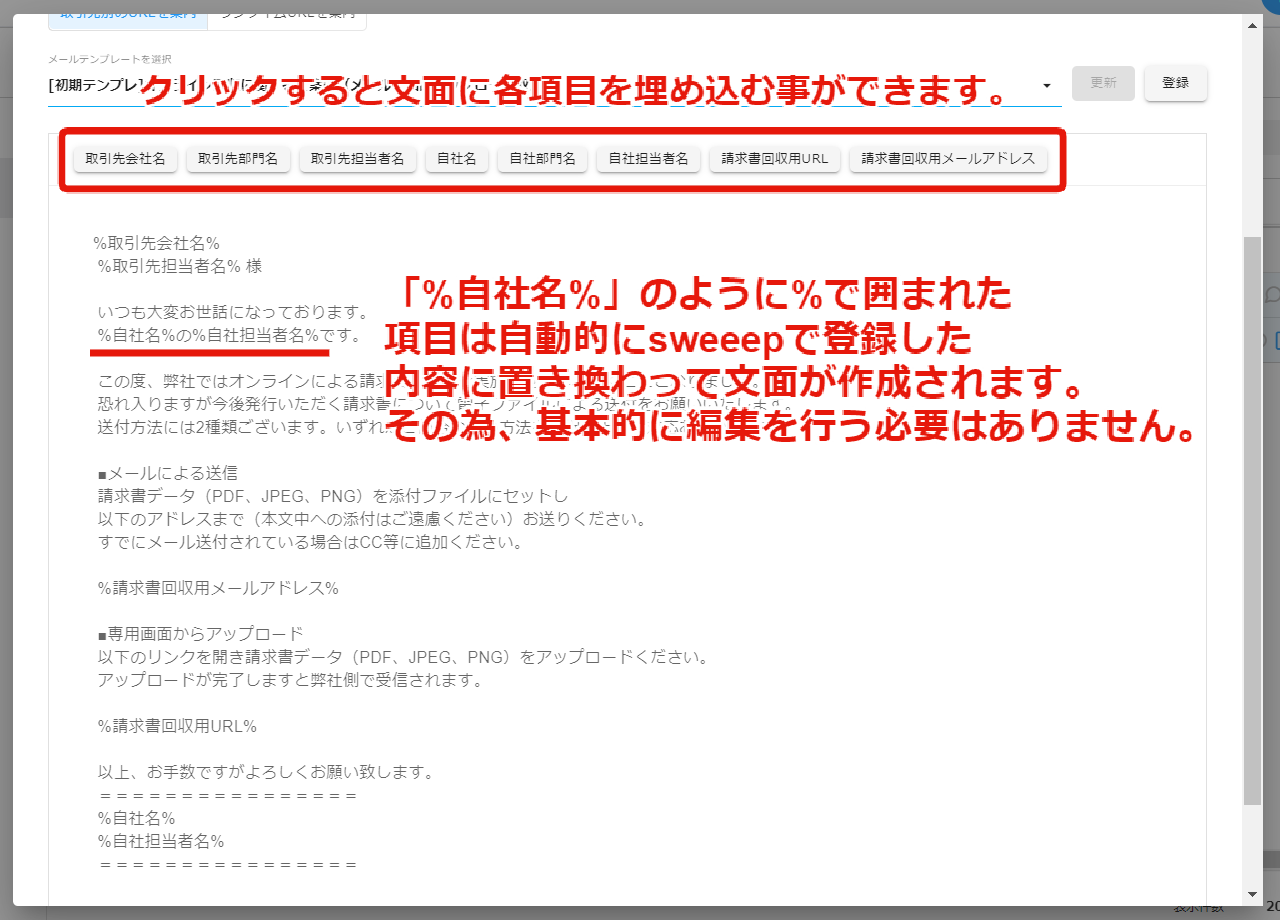
メールの文面は編集可能ですが、「%自社名%」のように%で囲まれた項目は自動的にsweeepで登録した各項目に置き換わって文面が作成されます。その為、変更を行う必要はありません。
本文上部の各項目をクリックすると、本文に各項目を埋め込む事も出来ます。
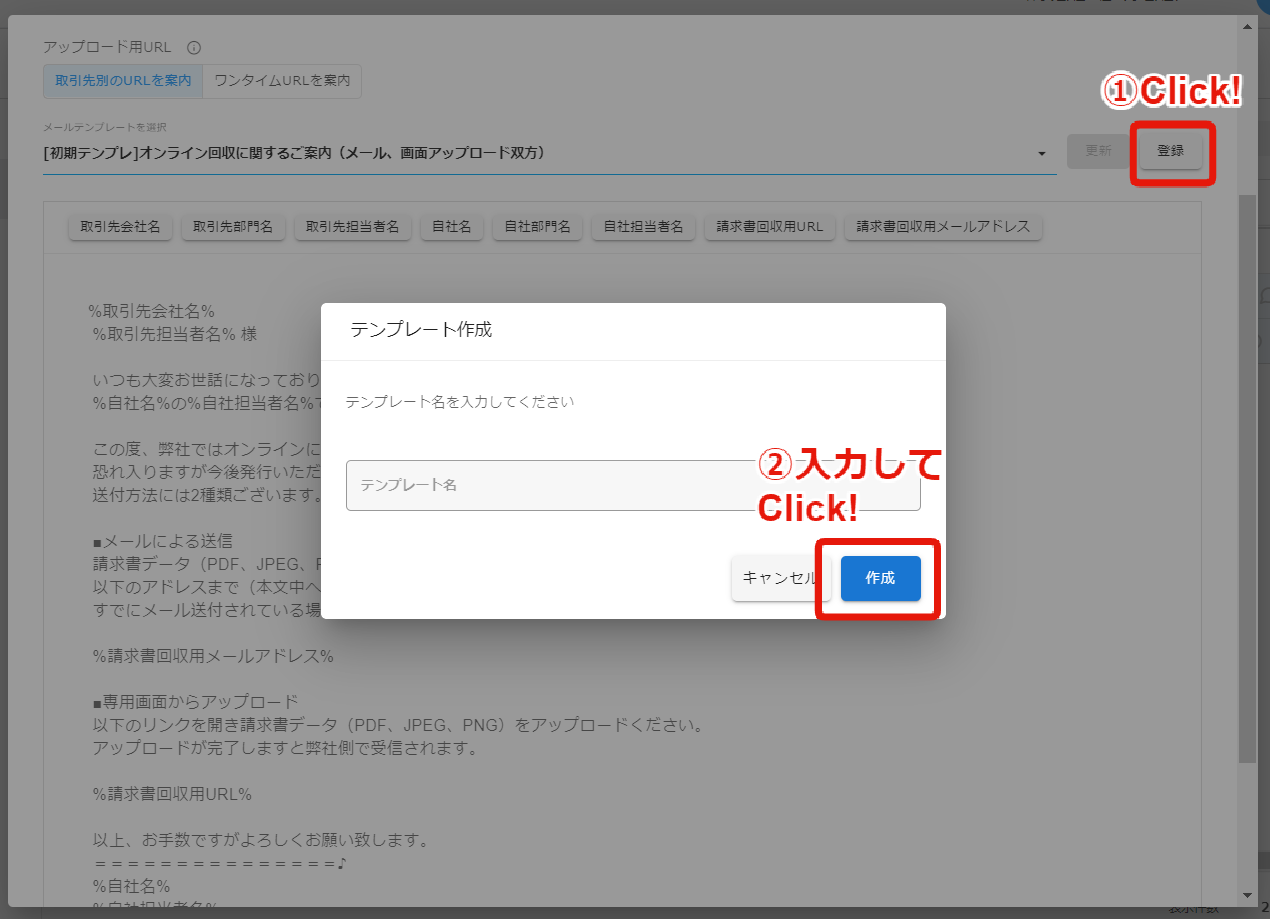
編集したメール本文をテンプレートとして次回も使用したい場合は、名前を登録して保存をしておきましょう。
「押印不要を通知」をONに設定すると、取引先へ送信されるメール本文に「当社への請求書に押印は不要です。」と自動的に追記されます。

[送信]ボタンをクリックすると選択した各取引先へ請求書アップロード依頼メールが送信されます。
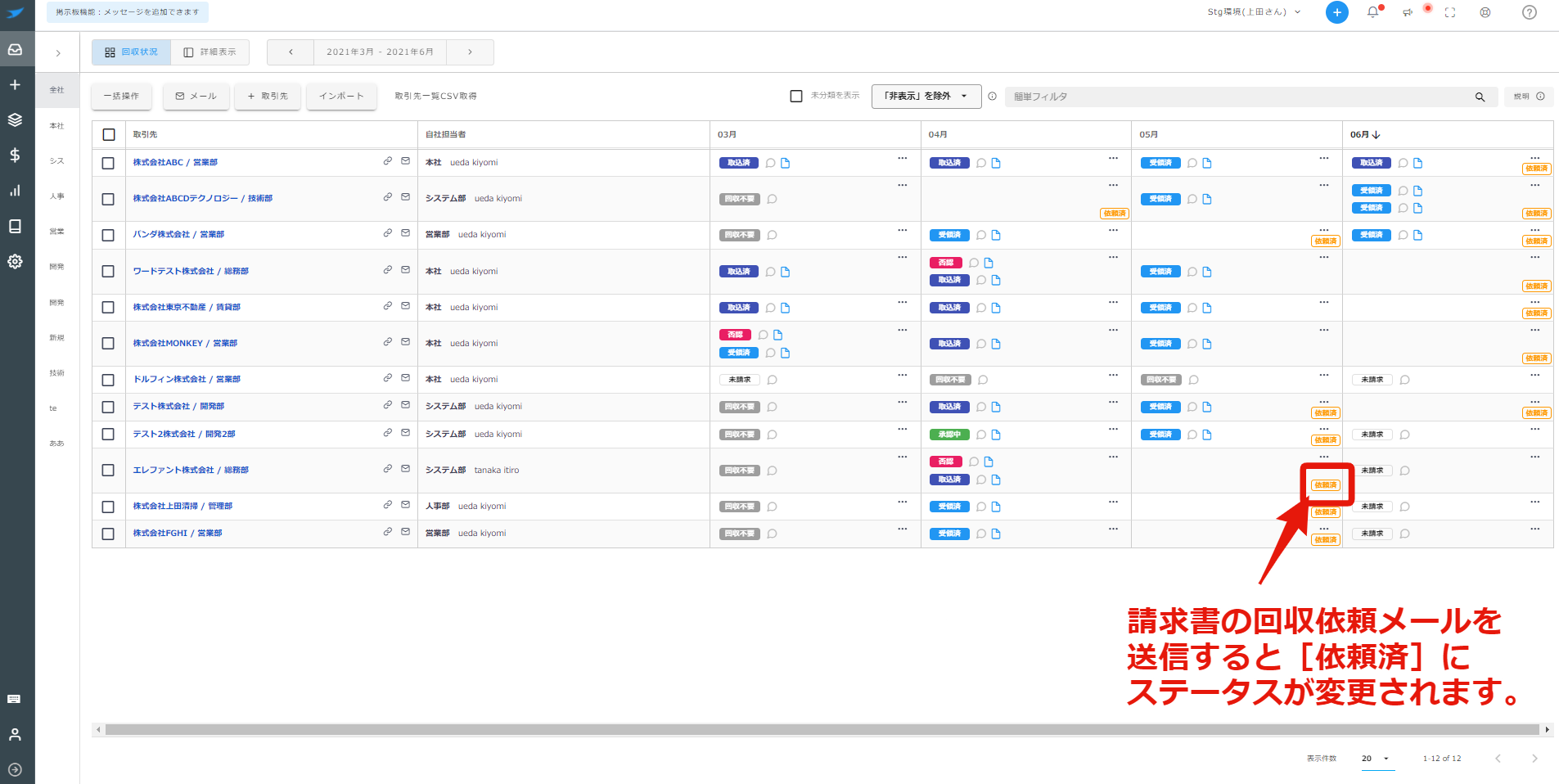
メールの送信が完了すると、一覧画面のステータスが[依頼済]に変わります。
個別に取引先へ送付依頼メールを送信する
[回収状況]画面で請求書の送付依頼メールを送信する取引先に対して、チェックマークを入力します。[メール]ボタンをクリックします。
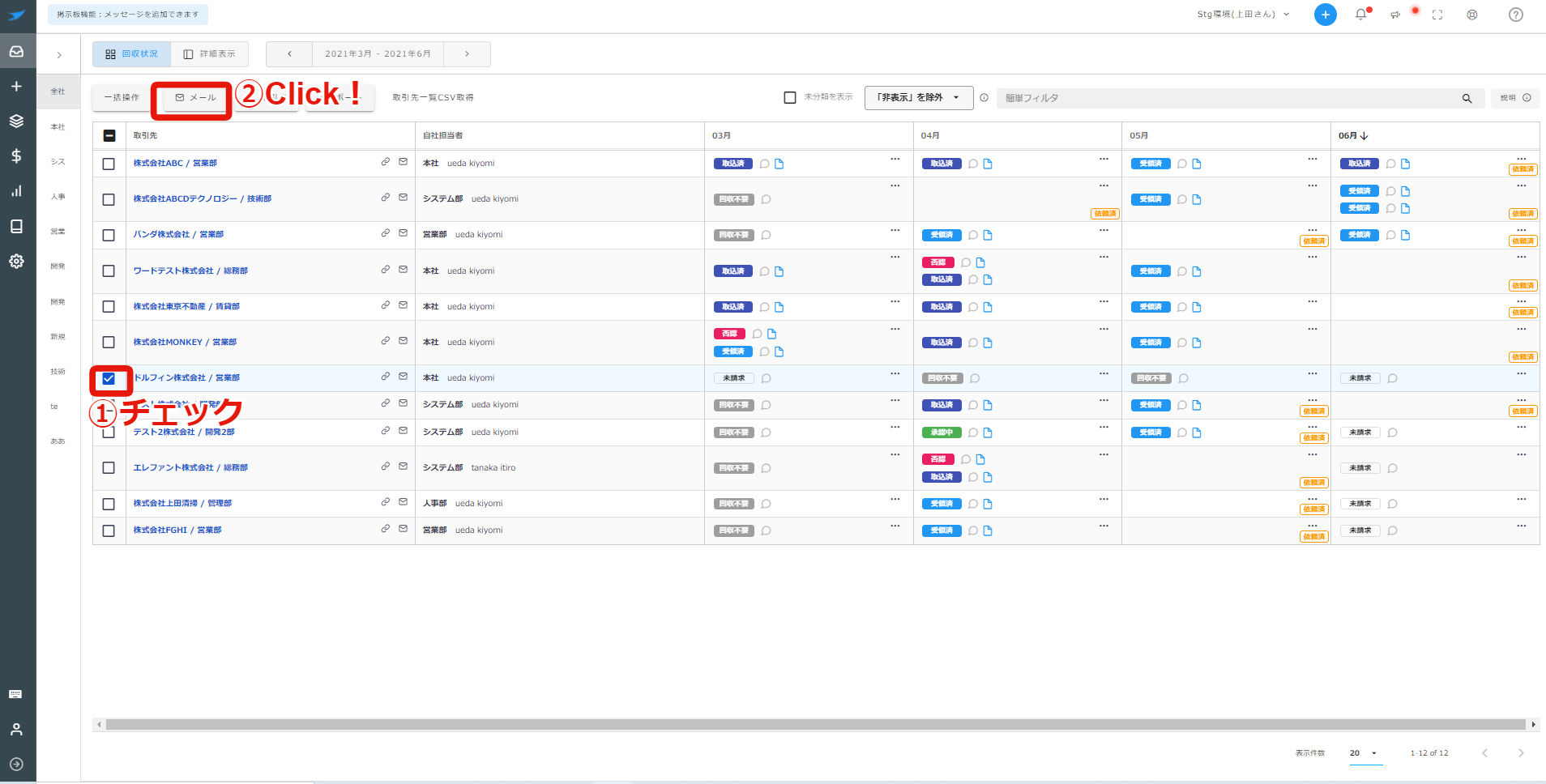
メール送信画面が表示されます。上記の複数の取引先へ一括で送付依頼メールを送信する場合と同様にメールの設定を行ってください。
会社単位、部署単位の回収用URL、回収用メールアドレスを取引先へ連絡する
自社の代表用として請求書回収用URL、請求書回収用メールアドレスを取引先へ通知したい場合は、画面からコピーして値を取得する事が可能です。
例えば営業部の代表用として回収用メールアドレスの通知が必要な場合も同様に取得可能です。
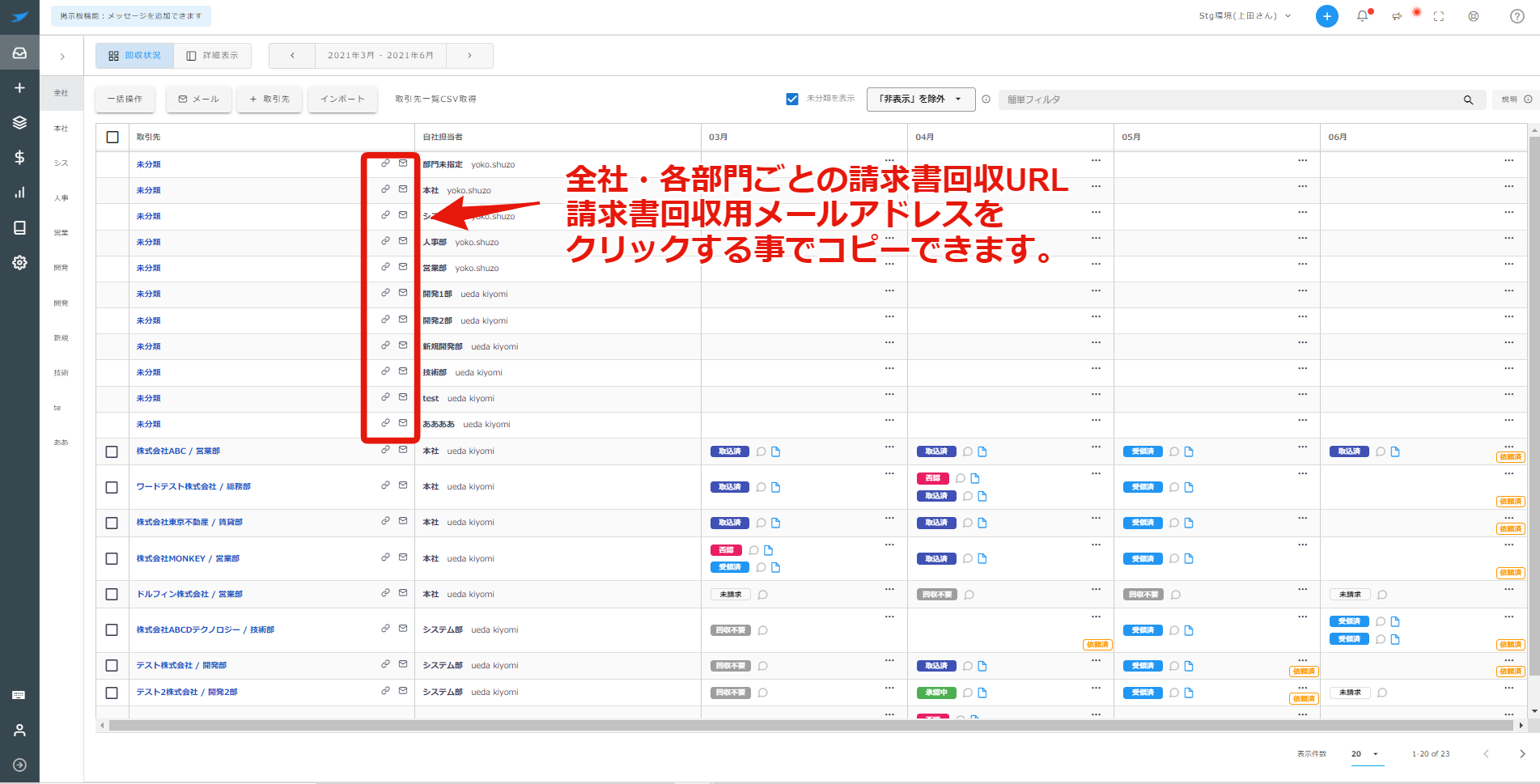
コピーしたアドレスに送付されてきた請求書は一旦[未分類]に格納されますので、その後既存の取引先を指定して振り分ける事も可能です。
未分類に届いた請求書を特定の取引先へ振り分ける場合は帳票マークをクリックします。
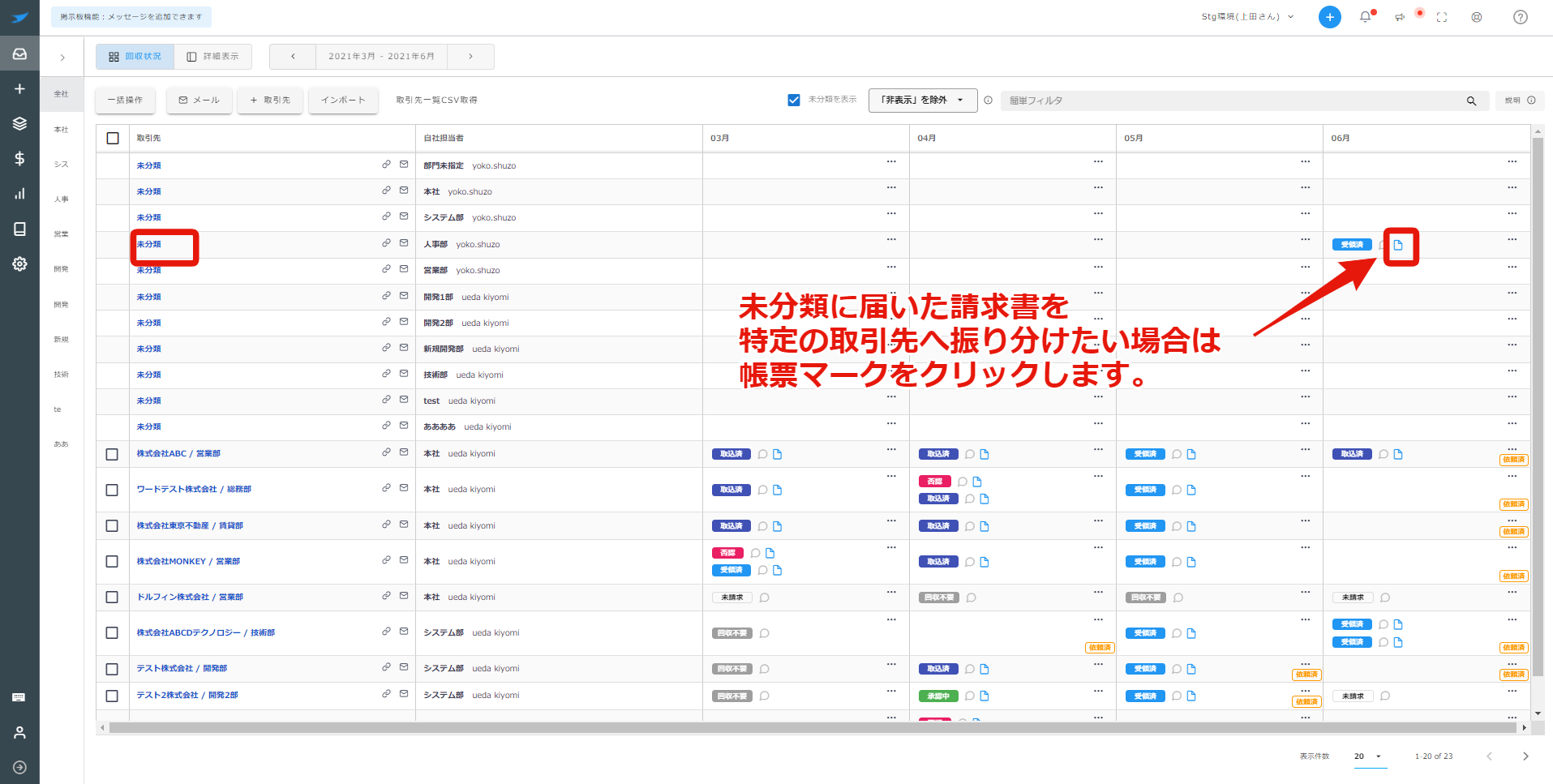
取引先を選択します。新規取引先の場合は、全画面に戻り[+取引先]ボタンから取引先情報の登録を行ってください。取引日付等を確認し、必要があれば変更します。[更新]ボタンをクリックすると取引先の回収画面に移動します。
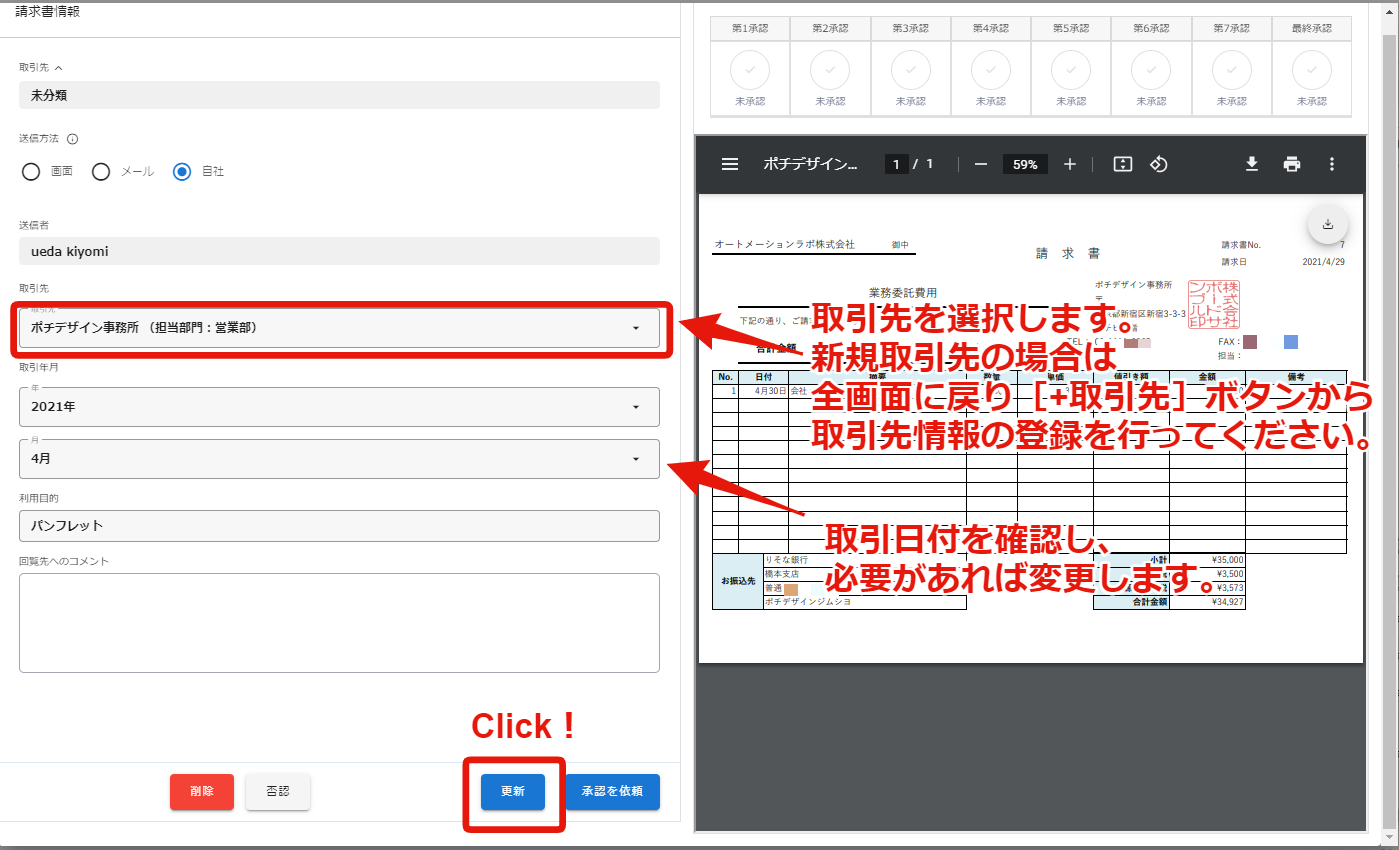
この画面から承認を依頼する事もできます。削除・否認することも可能です。
操作方法についてはこちらを参照してください。
承認依頼について:承認依頼の送信と承認回数の設定
削除・否認について:届いた請求書を回覧する
請求書の依頼メールを送信する操作については以上になります。