
編集した仕訳パターンを蓄積された学習データへ反映する事が出来ます。蓄積された学習データは簡単に呼び出すことが出来ます。学習データを活用してスムーズな仕訳を行いましょう。
仕訳パターンを更新する
[更新]ボタンをクリックして編集内容を保存します。

更新時に学習済の仕訳パターンと異なる仕訳の場合は、確認ダイアログが表示されます。
・学習データの更新
- 更新時に学習済の仕訳パターンと異なる仕訳の場合は、確認ダイアログが表示されます。学習データと異なる内容の項目に対して、青色が付き表示されます。
- 既存の学習データを更新する場合、[上書き変更]をクリックします。
- 今回は学習させない場合は、[変更しない]をクリックします。
- 新たな学習データを作成する場合は、[追加登録(上級者向け)]をクリックします。追加登録の方法につきましては次項を参照してください。

下記項目については、この画面では変更・削除できません。マスタ情報>請求元|学習データにて変更等を行ってください。
- 住所の変更
- 仕訳パターン削除
- 同一学習データの 他の仕訳パターンの上書き
- 既存の学習データの電話番号の変更
詳細の操作方法はこちら:請求元(学習データ)の管理
・学習データの追加登録
学習済みの仕訳パターン以外の仕訳パターンを追加登録したい場合は[追加登録(上級者向け)]をクリックします。
請求書及び追加される仕訳が表示されるので登録される内容を確認します。
画面右上の[他の仕訳パターンを確認]をクリックすると、既に学習登録されている仕訳パターンが確認できます。
学習データに追加する仕訳パターンであることが確認できたら、パターン名称(必須項目)、パターン条件(アップロードユーザ・キーワード:いずれも任意項目)を入力し[登録]をクリックします。

「他の仕訳パターン」をクリックすると、下記のように登録されている仕訳パターンが表示されますので追加登録を行うか確認してください。
仕訳パターンを呼び出す
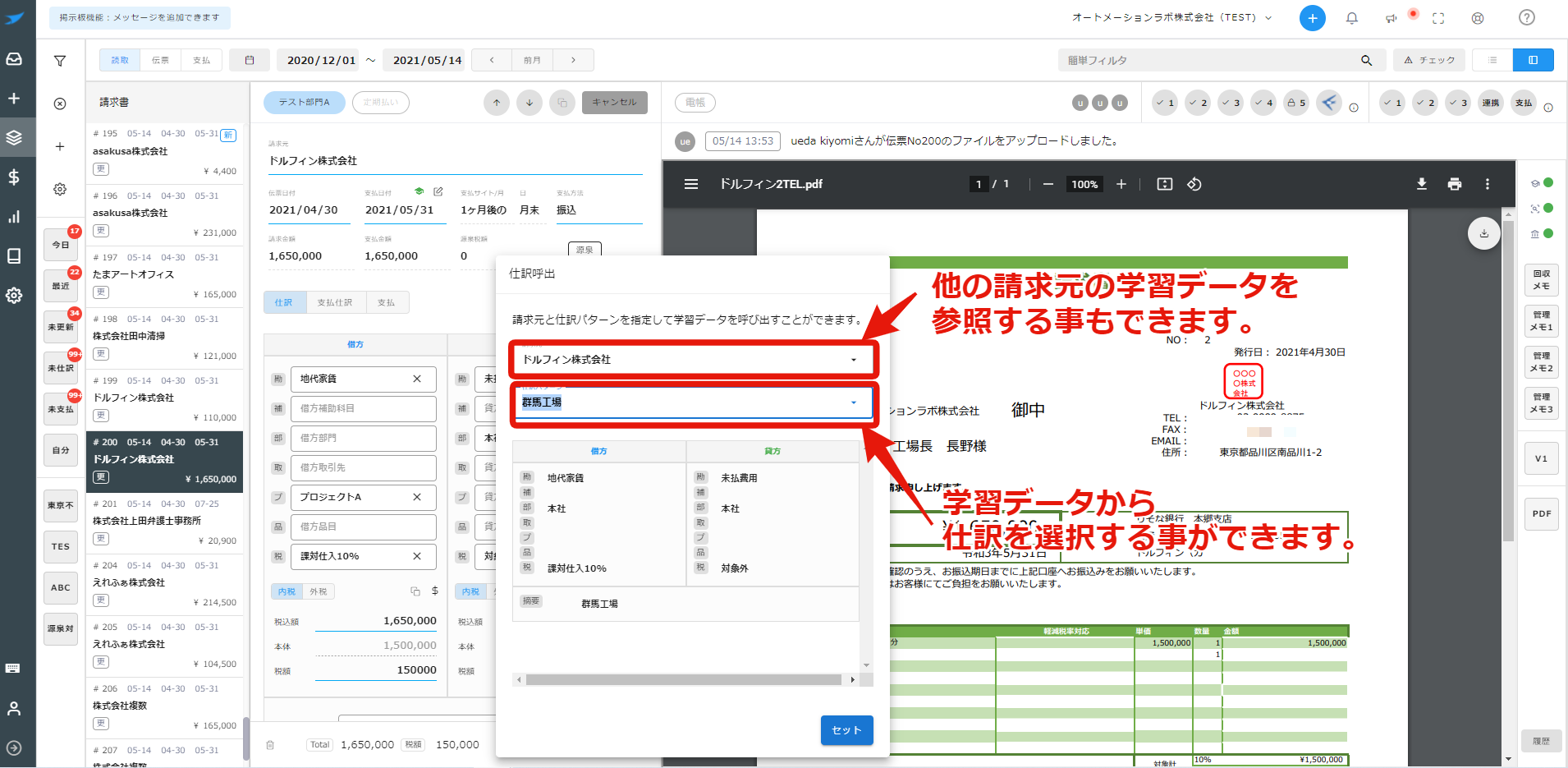
学習された仕訳パターンを簡単に呼び出すことができます。[仕訳呼出]ボタンをクリックします。

仕訳呼出画面が表示されます。デフォルトではOCRで読み取った請求元の学習データが選択されています。同一の請求元で学習データが複数ある場合、すべて表示されます。
[請求元]をプルダウンすると、他の請求元の学習データを参照することも出来ます。
該当する仕訳を選択し[セット]ボタンをクリックします。
学習データの更新権限が無いユーザには、仕訳更新時に学習データの確認・更新する画面が表示されません。該当ユーザで仕訳の更新時に学習データの更新も行いたい場合は、権限設定を変更してください。
権限マスタ>請求元|学習データ>更新 「権限あり」へ変更して更新します。
権限マスタに関する設定方法はこちら:権限マスタの追加・編集・削除
仕訳パターンを呼び出す/更新する方法については以上です。