
本ページではOCRで読み取った仕訳内容の各項目の解説や、具体的な編集方法について解説します。
sweeepにアップロードされたそれぞれの請求書には、「伝票日付」「請求元」「管理項目」等の仕訳内容が紐付けられています。各項目は[編集モード]へ切り替えることで編集が可能になります。このページでは各項目について解説しつつ、編集方法を解説します。
仕訳編集画面
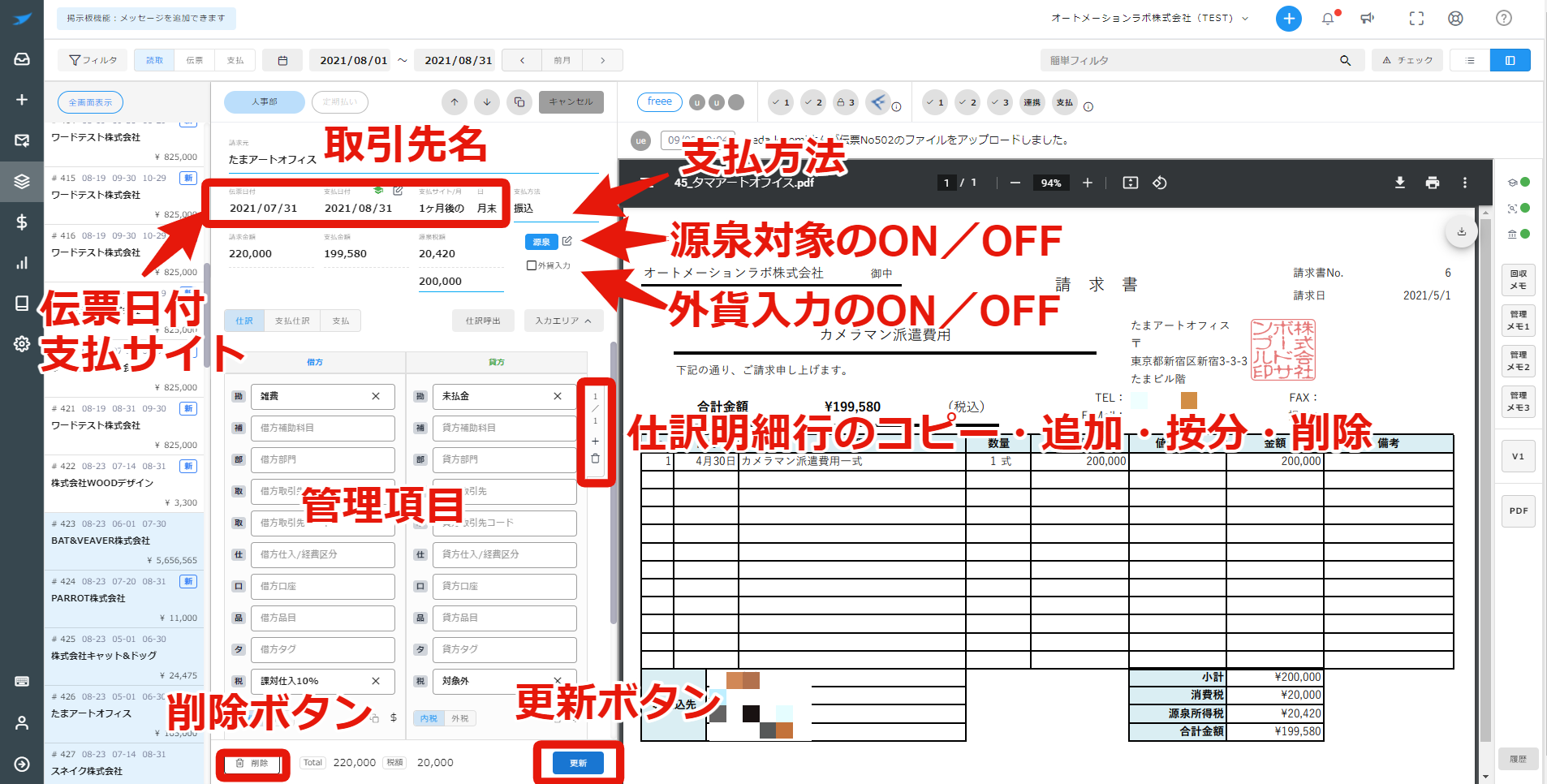
伝票日付・支払サイトを編集する
編集モードに切り替える時は[編集]ボタンをクリックします。

編集モードから参照モードに戻す時は、[キャンセル]ボタンをクリックします。

伝票日付は編集することが可能です。下記画像[伝票日付]をクリックし、入力エリアから任意の日付を選択してください。

取引先ごとの支払サイトの設定も可能です。支払日付欄の下にある[鉛筆マーク]をクリックすると、「当月末、翌月末」などよく使用する支払サイトのパターンがプルダウンで表示されます。
プルダウンから選択した設定から伝票日付を元に[支払日付]が自動入力されます。また、支払入力欄をクリックして直接カレンダーから日付を選択する事も出来ます。
一度設定した支払サイトはsweeepが学習するので次回以降の入力の手間が不要になります。

支払方法を編集する
「振込」以外の支払い方法を選択する事も可能です。

spot支払いのON/OFF
イレギュラーな支払いとなる取引が発生した場合は支払サイトの学習をOFFにすることで、「あえてsweeepに学習させない」設定をすることが可能です。

請求元を編集する
sweeepはOCRで請求書に記載された請求元名を自動で取得しますが、この項目も編集することが出来ます。[請求元]をクリックして入力してください。

管理項目を編集する
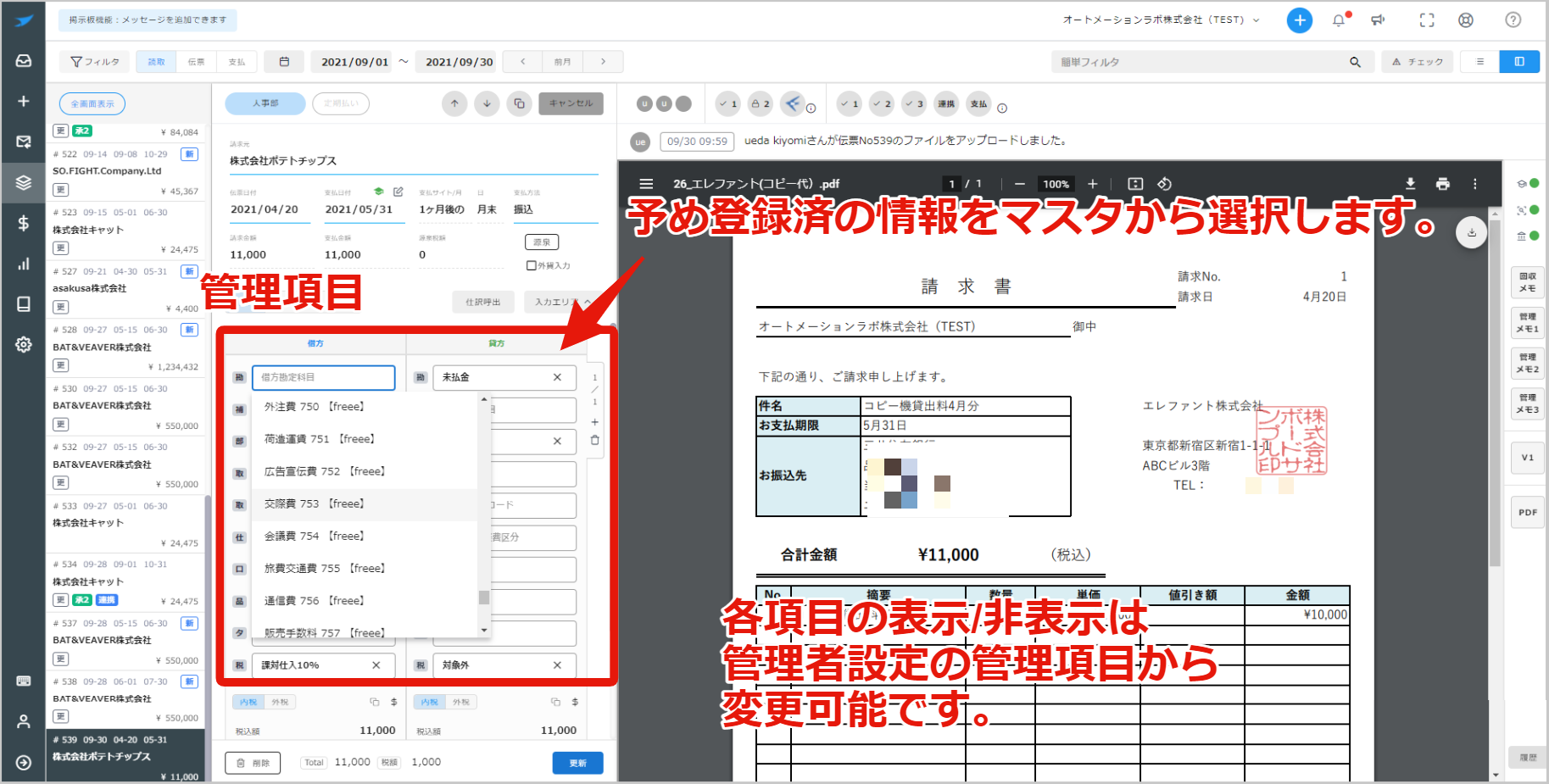
仕訳のメインとなる機能です。勘定科目や部門など、あらかじめ登録済のマスタ情報からプルダウンで選択することが可能です。管理項目(「勘定科目」「補助科目」「税区分」「部門」「取引先」「プロジェクト」「セグメント」…etc.)は表示/非表示の設定が可能です。
また、各管理項目のプルダウンで表示される項目について、表示するか/表示しないかの設定も可能です。
詳細の操作方法はこちら:管理項目の設定
詳細の操作方法はこちら:マスタ情報の追加・編集・削除
読取り金額の候補を表示する
請求書に書かれている数字の読取り結果を金額候補として表示し、該当の金額をクリックする事で、仕訳の明細金額を置き換える事が出来ます。
[編集]ボタンをクリックして編集モードで表示します。仕訳の貸借金額欄にある$マークをクリックします。金額の候補が表示されるので、仕訳に反映したい金額を選択してください。複数の金額を選択して合算することもできます。このときに表示する桁数を指定できます。

- 読み取った金額候補が20件以上存在した場合は、次ページも確認してください。
- 2重利用を防ぐため、一度利用した金額は他の明細で使用出来なくなります。
- 金額欄に直接手入力で入力した場合は、2重利用の防止機能は働きませんので、注意してください。
- 本体入力モードで金額を入力すると、選択した金額は本体に入力され、税込額と消費税が自動で計算されます。
税込入力モードで金額を入力すると、選択した金額は税込額に入力され、本体価格と消費税が自動で計算されます。
内税入力と外税入力
内税入力モードでは、税込額を入力すると、本体価格と消費税が自動で計算されます。
外税入力モードでは、本体価格を入力すると、税込額と消費税が自動で計算されます。
内税入力・外税入力への切替を行う場合は、【内税】【外税】ボタンをクリックします。

金額をコピーする
読取金額の候補から選んだ金額や、入力した金額は【コピー】ボタンによりコピーする事が可能です。
借方で入力した金額を貸方にコピーしたい時は、貸方の【コピー】ボタンをクリックします。
貸方で入力した金額を借方にコピーしたい時は、借方の【コピー】ボタンをクリックします。

摘要を編集する
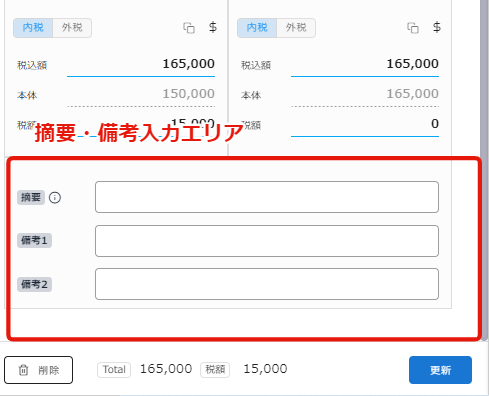
摘要をsweeep上で記入することが可能です。入力エリアをクリックし、取引内容である資産又は役務の内容などを記入してください。
【摘要欄入力のヒント】
%+N月%(当月は%0月%)の入力で伝票日付から計算された月を出力できます。
例えば伝票日付に応じて毎回費用の発生月を登録したい場合に使用できます。
編集モードで閲覧中は表示が変わりませんのでご注意ください。
(例:伝票日付が2月の場合、「%+3月%分」と入力すると「5月分」を出力。)
外貨の請求書について
外貨の請求書を受領した場合、管理者設定画面で外貨入力機能を利用できるように設定を行います。請求書の詳細画面では外貨入力を行えるように設定してから仕訳の編集・更新・承認を行ます。
外貨入力機能の設定について詳しくはこちら:請求書データ編集設定
勘定科目やその他の項目の入力方法は国内(日本円)で支払う請求書と変わりませんが、外貨請求書の場合は以下の内容が国内(日本円)の請求書と異なります。
- 支払方法は[海外送金]を選択できます。海外送金を選択した場合は自動で[外貨入力]にチェックが入ります。
- 海外送金以外の方法(例えばクレジット等)で支払う場合は[外貨入力]にチェックします。
- 通貨:通貨種別をプルダウンで選択します。
- レート:レートを入力します。
- 外貨金額:外貨の請求金額を入力します。レートと外貨金額の入力により日本円は自動で算出されますが、日本円で端数が生じた場合は[税込額]を手動にて調整を行ってください。外貨種別(通貨)およびレートは前回入力分が自動で反映されます。変更がある場合は手動での編集が必要となりますのでご注意ください。
例:前回USDを入力⇒今回EURの請求書を処理する場合も前回入力したUSDのレートが参照されますので、誤ったレートにならないようご注意ください。 - 支払タブで海外送金情報(SWIFTコード等の口座情報)を入力する事はできません。
- 支払方法[海外送金]は学習できますが、[外貨入力]は学習データの対象外です。
尚、支払については海外送金の為、FBデータを作成する事が出来ません。支払処理が完了したら直接【支払済】ステータスに変更します。
仕訳内容の確認・編集については以上です。