
ユーザご自身による初期設定を行う場合、必ず下記手順に従ってご利用を開始してください。
本ページでは初期設定手順と各種機能の解説をまとめました。もしも各種操作に不明点がある場合は sweeep ヘルプセンター にて検索いただくか、サポートチームまでお問い合わせください。
目次
※1-7を初めて行う際はウィザードにて設定します。後からそれぞれの項目を変更する事も出来ます。
1.管理ユーザのアカウントを作成する
2.会社情報を入力する
3.仕訳機能の設定をする
4.管理項目の設定をする
5.支払サイトの設定をする
6.自社の振込元銀行情報を設定する
7.承認回数の設定・承認依頼メールの設定をする
8.利用ユーザを追加・招待する
9.マスタ情報をインポートする
10.デフォルト仕訳/支払情報を設定する
11.仕訳エクスポート形式を設定する
12.請求書を読み取り、仕訳を学習させる
1.管理ユーザのアカウントを作成する
ご利用には sweeep サポートチームによるアカウント(各企業毎の環境)の発行と、管理ユーザによるログイン(パスワードの設定)が必要です。sweeep サポートチームよりアカウント作成用のURLがご案内されますので、指定されたURLに会社名・メールアドレスを入力して、[規約に同意して登録]をクリックします。

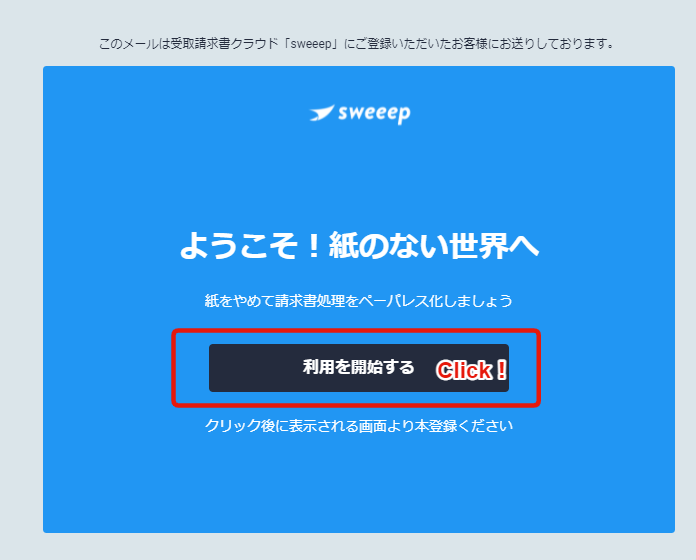
登録されたメールアドレスに招待メールが届きますので、[利用を開始する]をクリックします。
確認画面が表示され、ウィザードが開始されます。[閉じる]ボタンをクリックします。

パスワードを入力して[次へ]ボタンをクリックします。

2.会社情報を入力する
会社名や電話番号など、正しい会社情報を入力します。

この画面で入力した会社プロフィールの変更及び追加は管理者設定の「会社情報」にて設定できます。詳しい手順については下記記事をご覧ください。会社プロフィールが読み取り精度にどのように影響を与えるかについても詳しく解説しています。
詳細はこちら:管理者設定>会社情報の設定
3.仕訳機能の設定をする
sweeepで費用計上の仕訳を行う場合、[仕訳機能を利用しますか]の質問にて[はい]を選択します。
[仕訳機能を利用しますか]の質問にて[はい]を選択した場合は、以下の質問が表示されますので必要に応じて[はい][いいえ]を選択してください。
・支払時の消込仕訳
・源泉税の仕訳
・振込手数料先方負担指定機能:支払処理を行う際、振込手数料を先方負担にするパターンが1件でもある場合は[はい]を選択してください。
「支払業務のみに利用したい」という場合は[いいえ]を選択してください。

この画面で設定された内容は、管理者設定の「デフォルト仕訳/支払」より設定変更が可能です。
詳細はこちら
デフォルト仕訳/支払について :請求書データ編集設定
振込手数料先方負担について :振込手数料マスタ設定(先方負担)
4.管理項目の設定
仕訳時の入力項目となる「勘定科目」「部門」「取引先」等の項目を、sweeep では『管理項目』と呼称しています。不要な項目を非表示にする、新しい項目を追加する等の操作を実施しましょう。
ここでは、仕訳で使用する管理項目を設定します。
※ご利用目的が支払業務のみであり、3仕訳機能の設定画面にて[仕訳機能を利用しますか]の質問に[いいえ]を選択した場合、管理項目の設定画面は表示されません。
freee連携
freeeとの連携を行う場合は、[freee連携機能を利用する場合はチェックを入れてください]にチェックを入れます。freee連携の為の必要な項目が選択されますので、必要に応じてそれぞれの項目の設定を行います。

会計ソフトがfreee以外の場合はチェックを外します。sweeepで設定できるすべての管理項目が表示されますので、必要に応じてそれぞれの項目の設定を行います。

この画面で設定した内容は管理者設定の「管理項目」の設定画面で変更が可能です。
詳しい手順については下記記事をご覧ください。
詳細はこちら:管理者設定>管理項目の設定
※ご利用会計ソフトによっては特殊なデータ構造を保持する項目も存在します。もしも既存の項目を編集する形での対応が難しい場合はお問い合わせください。
5.支払サイトの設定をする
『デフォルト支払サイト』では請求書アップロード時のデフォルト支払サイトを設定可能です。もしも支払機能を利用しない場合はスキップ可能です。

この画面で設定した内容は管理者設定の「デフォルト仕訳/支払」の設定画面で変更が可能です。
詳しい手順については下記記事をご覧ください。
詳細はこちら:管理者設定>デフォルト支払サイト
6.自社の振込元銀行情報を設定する
sweeepを使って銀行振込用のデータ(FBデータ)を作成する場合に、自社の振込元銀行情報を入力します。振込元が複数ある場合はこの画面で追加する事も可能です。一つの口座のみを登録した場合は、その口座がデフォルトの振込元口座となります。複数の口座を登録した場合は、[デフォルト口座に設定する]チェックボックスが表示されるので該当する口座にチェックを入れます。もしも支払機能を利用しない場合はスキップ可能です。

この画面で設定した内容は管理者設定の「デフォルト仕訳/支払」の設定画面で変更が可能です。
詳細はこちら:支払データ作成時の振込元銀行口座情報
7.承認回数の設定・承認依頼メールの設定をする
デフォルトの仕訳承認の最大回数(階層数)及び承認依頼通知有無の設定を行います。

この画面で設定した内容は管理者設定の「管理項目/承認」の設定画面で変更が可能です。
詳細はこちら:請求書の承認機能
初期設定ウィザードは以上です。
設定完了画面が表示されますので[続ける]をクリックすると各種マスタの設定画面に遷移しますので、マスタを設定しましょう。
freeeをお使いの場合は、[続ける]をクリックすると続けてfreee連携の設定画面に遷移します。
どちらの場合も[後で設定する]をクリックすることで、後から設定する事も可能です。


※freeeをご利用のユーザ様の場合
sweeepの管理者設定にあるfreee連携用の機能をご利用頂く事で、マスタ同期や学習データの作成が可能です。
詳細はこちら:管理者設定>freee同期
8.利用ユーザを追加・招待する
管理ユーザによるログインが無事出来たら、他の利用ユーザをユーザ招待機能により追加しましょう。詳しい手順は下記記事をご覧ください。なお管理ユーザお一人のご利用であれば招待の必要はありません。また「初期設定を全て終えてから招待したい」という場合もこの手順をスキップしていただいて問題ありません。
詳細はこちら:管理者設定>ユーザの招待
9.マスタ情報をインポートする
管理項目を設定できたらマスタ情報の追加を行います。ご利用会計ソフトからマスタデータをエクスポートして、手順に従ってインポートを実施しましょう。
まず下記記事をご覧いただき、マスタ情報画面の基本操作を把握してください。
詳細はこちら:マスタ情報>マスタ情報の追加・編集・削除
下記記事ではサンプルデータを取得して一括インポートを行う手順を解説しています。実際の一括インポート操作の際は下記記事をご覧いただきながら実施してください。
詳細はこちら:マスタ情報>マスタ情報の一括インポート手順
10.デフォルト仕訳/支払情報を設定する
管理者設定の「デフォルト仕訳/支払」より各種設定を実施してください。
『請求書データ編集設定』では仕訳入力機能のON/OFF操作が可能です。デフォルトで仕訳入力機能はONとなっているため、「支払業務のみに利用したい」という場合でなければスキップしてください。
詳細はこちら:管理者設定>請求書データ編集設定
『デフォルト仕訳』では請求書アップロード時のデフォルト仕訳を設定することが出来ます。「費用計上時に貸方入力項目がある程度決まっている」等の場合はここで設定しましょう。
詳細はこちら:管理者設定>デフォルト仕訳
『支払仕訳機能』では支払仕訳機能のON/OFF操作、利用する場合の「デフォルト預金仕訳(貸方)」「デフォルト預り金仕訳(貸方)」の設定が可能です。支払機能を利用しない、または支払機能を利用するが支払仕訳の出力は不要、という場合はスキップしてください。
詳細はこちら:管理者設定>支払仕訳機能
11.仕訳エクスポート形式を設定する
ご利用会計ソフトへ仕訳データを連携するため、仕訳エクスポート形式を新しく設定してください。ご利用会計ソフトで受け入れ可能なインポート形式をよく理解し、テストを実施しながら設定作業を行いましょう。詳しい手順については下記記事をご覧ください。
詳細はこちら:管理者設定>仕訳エクスポート設定
12.請求書を読み取り、仕訳を学習させる
手順1〜11により初期設定は一通り完了ですが、ある程度の学習データを事前に用意しておくことで、スムーズにご利用を開始することが可能です。請求書アップロードや仕訳入力の画面操作をマスターしながら、学習データを作成していきましょう。
まず学習させたい請求書をアップロードします。
請求書アップロードについては下記記事はじめ ヘルプセンターの「読み取り」セクションに詳細が記載されていますので、気になる操作については調べながら実施しましょう。
詳細はこちら:読み取り>請求書をアップロードする
次に、学習させたい仕訳情報を入力します。
仕訳入力時の基本操作については下記記事をご覧ください。 また、ヘルプセンターの「請求書:基本操作」「請求書:仕訳入力」「請求書:その他」セクションでも各種操作について詳しく解説しています。
詳細はこちら:請求書>仕訳入力:仕訳の確認・編集
仕訳入力ができたら、請求元リストで学習・蓄積された仕訳パターンを確認し、問題があれば編集します。詳しくは下記記事をご覧ください。
詳細はこちら:請求元(学習データ)の管理
また、学習データを一括でインポートする事も可能です。詳しくは下記記事をご覧ください。
詳細はこちら:学習データの一括インポート手順
以上で仕訳の学習手順は完了です。